
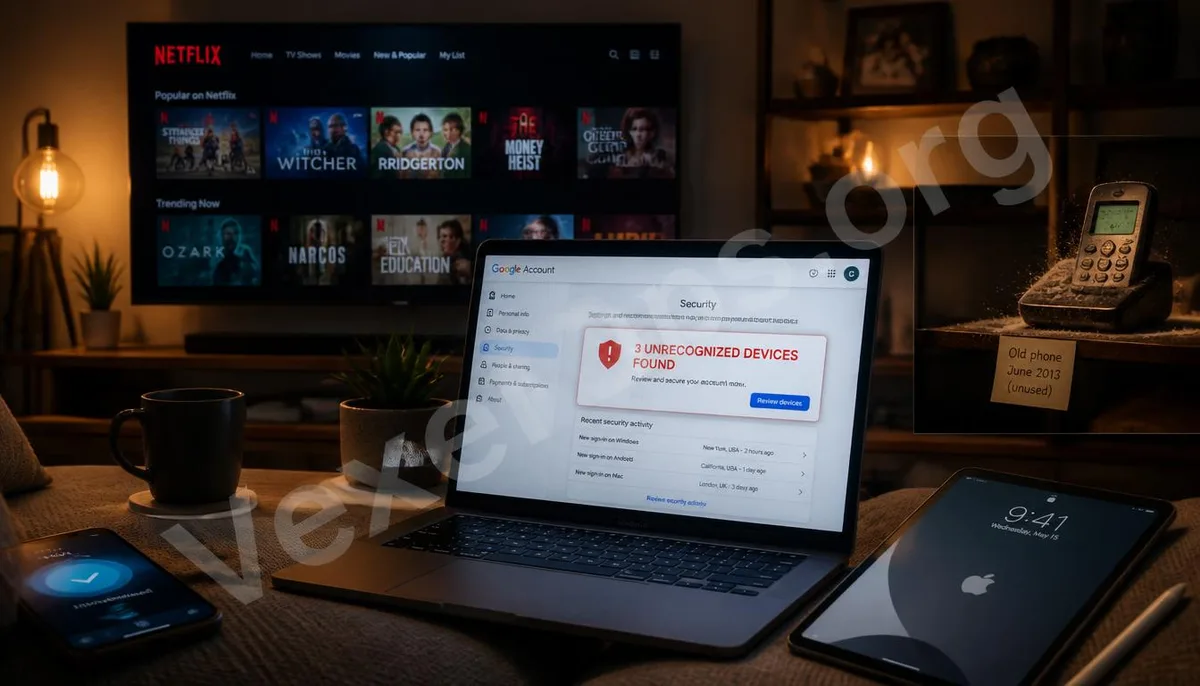
Tu cuenta puede estar siendo accedida por dispositivos que olvidaste
Cambiar de teléfono, cambiar de computadora, regalar un dispositivo viejo o prestar uno a un amigo son situaciones que ocurren en la historia de la cuenta de la mayoría de las personas. Sin embargo, el estado de inicio de sesión de una cuenta no se borra automáticamente cuando el dispositivo cambia de dueño, a menos que cierres sesión de manera proactiva; de lo contrario, esa sesión de inicio puede permanecer activa. Revisar periódicamente la lista de dispositivos activos en tu cuenta es uno de los pasos más sencillos y a menudo más olvidados en la gestión de la seguridad de la cuenta. La mayoría de los servicios populares ofrecen esta función, pero pocos saben dónde encontrarla.
Gestión de dispositivos en cuentas de Google
La entrada para gestionar dispositivos en la cuenta de Google está en myaccount.google.com. Una vez dentro, selecciona seguridad, desplázate hacia abajo hasta encontrar tu sección de dispositivos y haz clic en gestionar todos los dispositivos. Esta página muestra la lista de todos los dispositivos actualmente conectados a tu cuenta de Google, incluidos el modelo del dispositivo, el sistema operativo, la última vez que estuvieron activos y una estimación de la información de ubicación. Para cada dispositivo, puedes hacer clic para ver más detalles y elegir cerrar sesión en ese dispositivo. Si ves nombres de dispositivos que no reconoces, ubicaciones desconocidas o dispositivos que ya no usas y que todavía aparecen en la lista, deberías cerrarlos inmediatamente. Google también ofrece una opción para cerrar sesión una vez en todos los dispositivos, que puedes encontrar en la página de seguridad de la cuenta. Esta operación obligará a todos los dispositivos a volver a iniciar sesión, incluido el que estás utilizando actualmente, así que asegúrate de tener lista tu contraseña de cuenta y tu método de acceso a la verificación en dos pasos.
Gestión de dispositivos en Apple ID
La lista de dispositivos de Apple ID se puede ver en dos lugares. En iPhone o iPad: Ve a configuraciones, toca tu nombre en la parte superior y desplázate hacia abajo para ver la lista de todos los dispositivos actualmente conectados a este Apple ID, incluidos iPhone, iPad, Mac, Apple Watch y Apple TV. Toca cualquier dispositivo para ver detalles, incluidos el modelo del dispositivo, el número de serie y si está configurado como dispositivo de confianza. Si deseas eliminar un dispositivo de la cuenta, selecciona la opción de eliminar de la cuenta al final de la página de detalles. En Mac: Ve a configuración del sistema, toca el nombre de tu Apple ID en la parte superior izquierda, y también podrás ver la lista de dispositivos y la opción de eliminar. En la versión web de appleid.apple.com: Después de iniciar sesión, podrás encontrar la clasificación de dispositivos en la parte izquierda de la pantalla, que es la forma de gestionar la cuenta en ausencia de dispositivos Apple. Luego de eliminar un dispositivo de la cuenta, el dispositivo de la otra persona ya no podrá recibir los códigos de verificación en dos pasos de Apple ID, ni acceder a tus datos a través de
Gestión de actividad de inicio de sesión en Facebook e Instagram
Facebook e Instagram pertenecen a Meta, pero cada uno tiene su propia interfaz de gestión de inicio de sesión. Facebook: Ve a configuraciones y privacidad, selecciona configuraciones, busca seguridad e inicio de sesión, donde podrás ver en qué dispositivos está activa la sesión y la ubicación. Podrás ver todos los detalles de las sesiones activas, incluidos el tipo de dispositivo, navegador, ubicación y tiempo. Toca el menú de tres puntos junto a cualquier registro, selecciona cerrar sesión para terminar forzosamente esa sesión. Al final de la página también hay una opción para cerrar sesión en todas las sesiones. Instagram: Ve a configuraciones, selecciona centro de cuentas, en la página de contraseña y seguridad encontrarás dónde iniciaste sesión, donde podrás ver la lista de todos los dispositivos actualmente conectados a Instagram. También proporciona opciones para cerrar sesión uno por uno o cerrar sesión en todos.
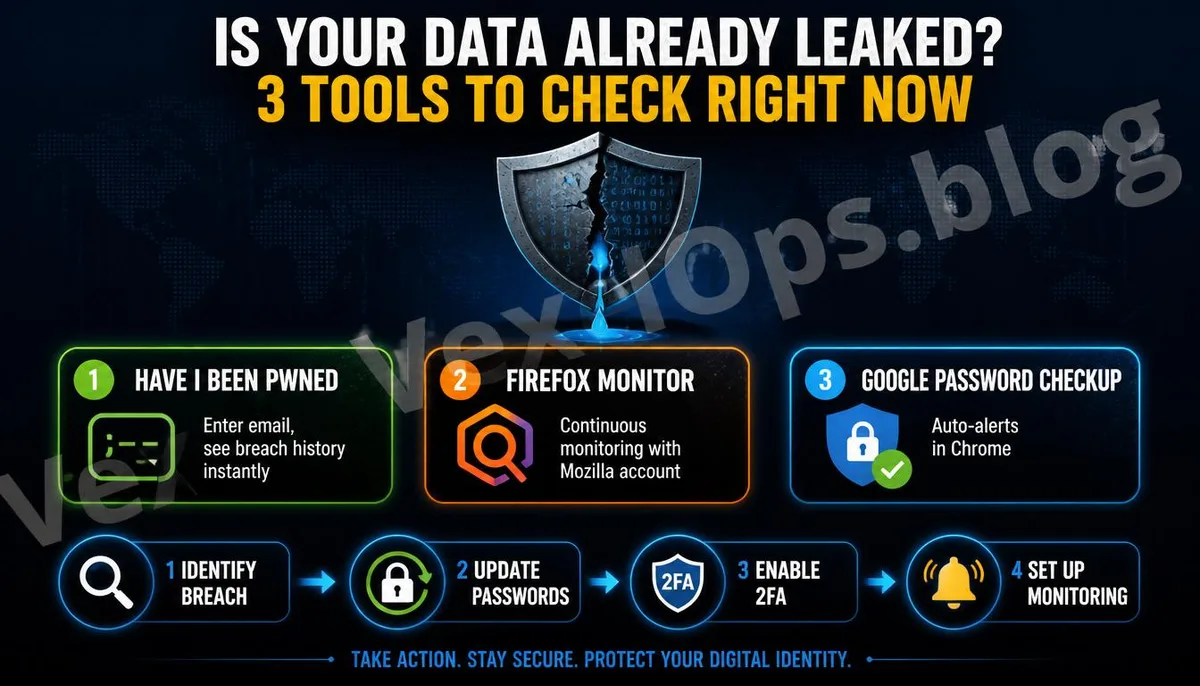
Gestión de dispositivos en Netflix
La gestión de la cuenta en Netflix es especialmente importante en situaciones de uso compartido de cuentas, ya que muchos no están seguros de cuántos dispositivos están utilizando su cuenta actualmente. Cómo verificar: Inicia sesión en la versión web de Netflix, ve a configuración de cuenta y busca la sección de seguridad y privacidad, selecciona gestionar accesos y dispositivos, esta página mostrará la lista de todos los dispositivos que han accedido recientemente a esta cuenta, incluidos nombre del dispositivo, ubicación y último tiempo de uso. Para dispositivos que no reconozcas, puedes hacer clic en la opción de cerrar sesión junto a ellos. Netflix también ofrece una función para cerrar sesión en todos los dispositivos que puedes encontrar en la página de configuración de la cuenta; esta operación obligará a todos los dispositivos a volver a iniciar sesión y se utiliza comúnmente cuando se sospecha que la contraseña de la cuenta ha sido comprometida.
Spotify y otros servicios de suscripción
La gestión de actividad de la cuenta de Spotify se realiza en configuraciones de cuenta en spotify.com, elige gestionar tus dispositivos y podrás ver la lista de todos los dispositivos conectados y elegir eliminar dispositivos específicos. Para otros servicios de suscripción, la mayoría ofrece funciones similares de gestión de dispositivos en la página de seguridad o privacidad en la configuración de cuenta. Un hábito recomendable es revisar la lista de dispositivos en la configuración de la cuenta antes de cambiar dispositivos o cancelar servicios de suscripción. Este paso solo toma unos minutos, pero puede evitar muchos problemas innecesarios posteriormente. Si durante este proceso de revisión encuentras que hay dispositivos desconocidos que han iniciado sesión en tu cuenta, además de cerrar sesión en ese dispositivo de inmediato, también debes verificar el historial de inicio de sesión de tu cuenta para entender desde cuándo está ese dispositivo en sesión y si se ha cambiado alguna configuración de cuenta durante el inicio de sesión. VexelOps puede ayudar a clarificar situaciones de inicio de sesión anómalas y el estado de seguridad de la cuenta que debes revisar.
Preguntas frecuentes sobre gestión de dispositivos de cuentas
¿Después de cerrar sesión en un dispositivo, los datos en ese dispositivo permanecen?
Esto depende de la naturaleza del servicio y del método de almacenamiento de datos. Para cuentas de Google, cerrar sesión en un dispositivo no afecta los datos almacenados en la nube de Google, pero los datos almacenados localmente en ese dispositivo, como correos fuera de línea de Gmail o archivos sincronizados de Google Drive, no se actualizarán hasta que el dispositivo vuelva a iniciar sesión. Para servicios de streaming como Netflix, cerrar sesión simplemente revoca la autorización de acceso de ese dispositivo y no afecta el contenido de la cuenta en sí. Si cerraste sesión desde un dispositivo que fue robado o perdido, es posible que el contenido descargado en ese dispositivo aún exista y necesitarás tratar este asunto a través de la función de borrado remoto del dispositivo, no solo cerrando sesión a nivel de cuenta.
¿Hay un dispositivo en la lista que no reconozco, pero la ubicación indica que está cerca de mi casa, es normal?
El nombre del dispositivo a veces se muestra como un código de modelo en lugar de un nombre amigable, y la información de ubicación generalmente solo es precisa hasta la ciudad o región. Por lo tanto, un dispositivo que aparezca con un nombre desconocido pero esté ubicado cerca de tu casa podría ser simplemente uno de tus propios dispositivos mostrando un nombre diferente. La forma de determinar esto es observar el último tiempo activo, para ver si concuerda con tus hábitos de uso, así como verificar el sistema operativo y el modelo del dispositivo para ver si coincide con los que tienes. Si no puedes identificarlo de ninguna manera con tus dispositivos, cierra sesión primero y revisa el historial reciente de inicio de sesión de tu cuenta para ver si hay otras señales de anormalidad.
¿Cuál es el sentido de realizar esta revisión periódicamente? ¿Se necesita si la cuenta no ha sido hackeada?
Incluso si la cuenta no ha sido hackeada, revisar periódicamente la lista de dispositivos todavía tiene varios valores prácticos. Primero, te ayuda a entender el estado actual de uso de la cuenta y garantizar que no haya accesos inadvertidos que continúen sin tu conocimiento. En segundo lugar, limpia los dispositivos viejos que ya no usas. Algunos servicios tienen un límite en la cantidad de dispositivos que pueden iniciar sesión al mismo tiempo, así que limpiar los viejos garantiza que esa limitación no cause problemas cuando realmente necesites iniciar sesión desde un nuevo dispositivo. Tercero, estableces un hábito de comprobar regularmente la salud de tu cuenta, haciendo que la seguridad de la cuenta sea una cuestión de gestión proactiva en lugar de esperar a que ocurra un problema para abordarlo. Tomarte diez minutos cada pocos meses para hacer una revisión completa de los dispositivos es una de las acciones de mantenimiento de cuentas más costo-efectivas y directas.
Una conclusión clave: Los dispositivos antiguos y las sesiones de inicio de sesión olvidadas vinculadas a su cuenta son un riesgo que la mayoría de las personas nunca ha limpiado de forma activa. Visitar regularmente la página de gestión de dispositivos de cada plataforma para verificar la lista y cerrar sesión en dispositivos que no reconozca o que ya no utilice es el hábito más simple y directo para la gestión de la seguridad de la cuenta.