
La función de gestión de contraseñas del navegador es una de las herramientas digitales con mayor uso y menos gestión activa. La mayoría de las personas permite que su navegador almacene contraseñas y luego olvida su existencia hasta que necesita iniciar sesión en otro dispositivo o recuerda que ha olvidado la contraseña de un sitio web, en cuyo momento comienza a buscar por todas partes. Este artículo explica cómo ver y gestionar las contraseñas almacenadas en tres navegadores populares.
Cómo ver contraseñas en Google Chrome
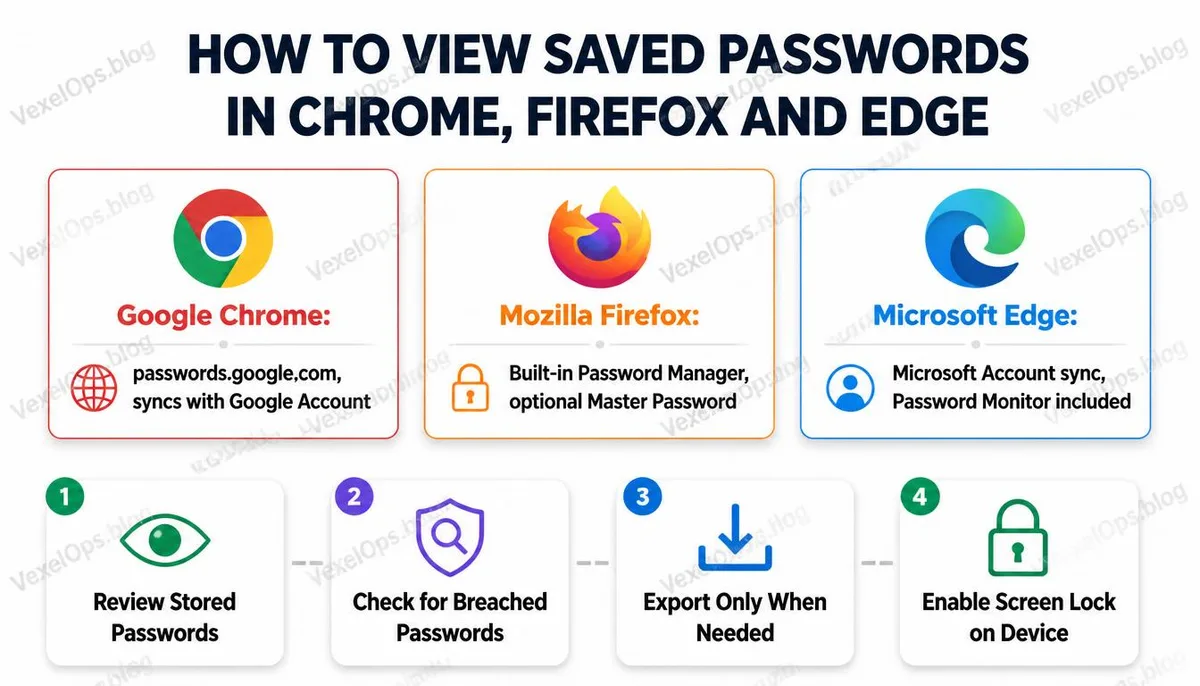
La gestión de contraseñas de Chrome está integrada con la cuenta de Google. Si has iniciado sesión en tu cuenta de Google en Chrome, las contraseñas se sincronizarán y almacenarán en los servidores de Google, accesibles desde cualquier dispositivo que use Chrome. Pasos para verlo en la computadora: 1. Abre Chrome, haz clic en el ícono de tu perfil o en el menú en la esquina superior derecha. 2. Selecciona la herramienta de gestión de contraseñas de Google, o simplemente ingresa passwords.google.com en la barra de direcciones. 3. Después de iniciar sesión en tu cuenta de Google, podrás ver la lista de todas las cuentas de sitios web almacenadas. 4. Haz clic en el ícono de ojo junto a cualquier entrada, ingresa la contraseña de tu computadora o de tu cuenta de Google para verificar y podrás ver la contraseña en texto claro. Ruta en la configuración de Chrome: Configuración → Autocompletar y contraseñas → Herramienta de gestión de contraseñas de Google. Chrome también ofrece la función de verificación de salud de la contraseña, que puede ayudarte a identificar qué contraseñas han estado involucradas en brechas de datos, cuáles están siendo reutilizadas en varios sitios
Cómo ver contraseñas en Firefox
Las contraseñas de Firefox se almacenan localmente. Si utilizas Firefox Sync e inicias sesión con tu cuenta de Mozilla, las contraseñas también se sincronizarán de manera encriptada en la nube. Pasos para verlo: 1. Haz clic en el ícono del menú en la esquina superior derecha (tres líneas horizontales). 2. Selecciona Contraseñas. 3. La pantalla mostrará la lista de todas las cuentas almacenadas. 4. Haz clic en cualquier registro, luego en el ícono de ojo junto al campo de la contraseña. 5. El sistema solicitará que ingreses la contraseña de tu usuario para verificar. Firefox ofrece una función llamada Contraseña maestra, que puedes habilitar en la configuración. Esta función proporciona una capa adicional de protección a todas las contraseñas almacenadas en Firefox, incluso si alguien obtiene acceso a tu computadora, no podrá ver directamente las contraseñas. Esta función está desactivada por defecto y es recomendable activarla si utilizas una computadora compartida.
Cómo ver contraseñas en Microsoft Edge
La gestión de contraseñas de Edge está integrada con la cuenta de Microsoft. Si inicias sesión en tu cuenta de Microsoft, las contraseñas se almacenarán en sus servidores. Pasos para verlo: 1. Haz clic en el ícono del menú en la esquina superior derecha. 2. Selecciona Configuración. 3. En el menú de la izquierda, busca Contraseñas. 4. Podrás ver la lista de todas las cuentas almacenadas. Haz clic en el ícono de ojo y después de verificar, podrás ver la contraseña. Edge también ofrece la función de monitorización de contraseñas, que puede detectar automáticamente si las contraseñas almacenadas han estado involucradas en brechas de datos conocidas y notificará proactivamente si hay problemas.
Cómo exportar las contraseñas almacenadas en el navegador
Cuando necesites transferir contraseñas de un navegador a otro o importar a un gestor de contraseñas, los navegadores generalmente ofrecen la función de exportar a un archivo CSV. Exportar Chrome: passwords.google.com → ícono de configuración en la parte superior derecha → Exportar contraseñas. Exportar Firefox: Página de gestión de contraseñas → menú en la parte superior derecha → Exportar datos de inicio de sesión. Exportar Edge: Configuración → Contraseñas → menú de tres puntos en la parte superior derecha → Exportar contraseñas. El archivo CSV exportado contiene todas las cuentas de los sitios y las contraseñas en texto claro, por lo que es un archivo altamente sensible. Después de exportarlo, si no lo necesitas de inmediato, deberías eliminarlo de inmediato para evitar que permanezca por mucho tiempo en la carpeta de descargas de tu computadora. Lectura adicional: ¿Cómo elegir un gestor de contraseñas? Comparativa y recomendaciones entre 1Password, Bitwarden y LastPass.
Consideraciones de seguridad sobre el almacenamiento de contraseñas en el navegador
La función de almacenamiento de contraseñas del navegador es conveniente, pero presenta algunas limitaciones de seguridad que es importante entender. La protección de las contraseñas almacenadas localmente en el navegador depende de la cuenta de inicio de sesión del sistema operativo. Si alguien puede usar tu computadora directamente mientras no estás, y tu cuenta de computadora no tiene contraseña o el tiempo de bloqueo de pantalla está demasiado largo, podrían abrir directamente la página de gestión de contraseñas del navegador y ver tus contraseñas, a veces incluso sin necesidad de verificación adicional. Algunos tipos de malware están diseñados específicamente para extraer contraseñas del lugar de almacenamiento del navegador, y estas herramientas son conocidas como ladrones de información y circulan versiones comercializadas en la dark web. Por estas razones, es especialmente importante mantener el software antivirus de tu dispositivo actualizado y no descargar software de fuentes dudosas si usas la función de almacenamiento de contraseñas del navegador. En comparación, la mayoría de los gestores de contraseñas independientes ofrecen una protección de cifrado más fuerte y
Preguntas frecuentes sobre la gestión de contraseñas en el navegador
¿Google puede ver las contraseñas almacenadas en Chrome?
La respuesta a esta pregunta implica la arquitectura de cifrado del gestor de contraseñas de Google. Según Google, las contraseñas almacenadas en su gestor están encriptadas durante la transmisión y el almacenamiento, y Google afirma que no utilizará estas contraseñas para publicidad u otros fines. Chrome también ofrece una opción llamada cifrado en el dispositivo, que, al habilitarse, permite que las contraseñas sean cifradas localmente con la información de inicio de sesión de tu dispositivo antes de ser subidas, de modo que ni siquiera los servidores de Google pueden descifrarlas. Esta opción se encuentra en la configuración de passwords.google.com y, al habilitarla, se pierde parte de la conveniencia de acceso en múltiples dispositivos, como la imposibilidad de ver contraseñas directamente en la web de passwords.google.com.
¿Es seguro iniciar sesión en Chrome con una cuenta personal de Google en la computadora de la empresa?
Esta situación conlleva varios riesgos que hay que considerar. El departamento de TI de la empresa en ciertos entornos puede acceder a la configuración y los datos del navegador a través de políticas de gestión, dependiendo de la estructura de gestión de TI de la empresa. Un riesgo más directo es que cuando cierras sesión en la computadora de la empresa, si no cierras Chrome completamente y limpias los datos locales, las contraseñas almacenadas pueden permanecer en esa computadora. Se recomienda, al usar un perfil de Chrome personal en una computadora de la empresa, asegurarse de que los datos de ese perfil estén aislados del sistema de gestión de la empresa o considerar el uso de un gestor de contraseñas independiente en lugar de depender del almacenamiento incorporado del navegador.
Olvidé la contraseña de un sitio web, pero el navegador no la guardó. ¿Puedo recuperarla?
Si el navegador no guardó la contraseña y no la recuerdas, la forma más directa es usar la función de recuperar contraseña de ese sitio. Antes de intentar esto, puedes revisar algunos lugares, como si hay navegadores en otros dispositivos que podrían haber guardado esa contraseña, si hay algún registro en un gestor de contraseñas, o si alguna vez anotaste la contraseña en algún lugar. Si esta cuenta está vinculada a una cuenta de Google, Apple o Facebook, normalmente no necesitas recordar una contraseña separada, simplemente inicia sesión usando la cuenta correspondiente.
Un punto clave: La función de gestión de contraseñas del navegador hace que iniciar sesión sea más conveniente, pero su seguridad depende de la protección de inicio de sesión de tu dispositivo. Revisar regularmente qué contraseñas están almacenadas, eliminar registros de cuentas que ya no se utilizan y asegurarse de que la computadora tenga configuraciones de bloqueo apropiadas cuando no se usa, son las condiciones básicas para mantener segura esta función conveniente.