
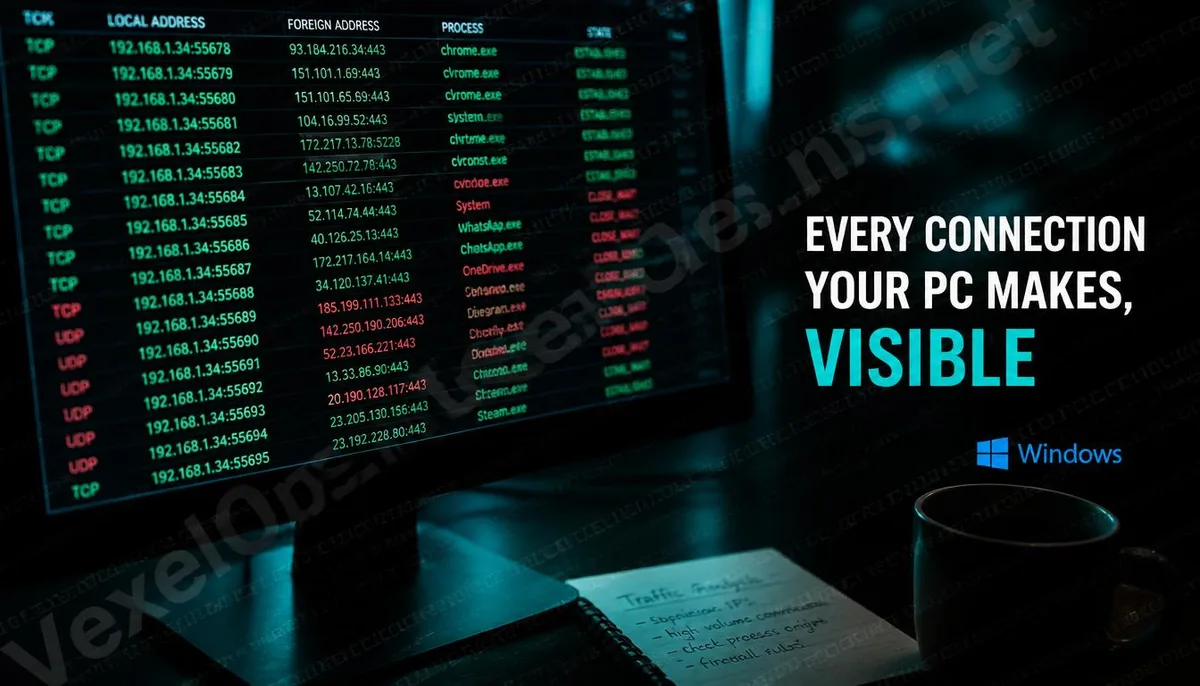
¿Con quién está hablando tu computadora en este momento?
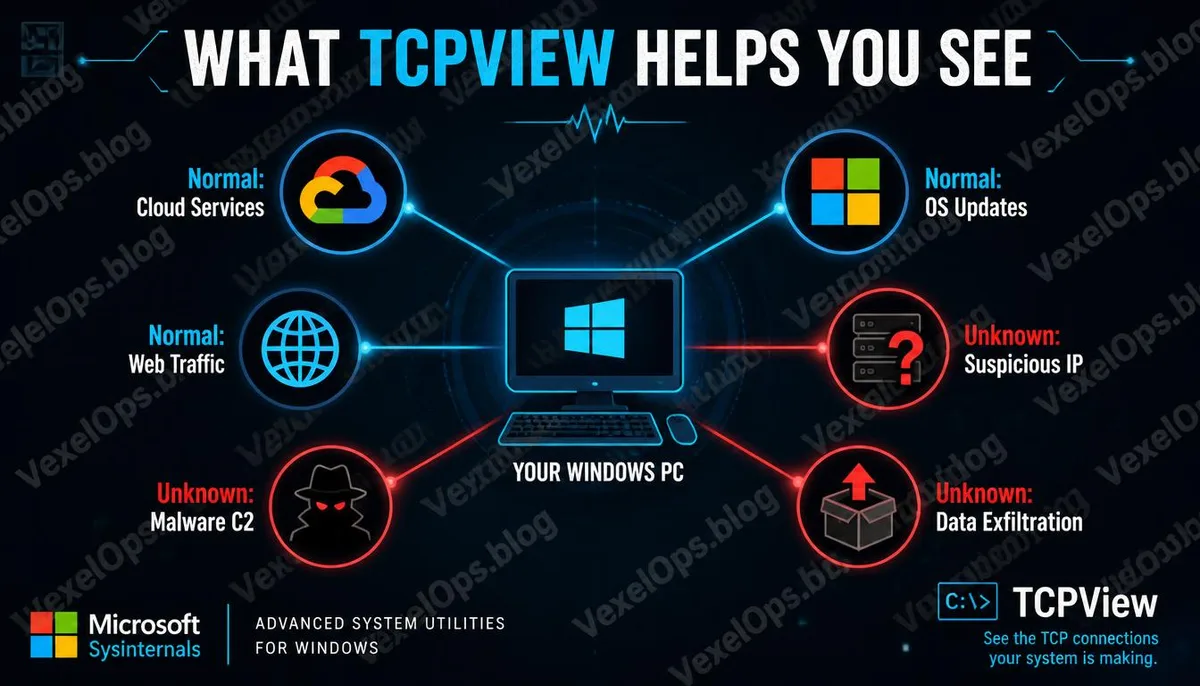
Al abrir este artículo, tu computadora está conectada a más de un servidor externo. Navegadores, servicios de actualización del sistema operativo, aplicaciones en segundo plano, herramientas de sincronización en la nube, cada uno de ellos establece su propia conexión de red, enviando y recibiendo datos. En condiciones normales, estas conexiones son inofensivas. Pero en algunas circunstancias, podría haber conexiones de las que no tienes idea, un malware que silenciosamente envía datos a un servidor de control remoto, o un software que ya olvidaste haber instalado sigue enviando información de uso en segundo plano. TCPView hace lo que parece: muestra todo esto frente a ti, haciendo que todas las conversaciones de red en curso sean completamente visibles.
¿Qué información puede mostrar TCPView?
La interfaz de TCPView está diseñada de manera muy directa; cada fila representa una conexión de red, que incluye la siguiente información: - Proceso: Nombre y PID del programa que establece esta conexión - Protocolo: Tipo de protocolo utilizado, TCP o UDP - Dirección local: Dirección IP local y número de puerto - Dirección remota: Dirección IP o nombre de dominio del objetivo de la conexión, así como el puerto objetivo - Estado: Estado actual de la conexión, por ejemplo, ESTABLECIDO significa que la conexión se ha establecido, ESCUCHANDO indica que está esperando conexiones entrantes, TIEMPO_ESPERA indica que la conexión se está cerrando. Estos datos combinados te permiten ver claramente qué programa está comunicándose con qué dirección externa y qué puerto está utilizando para la comunicación.
¿Por qué es importante esta herramienta en el contexto de la ciberseguridad?
Los malwares, después de infectar un dispositivo, a menudo necesitan mantener una conexión con servidores de comando y control externos para recibir instrucciones del atacante o enviar datos robados. Estas conexiones están diseñadas para ser discretas, no consumen grandes recursos y no dejan rastros evidentes en el administrador de tareas. El valor de TCPView se manifiesta en esta situación. Cuando ves un nombre de programa desconocido manteniendo una conexión estable con una dirección IP externa extraña, y esa conexión persiste sin que tú ejecutes ningún programa, eso es una señal que vale la pena investigar más. Los analistas de ciberseguridad suelen abrir TCPView como una de las primeras herramientas al tratar con dispositivos sospechosos de estar infectados, porque puede proporcionar rápidamente una instantánea de la actividad de red en tiempo real, creando un punto de partida claro para el análisis posterior.
¿Cómo pueden usar TCPView los usuarios comunes?
TCPView se puede descargar directamente desde el sitio oficial de Microsoft, descomprimirlo y ejecutarlo sin necesidad de instalación. Al iniciarlo, la pantalla mostrará en tiempo real todas las conexiones de red actuales; las conexiones recién establecidas se resaltan en verde y las conexiones recién cerradas se muestran brevemente en rojo antes de desaparecer. Para los usuarios comunes, hay algunos enfoques de observación que son más significativos: Verificar direcciones remotas desconocidas Si ves una conexión con una dirección remota que no reconoces en absoluto, copia esa IP en el navegador o utiliza un servicio de búsqueda de IP para verificar a qué organización pertenece. La mayoría de las conexiones normales apuntan a Google, Apple, Microsoft, Cloudflare o tu proveedor de servicios. Prestar atención a las conexiones activas mientras está inactivo Después de cerrar todas las aplicaciones, observa qué conexiones aún existen. En condiciones normales, un computador inactivo debería tener solo unas pocas conexiones a nivel de sistema funcionando; si ves programas desconocidos manteniendo muchas conexiones activas en segundo plano, vale la pena investigarlo más a
Preguntas frecuentes sobre TCPView
¿Cuál es la diferencia entre TCPView y el comando netstat?
netstat es una herramienta de línea de comandos integrada en Windows que también puede mostrar información sobre conexiones de red, pero su salida es una lista de texto estática que necesita ser ejecutada manualmente para actualizarse. TCPView ofrece una interfaz gráfica que se actualiza en tiempo real, permitiendo ver claramente cómo cambian los estados de conexión y es más fácil identificar los procesos correspondientes a conexiones específicas. Para aquellos que no están acostumbrados a usar la línea de comandos, TCPView es mucho más intuitivo y eficiente para obtener rápidamente una visión general de la actividad de la red.
Si veo muchas conexiones en estado LISTENING, ¿significa que mi computadora tiene problemas?
No necesariamente. El estado LISTENING significa que un programa está esperando solicitudes de conexión desde el exterior, que es una operación estándar para muchos servicios normales, como servidores de desarrollo locales, servicios de escritorio remoto, o ciertas funciones de aplicaciones de peer-to-peer. Lo que necesitas verificar es si este programa que está escuchando es un software que conoces, y si el puerto que está escuchando es razonable. Si un programa totalmente desconocido está escuchando en un puerto alto poco común, vale la pena investigarlo más a fondo.
¿Puede TCPView bloquear conexiones sospechosas?
TCPView es en sí una herramienta de observación y no proporciona funcionalidades de bloqueo. Si necesitas finalizar una conexión específica o prevenir que un programa establezca una conexión de red, tendrás que usar la configuración de reglas del firewall de Windows, o una software de seguridad con funciones de control de red. La función de TCPView es mostrarte lo que está sucediendo; cómo manejarlo dependerá de usar otras herramientas o buscar asistencia adicional según la situación.
¿Qué otras herramientas del conjunto Sysinternals deberían ser conocidas?
El conjunto de herramientas de Microsoft Sysinternals incluye más de setenta herramientas, de las cuales algunas son especialmente mencionadas en el contexto de ciberseguridad. Process Explorer es una versión avanzada del administrador de tareas, Process Monitor registra el comportamiento en tiempo real de los procesos, Autoruns muestra todos los elementos de inicio automático, TCPView monitorea conexiones de red, y Strings puede extraer contenido legible de archivos binarios. Estas herramientas abordan diferentes ángulos de análisis, y su uso combinado puede proporcionar una visión completa del comportamiento del sistema.
Una clave importante: TCPView no revela una técnica de hacker misteriosa, sino lo que ocurre en tu computadora cada momento y que nunca nadie te ha contado; esas conexiones de red que operan en segundo plano se vuelven completamente transparentes por primera vez.