
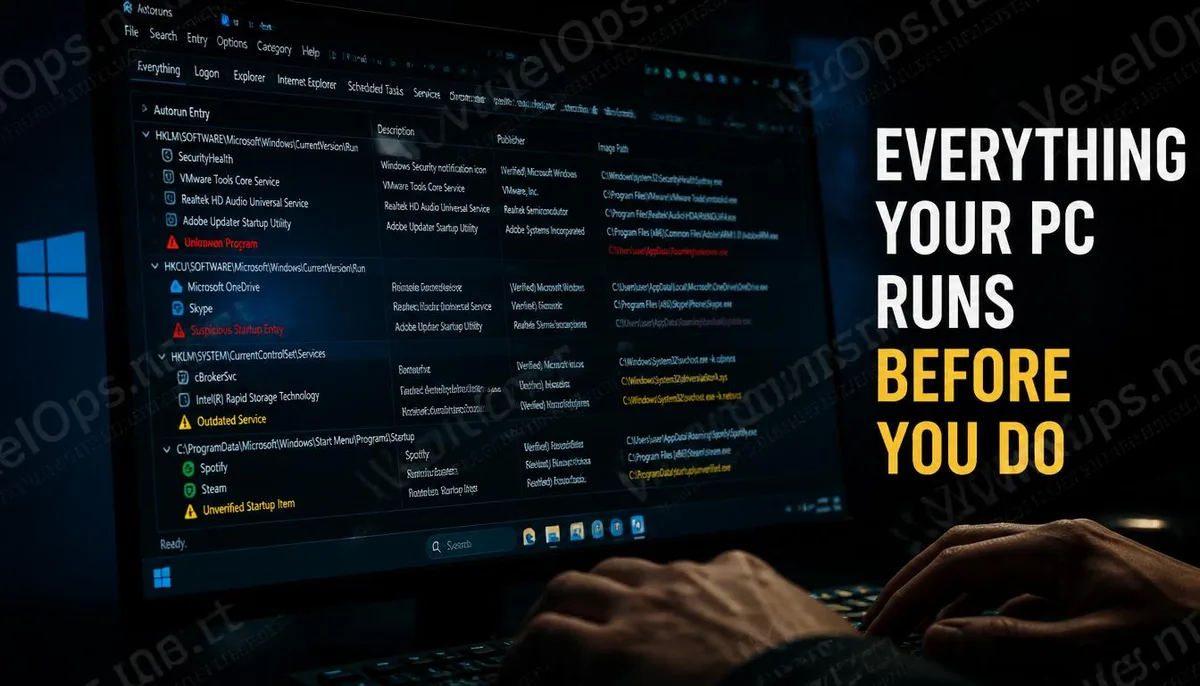
Cada vez que inicias tu computadora, se ejecutan programas que no conoces
La mayoría de los usuarios de Windows tienen una comprensión básica del arranque: presionan el botón de encendido, esperan a que aparezca el escritorio y luego comienzan a trabajar. Sin embargo, durante este tiempo de espera, Windows está ejecutando en secuencia una lista de todos los programas, servicios, controladores y componentes del sistema que están configurados para iniciarse automáticamente. Esta lista es más compleja de lo que imaginas. Se dispersa en múltiples ubicaciones del registro de Windows, en diferentes niveles de carpetas del sistema y en archivos de tareas programadas. Normalmente, después de la instalación del software, un programa se añadirá a esta lista, y los programas maliciosos también harán lo mismo, a menudo eligiendo los lugares menos notables para los usuarios. Lo que hace Autoruns es abrir completamente esta lista, permitiéndote ver por primera vez exactamente qué se está ejecutando en tu computadora al iniciar.
Por qué el Administrador de tareas y el software antivirus común no son suficientes
El Administrador de tareas de Windows tiene una pestaña de inicio que muestra algunos de los programas que se inician automáticamente, pero eso es solo la punta del iceberg. Las verdaderas ubicaciones de inicio automático se encuentran distribuidas en docenas de áreas diferentes del sistema, y el Administrador de tareas muestra solo la capa más superficial. Los autores de software malicioso son muy conscientes de este punto. Optan por inyectar su código en controladores, extensiones de navegador, tareas programadas o disfrazarse con nombres de servicios del sistema, espacios que no aparecerán en la lista de inicio del Administrador de tareas. El software antivirus puede detectar características de malware conocidas, pero para ataques específicos o malware más reciente, la base de datos de características puede no estar al día. Autoruns ofrece otra perspectiva; no se basa en la comparación de características, sino que te permite ver directamente todos los elementos en el inicio automático, dejándote a ti o a un profesional decidir cuáles son normales y cuáles no deberían estar allí.
Qué ubicaciones ocultas puede revelar Autoruns
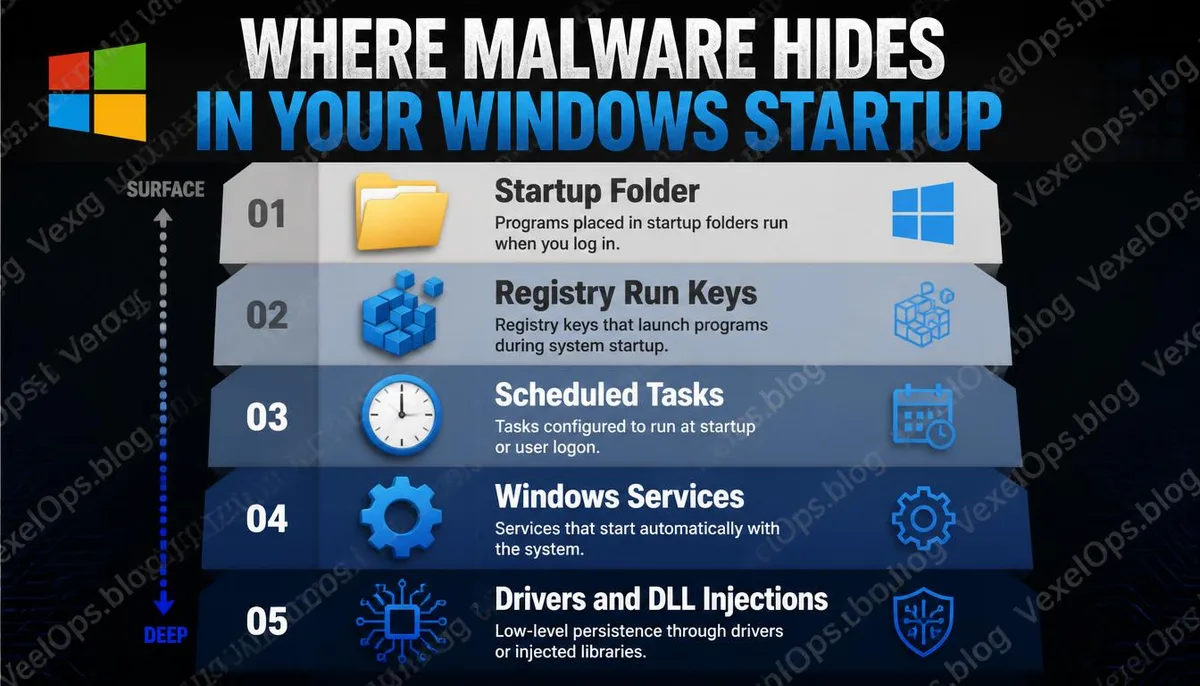
Esta herramienta monitorea los lugares de inicio que superan las expectativas de la mayoría de la gente, incluyendo:
- Múltiples claves Run y RunOnce en el registro de Windows, que son los lugares de inicio automático más comunes
- La carpeta de inicio en el menú de inicio, que incluye niveles de usuario y del sistema
- Tareas programadas en Windows que pueden configurarse para ejecutar programas en un momento específico o cuando ocurre un evento específico
- Extensiones y complementos del navegador, abarcando Chrome, Firefox, Edge e Internet Explorer
- Servicios y controladores del sistema, que están más cerca del núcleo del sistema operativo y son los más difíciles de detectar
- Puntos de inyección de DLL, que permiten que el código se cargue en el espacio de ejecución de otros programas normales
- Elementos relacionados con Winlogon y LSA, que se activan durante el proceso de inicio de sesión del usuario
Solo esta lista ya resalta por qué depender únicamente del Administrador de tareas no proporciona la imagen completa.
En qué situaciones los profesionales de ciberseguridad utilizan Autoruns
En el trabajo real de ciberseguridad, Autoruns se utiliza con bastante frecuencia. Cuando un dispositivo sospecha que ha sido infectado por malware, abrir Autoruns suele ser uno de los primeros pasos. Puede mostrar rápidamente qué elementos no han pasado la verificación de firma digital, qué elementos tienen rutas de archivo inusuales, o cuáles están disfrazados con nombres que imitan servicios del sistema. Autoruns también ofrece una función muy útil que permite enviar cada elemento de inicio automático a VirusTotal para su escaneo, y puedes ver la evaluación de amenazas de ese elemento directamente en la interfaz de la herramienta, lo que reduce significativamente el tiempo que tomaría verificar manualmente uno por uno. Para el usuario común, el uso más directo de Autoruns es en casos de que la computadora presente lentitud inexplicable, tráfico inusual en la red, o si el software antivirus da una alerta, como una primera herramienta para verificar que el entorno de inicio esté limpio. Si durante el uso se detectan elementos sospechosos que no se pueden identificar, VexelOps puede ayudar a analizar los riesgos de esos elementos y proporcionar recomendaciones para su manejo
Preguntas Frecuentes sobre Autoruns
Dado que Autoruns muestra tantos elementos, ¿cómo sé cuáles son normales?
Autoruns ofrece algunas funciones de filtrado convenientes. La más útil es ocultar los elementos que tienen una firma de Microsoft verificada, que puede reducir drásticamente el número de elementos en la pantalla, permitiéndote centrarte en aquellos sin firma digital o con firmas que no se pueden verificar. Además, cualquier elemento que se muestre con fondo rojo o amarillo indica que el archivo de ese programa no se puede encontrar o ha sido eliminado, pero el registro sigue existiendo, lo que normalmente merece una verificación más a fondo.
¿Habrá problemas en la computadora si desactivo un elemento usando Autoruns?
La manera en que Autoruns desactiva los elementos es desmarcando la casilla, no eliminándolos directamente, por lo que esta operación puede revertirse. Después de desactivar un elemento de inicio, reinicia la computadora y observa si hay alguna anomalía en su funcionamiento; si no hay problemas, eso indica que ese elemento no es necesario para tu uso diario. Antes de realizar cualquier acción sobre elementos inciertos, se recomienda buscar el nombre del elemento para conocer su función y origen antes de decidir desactivarlo.
¿Cómo se deben utilizar Autoruns y Process Monitor juntos?
Ambos ofrecen perspectivas diferentes y complementarias. Autoruns te ayuda a ver qué elementos de ejecución automática se han configurado en el sistema al arrancar, mediante un análisis estático de la lista. Process Monitor registra en tiempo real el comportamiento de los programas en ejecución, realizando un seguimiento de comportamiento dinámico. En la investigación de programas sospechosos, una práctica común es usar primero Autoruns para localizar elementos de inicio sospechosos, y luego usar Process Monitor para observar lo que el programa está haciendo realmente al ejecutarlo; la combinación de ambas herramientas proporciona una perspectiva de análisis más completa. Una Clave para Recordar: Autoruns no solo revela qué programas se inician al arranque, sino que también te permite ver realmente el entorno de inicio de tu computadora por primera vez, y esta lista es el lugar donde los atacantes suelen ocultar su software.