
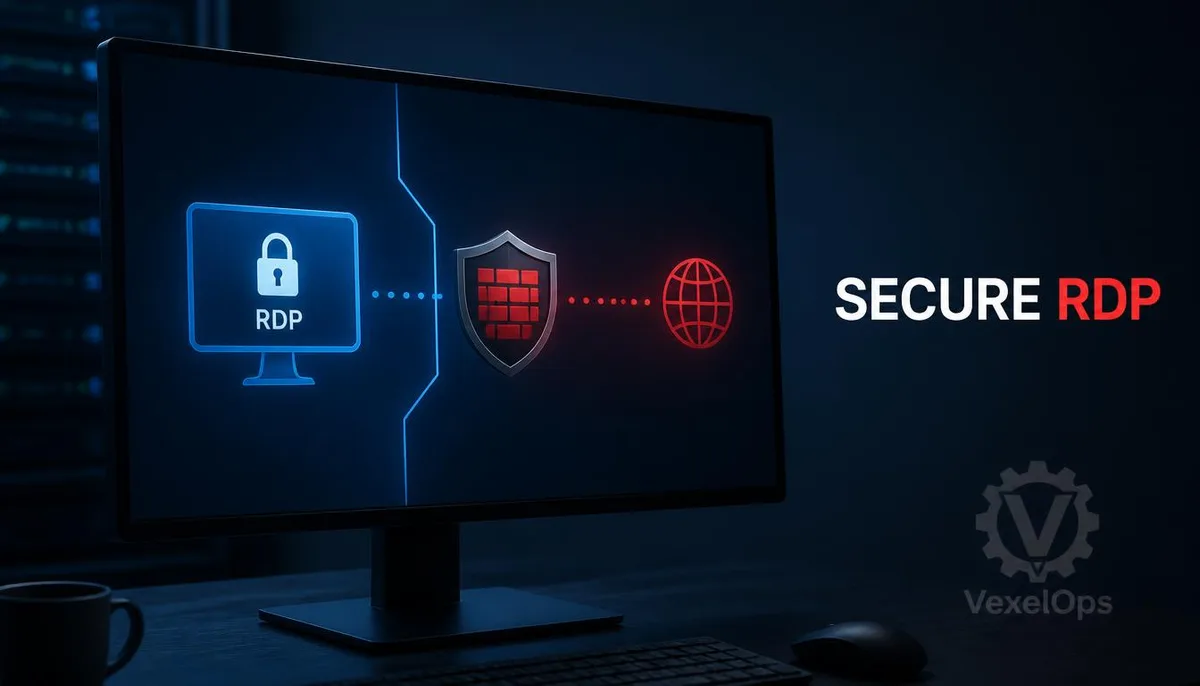
¿Qué es RDP? ¿Por qué se convierte fácilmente en objetivo de ataque tras abrirse?
RDP, que significa Protocolo de Escritorio Remoto, permite a los usuarios operar una computadora Windows desde otro dispositivo, comúnmente utilizado para gestión remota, mantenimiento empresarial y soporte técnico. Proporciona servicios de inicio de sesión, establece sesiones de trabajo remotas y puede permitir la redirección de portapapeles, discos, impresoras u otros recursos. El problema no radica en si el RDP es inherentemente inseguro, sino en que si el servicio se expone directamente a Internet, cualquiera puede ver el punto de conexión e intentar iniciar sesión repetidamente. Las contraseñas débiles, las contraseñas reutilizadas, los sistemas obsoletos, los firewalls demasiado permisivos y la falta de autenticación multifactor aumentan aún más el riesgo. Una invasión de RDP no implica que el atacante haya tomado completo control de la computadora. Podría simplemente haber intentos fallidos de inicio de sesión, o un cuenta podría haber establecido exitosamente una sesión de trabajo remota. Así que, el primer paso no es eliminar todos los registros de inmediato, sino distinguir entre intentos fallidos, inicios de sesión exitosos, sesiones anómalas y actividades
¿Cómo verificar si RDP está abierto?
En Windows, puedes verificar si el Escritorio Remoto está habilitado desde la configuración o información del sistema. Las versiones de Windows y su interfaz pueden variar; la ruta común es la configuración del sistema, Escritorio Remoto, o la configuración de acceso remoto en el Panel de Control tradicional. Si un usuario no necesita operar remotamente, se debe desactivar el Escritorio Remoto y verificar simultáneamente si hay reglas relacionadas abiertas en el router, VPN, herramientas de gestión remota y firewall. Los administradores de sitios o sistemas no solo deben observar el interruptor dentro de Windows, sino que también deberían revisar los firewalls perimetrales, grupos de seguridad en la nube, el reenvío de puertos en el router y las reglas de entrada del propio host. Incluso si el servicio RDP está funcionando, podría haber diferentes niveles de exposición dependiendo de si está abierto a redes no confiables. No debes considerar simplemente el cambio del puerto predeterminado como una protección completa. Cambiar el puerto puede reducir parte del escaneo automatizado, pero no puede reemplazar la restricción de origen, el VPN, la autenticación fuerte, las
¿Cómo comprobar los eventos de inicio de sesión de RDP?
Si sospechas que el escritorio remoto ha sido comprometido, puedes comenzar revisando el Visor de Eventos bajo los Registros de Windows, Seguridad, para eventos relacionados con inicios de sesión y sesiones de trabajo remotas. Las direcciones de verificación comunes incluyen inicios de sesión exitosos, fracasados, cierre de cuentas, asignación de permisos especiales y creación de nuevos servicios. Los números de eventos y el contenido de los registros varían según la versión de Windows, la política de auditoría y el entorno, así que no debes basar tu juicio en un solo evento. Al revisar, debes registrar la hora, nombre de la cuenta, ubicación de origen, tipo de inicio de sesión, duración de la sesión y otras actividades anómalas que ocurran al mismo tiempo. La ubicación geográfica de la IP de origen no es evidencia absoluta, ya que servidores en la nube, VPN, servicios proxy y redes empresariales pueden causar errores en la determinación de la ubicación. Lo que realmente se debe observar es si la actividad de origen es coherente con las prácticas administrativas normales y si hay nuevos registros de cuentas, trabajos programados, servicios o desactivación de antivirus. Puedes
- Primero guarda los registros de eventos, IPs sospechosas, nombres de cuentas y el rango de tiempo, no elimines registros inmediatamente.
- Compara si los inicios de sesión exitosos y fallidos se concentran en la misma cuenta o origen.
- Revisa si hay sesiones de trabajo remotas desconocidas, cuentas de administrador, servicios, trabajos programados o software.
- Verifica si el antivirus, EDR, Windows Update y el firewall fueron desactivados o modificados.
- Si confirmas inicios de sesión exitosos no autorizados, aísla la máquina de inmediato y utiliza un dispositivo fiable para manejar la cuenta.
¿Cuáles son las claves para la configuración de protección de RDP?
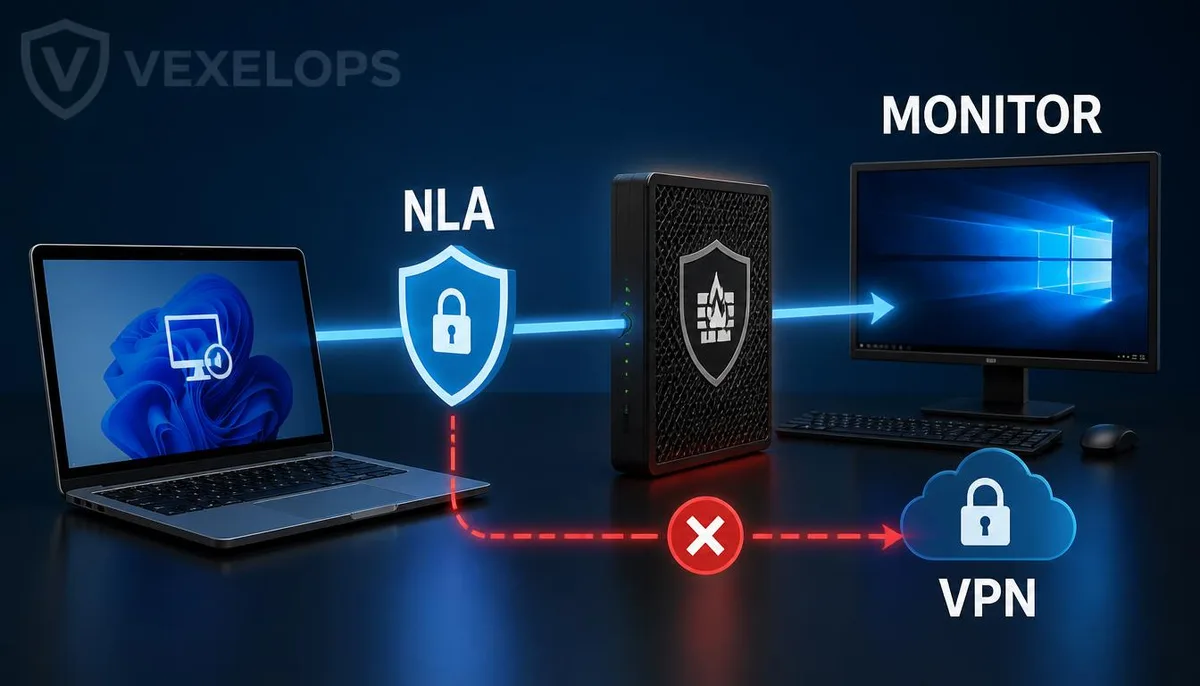
La primera capa es reducir la exposición en la red. Si es necesario solo usarlo en redes de empresa o hogar, debes restringir el segmento de origen a través del firewall y no permitir conexiones directas desde toda Internet. Los trabajadores remotos pueden utilizar VPN administradas, acceso de confianza cero u otros gateways controlados, y luego la política interna puede decidir quién puede conectarse a qué host. La segunda capa es habilitar la Autenticación a Nivel de Red, o NLA por sus siglas en inglés. NLA completa la autenticación antes de que se establezca una sesión completa de escritorio remoto, reduciendo el riesgo de conexiones no autenticadas que ingresen directamente a la sesión. La documentación oficial de escritorio remoto de Microsoft también enumera NLA como una capa de seguridad adicional para conexiones remotas. Antes de habilitar, asegúrate de que todos los clientes y sistemas operativos que necesiten conectarse sean compatibles, para evitar que administradores legítimos no puedan iniciar sesión después de cambiar configuraciones. La tercera capa es la gestión de cuentas y permisos. No permitas que todos compartan la misma cuenta de administrador y no dejes que
¿Qué hacer si sospechas que RDP ha sido comprometido?
Si solo ves numerosos intentos fallidos de inicio de sesión, guarda los registros y refuerza las restricciones de origen, las contraseñas y la MFA, no determines que la máquina ha sido controlada basándote únicamente en unos pocos fallidos. Si detectas inicios de sesión exitosos extraños, cambios de permisos de administrador, archivos anómalos, instalación de herramientas remotas, desactivación de antivirus o notificaciones de ransomware, debes considerar el evento como un posible incidente de seguridad. Al manejarlo, primero puedes aislar la máquina afectada de la red, pero no apresures a formatear o eliminar todos los archivos antes de guardar las evidencias necesarias. Usa otro dispositivo confiable para cambiar la contraseña de la cuenta que podría estar afectada, revoque las sesiones sospechosas y los permisos de acceso remoto, y luego notifica a los responsables de IT o ciberseguridad de tu organización. Si se involucra datos de la empresa, datos de clientes, servicios financieros o obligaciones legales, debes seguir los procedimientos de informe de incidentes de tu organización. Si los atacantes pueden haber obtenido permisos de administrador, no pienses que has terminado
Preguntas Frecuentes sobre RDP
¿Cambiar el puerto de RDP puede prevenir intrusiones?
No. Cambiar el puerto solo puede reducir la visibilidad de ciertos escaneos automatizados, no puede arreglar contraseñas débiles, sistemas obsoletos, fugas de cuentas, reglas de firewall incorrectas o sesiones maliciosas existentes. Los atacantes aún podrían encontrar nuevas entradas a través de escaneos u otras pistas. Un enfoque más completo sería cerrar el RDP que no se necesita o limitar las conexiones solo a través de VPN, gateways controlados y orígenes específicos, luego habilitar NLA, MFA, contraseñas fuertes, bloqueo de cuentas, actualizaciones y monitoreo de inicio de sesión. Cambiar el puerto solo debe ser una configuración auxiliar, no una línea de defensa principal.
¿Veo muchos intentos de inicio de sesión fallidos en RDP, significa que la computadora ha sido comprometida?
No necesariamente. Es común que hayan escaneos automatizados y intentos de inicio de sesión en Internet, los eventos fallidos en sí solo indican que alguien intentó iniciar sesión, no prueban que el host haya sido tomado. Aún deberías verificar si hay inicios de sesión exitosos, cuentas anómalas, servicios desconocidos y actividades de archivo. Si RDP está expuesto directamente en la Internet, se sugiere limitar el origen de entrada o cerrar el servicio, y verificar si las cuentas reutilizan contraseñas, si hay MFA y si el sistema y los componentes de RDP están actualizados. Mantener los registros de los eventos y la información de origen ayuda en la futura evaluación e informes.
¿Cómo configurar una computadora doméstica para acceso remoto de manera más segura?
Primero, verifica si realmente necesitas acceder a la computadora de casa desde la red externa. Si solo es ocasional, puedes cerrar RDP cuando no se necesite; si es necesario, evita reenviar el puerto de RDP directamente a toda Internet, usa una VPN con MFA o soluciones de acceso remoto controladas, permitiendo solamente a tus dispositivos y cuentas necesarias conectarse. Al mismo tiempo, habilita NLA, establece una contraseña larga y única, activa actualizaciones automáticas, restringe las conexiones de firewall, cierra las redirecciones de discos y portapapeles innecesarias y revisa periódicamente los eventos de inicio de sesión. Si encuentras inicios de sesión exitosos extraños o cambios en la configuración de cuentas, primero aísla la computadora, luego cambia las contraseñas y revisa otras cuentas usando un dispositivo de confianza.
Un punto clave a destacar: La protección de RDP debe comenzar por reducir la exposición, y luego fortalecer la autenticación y la monitorización.