
¿Por qué se vuelve más lenta una computadora con Windows a medida que pasa el tiempo?
Una computadora recién instalada con Windows suele parecer muy rápida. Tras varios meses o años de uso, el tiempo de arranque puede alargarse, diversos procesos pueden comenzar a emplear más tiempo, y las aplicaciones o archivos pueden tardar más en abrirse. Esto no significa necesariamente que Windows mismo tenga problemas graves. A medida que usan la computadora a largo plazo, los usuarios suelen agregar cada vez más programas de inicio, servicios en segundo plano, extensiones de navegador, herramientas de sincronización y diversas aplicaciones. Si los recursos de hardware no aumentan en paralelo, es natural que la carga de trabajo del sistema también crezca. Por lo tanto, cuando te encuentras con que la computadora se está ralentizando, el primer paso no debería ser descargar un "acelerador de computadora"; tampoco es necesario reinstalar el sistema de inmediato. Windows ya proporciona varias herramientas que te permiten entender cuál parte está utilizando recursos. Lo primero que merece la pena examinar es el Administrador de tareas. Al presionar Ctrl + Shift + Esc, puedes ver el uso actual de recursos principales como CPU, memoria y disco. Si un programa está ocupando
¿Cuántos programas de inicio pueden ralentizar la computadora?
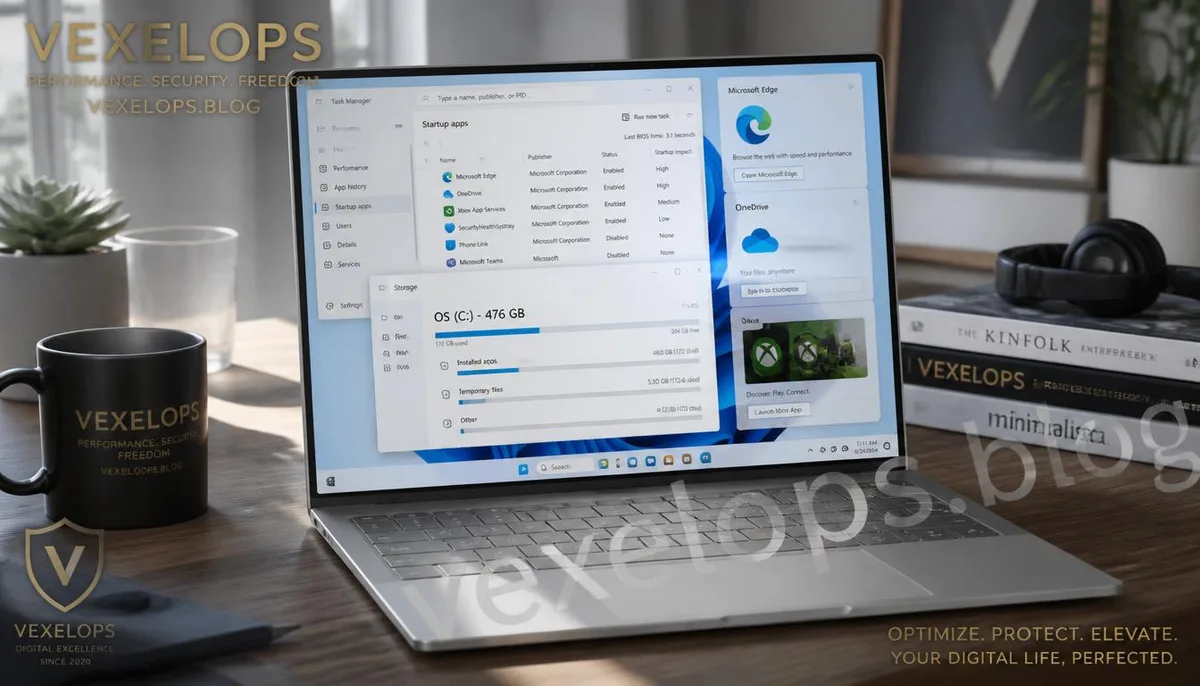
Muchos usuarios de Windows comienzan a notar que su computadora se vuelve más lenta cuando la velocidad de arranque comienza a disminuir. Una de las razones es que cada vez más aplicaciones se configuran para ejecutarse automáticamente al iniciar Windows. Aplicaciones como OneDrive, Teams, Discord, Steam, Adobe Creative Cloud y otros pueden iniciarse automáticamente después de que inicias sesión en Windows. Se puede considerar que un solo programa normalmente no causa grandes problemas, pero si decenas de aplicaciones se inician al mismo tiempo, la situación cambia. La computadora necesita cargar más programas y servicios en segundo plano en un corto período de tiempo, lo que puede hacer que se utilicen más recursos de CPU, memoria y disco justo después de encenderla. Windows 11 permite revisar estos programas en la sección de aplicaciones de inicio del Administrador de tareas. Puedes prestar atención a qué aplicaciones tienen un impacto elevado en el inicio y luego decidir si realmente necesitas que se ejecuten cada vez que inicias la computadora. Por ejemplo, si usas OneDrive a diario, podría tener sentido mantenerlo como un programa de inicio automático. Sin embargo, si hay
¿La falta de espacio en el disco realmente afecta la velocidad?
El espacio de almacenamiento es otro problema que se suele pasar por alto. Si un SSD o disco duro se llena, además de dificultar el guardado de nuevos archivos, también puede complicar la administración de datos temporales y datos de aplicaciones del sistema. Windows también necesita espacio de almacenamiento para manejar actualizaciones, archivos temporales y otras tareas del sistema. Puedes entrar en la configuración de almacenamiento de Windows para revisar qué tipo de contenido ocupa más espacio actualmente. Muchos usuarios descubrirán que el verdadero culpable del espacio ocupado no es Windows en sí, sino videos, la carpeta de descargas, juegos grandes, archivos de instalación antiguos, imágenes de máquinas virtuales u otros datos de aplicaciones que se han acumulado con el tiempo. Si usas plataformas de juegos como Steam, Epic Games o Xbox, también puedes revisar los juegos que no has jugado en mucho tiempo. Los juegos de PC modernos pueden ocupar decenas de GB, incluso más de 100 GB; unos pocos juegos grandes pueden rápidamente agotar el espacio de un SSD. Por eso, es importante no centrarse únicamente en la carpeta Temp al organizar el almacenamiento. Lo que realmente
¿Qué programas en segundo plano se pueden cerrar de forma segura?
Si la computadora se vuelve repentinamente más lenta durante su uso, el Administrador de tareas es un lugar muy valioso para revisar. Al abrir el Administrador de tareas, puedes ordenar por uso de CPU, memoria o disco para ver qué programas están consumiendo la mayor parte de los recursos del sistema en este momento. Si Chrome tiene muchas pestañas abiertas, el navegador puede estar utilizando mucha memoria; si una herramienta de edición de video está manejando archivos grandes, el uso elevado de CPU o disco puede ser normal. Lo que realmente necesitas observar es el uso de recursos que no cumple con tus expectativas. Por ejemplo, si solo estás en el escritorio, sin ejecutar programas grandes, pero un programa desconocido está utilizando una gran cantidad de CPU durante un tiempo prolongado; o si un programa de fondo sigue utilizando mucho disco sin una razón obvia. En este caso, vale la pena investigar más sobre el nombre del programa, su fuente de instalación y su ubicación de archivo. No cierres cualquier programa que esté utilizando mucho CPU de inmediato. Los servicios de Windows, Microsoft Defender, navegadores y otros servicios del sistema pueden consumir muchos
- ¿Qué programa es este?
- ¿Sé de dónde se instaló?
- ¿Está realizando actualmente el trabajo que necesito?
- ¿Ha mantenido un alto uso de recursos durante largo tiempo?
- ¿Cerrar este programa afectará el trabajo en curso?
Si ninguna de las respuestas es clara, no cierres el programa de inmediato.

¿Qué mejoras se pueden hacer sin reinstalar Windows?
Muchas personas, cuando notan que su computadora se vuelve lentas, piensan inmediatamente en reinstalar Windows. Reinstalar puede efectivamente devolver una computadora que ha acumulado mucho software y configuraciones a un estado más limpio, pero también requiere hacer copias de seguridad de datos, reinstalar aplicaciones, volver a iniciar sesión en cuentas y reconfigurar el entorno de trabajo. Por lo tanto, antes de reinstalar, se pueden realizar algunas tareas de organización de menor costo. Primero revisa las aplicaciones de inicio y desactiva aquellas que no necesiten ejecutarse automáticamente cada vez. Luego organiza el almacenamiento, eliminando archivos y aplicaciones que ya no necesites. Después, verifica si hay actualizaciones disponibles para Windows Update, Microsoft Store y las principales aplicaciones. El navegador también merece ser revisado. Si Chrome o Edge tienen muchas extensiones instaladas, puedes eliminar o desactivar las que no hayas utilizado durante mucho tiempo. Tener demasiadas pestañas de navegador, extensiones o aplicaciones en segundo plano puede incrementar el uso de memoria. Además, no olvides la seguridad de Windows. Si la computadora comienza
Preguntas frecuentes sobre la ralentización y mejora del rendimiento de las computadoras con Windows
Si la utilización de la memoria de la computadora es alta, ¿significa que debo agregar RAM?
No necesariamente. Una alta utilización de memoria en Windows no indica que la computadora necesite necesariamente una actualización de RAM, ya que los sistemas modernos intentan aprovechar al máximo la memoria disponible para mejorar la eficiencia del trabajo. La verdadera señal de advertencia es si experimentas frecuentemente bloqueos notables, recargas de aplicaciones, pestañas de navegador que dejan de responder frecuentemente, o si el sistema comienza a utilizar virtualmente mucha memoria. Si por lo general solo usas un navegador, Office y aplicaciones comunes, pero la memoria está casi llena durante mucho tiempo, puedes revisar qué programas están utilizando más RAM. Si utilizas con frecuencia Photoshop, Premiere Pro, grandes IDE, máquinas virtuales o juegos modernos, y necesitas más memoria que la que tienes, entonces actualizar RAM podría ofrecer mejoras significativas.
¿Se pueden desactivar todos los programas de inicio de Windows?
No se recomienda deshabilitar todos los programas de inicio. Algunos de estos son necesarios para tu trabajo diario, como herramientas de sincronización en la nube, software de seguridad o herramientas corporativas, y cerrar estos puede afectar su uso normal. Una mejor forma es revisar uno por uno las aplicaciones de inicio y manejar aquellas que conoces, pero que no son necesarias para ejecutarse automáticamente cada vez. Esto reduce la carga en el arranque sin arruinar tus hábitos de uso diarios. Si notas algún ítem de inicio que no reconoces, no lo cierres simplemente porque su nombre te suene extraño. Verifica su desarrollador, fuente de instalación y aplicación asociada antes de decidir si debes desactivarlo.
¿Eliminar archivos temporales realmente puede hacer que la computadora funcione más rápido?
Limpiar archivos temporales puede liberar espacio de almacenamiento, pero no consideres esto como un método para acelerar drásticamente la computadora. Si tu SSD tiene mucho espacio libre y la computadora no presenta presión de almacenamiento evidente, simplemente eliminar unos cientos de MB de archivos temporales, generalmente no hará que la computadora funcione más rápido de forma inmediata. Más vale la pena manejar archivos grandes acumulados a largo plazo, aplicaciones que ya no usas y contenido de descargas que ocupa mucho espacio. La función de administración de almacenamiento de Windows puede ayudarte a revisar la capacidad de diferentes tipos de datos, permitiendo que la limpieza se base en el uso real en lugar de simplemente eliminar archivos del sistema de manera indiscriminada.
Un punto clave: Si tu computadora se vuelve lenta, no te apresures a reinstalar. Revisa los programas de inicio, la memoria, el almacenamiento y los programas en segundo plano; suele ser más eficiente.