

午前2時、論文は第3章の途中。カーソルを誤ってもう1回押してしまい、選択範囲が全体になり、その後、反射的に削除ボタンを押してしまった。画面は瞬時に空白になり、ごみ箱には確かにそのファイルが入っている。ホッとして復元ボタンをクリックしようとするが、うっかりごみ箱を空にしてしまったことに気づく。 そのような瞬間、多くの人が頭が真っ白になり、検索エンジンでデータ復旧ソフトウェアを探し始めます。画面には多数の有料で、インストールが必要、さらには不明なソースのダウンロードリンクが表示されます。焦ってクリックするのはやめてください。実は、何もインストールしなくてもチェックできる場所がいくつかあります。
Windowsユーザー、まずこの2つの場所を確認する
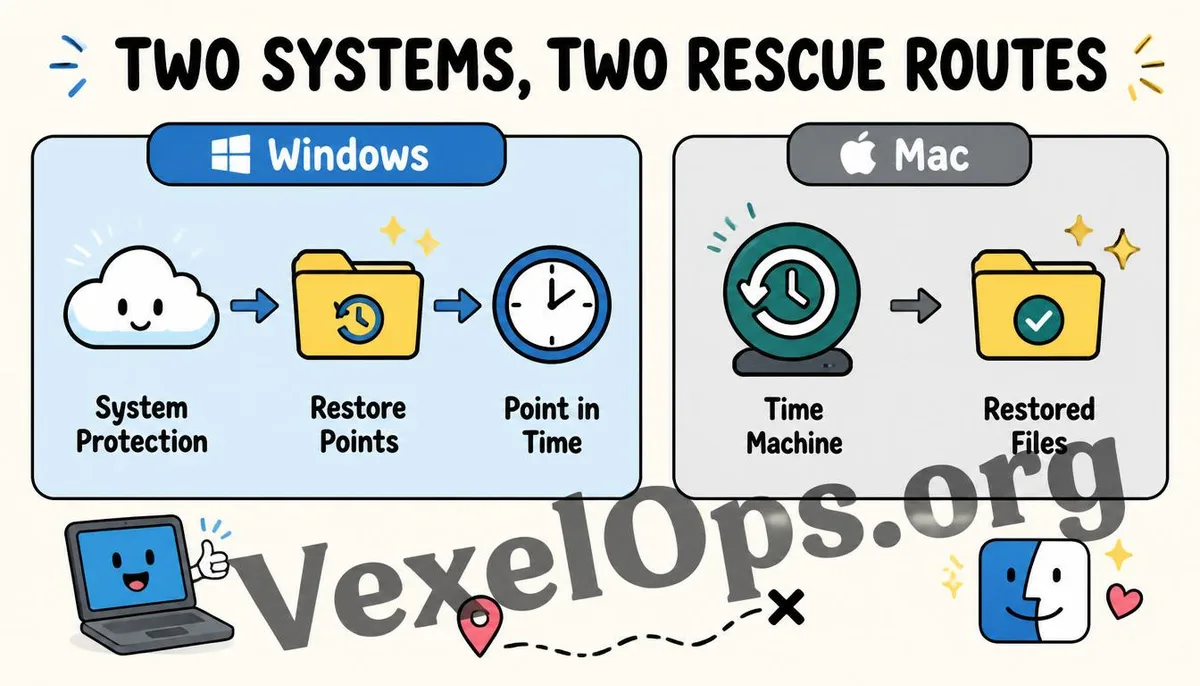
Windowsシステム自体にはいくつかの救出メカニズムが内蔵されています。まず確認するべきなのは、クラウドの同期フォルダです。誤って削除したファイルがOneDriveの同期フォルダに保存されていた場合、OneDriveのウェブ版にログインし、そこに同様のごみ箱機能があります。ローカルのごみ箱とは独立して動作しているので、ローカル側が空であっても、クラウドのごみ箱にそのファイルが残っている可能性があります。保管期限は通常、ローカルのごみ箱より長いです。 次に、システムの復元ポイント機能です。コンピュータでこの設定が有効になっていれば、システムは定期的に特定の時点でのスナップショットを作成し、当時のディスクの状態を記録します。設定に入って「復元」で検索し、復元ポイントの作成を見つけ、システム保護タブを開いて、既存の復元ポイントがあれば、誤削除の前の時間点に復元を試みることができますが、この方法はその期間内に他のシステム変更も含めて復元しますので、操作前に慎重に評価する必要があります。
Macユーザー、Time Machineは第一の防衛線
もしあなたのMacが普段からTime Machineの自動バックアップを有効にしている場合、これは現在最も直接的で、特別な操作を必要としない救出方法です。削除されたファイルが元々あったフォルダに入って、メニューバーのTime Machineアイコンをクリックし、Time Machineに入るを選択します。画面には時間軸を遡ることができるインターフェイスが表示され、誤削除の前の時間点を見つけ、ファイルを選択して復元をクリックするだけです。 もし普段Time Machineを有効にしていない場合、Macにはもう1つ簡単に見逃されがちな場所があります。それはクラウドサービスのバージョン履歴機能です。ファイルがiCloudドライブに保存されている場合、iCloudのウェブ版にログインし、一部のファイルタイプは以前のバージョン履歴を確認することができ、この機能が削除前のバージョンを保持している可能性があります。
これらの方法が全て失敗したら、最後の手段
もしファイルがどのクラウド同期フォルダにもなく、ローカルもシステム復元やTime Machineも開いていない場合、この状況は確かに厄介です。なぜなら、OSの内蔵機能だけではもう他の選択肢がないからです。この段階でできることは、そのディスクの区画に新しいデータを書き込むのを止めることです。ファイルが削除された後、実際のデータは通常すぐにディスクから消去されず、新しいデータが必要になるときに上書きされます。早く使用を停止するほど、元のデータの完全性が保たれる可能性が高まります。
誤削除点数救出に関する、ユーザーが最もよく尋ねる質問
ごみ箱が空になった後、なぜ時々ファイルが救出されるのか
これは、ファイルシステムが削除動作を処理する実際の方法に関係しています。ほとんどの場合、ファイルが削除されても、データがディスクから完全に消去されるのではなく、そのストレージ空間が上書き可能としてマークされるだけです。原本のデータは新しいコンテンツによって実際に上書きされるまで理論的にはディスク上にまだ存在します。ただし、一般的なファイルExplorerのインターフェースでは見えなくなっています。 そのため、前述の新しいデータの書き込みを止めることが重要です。なぜなら、処理が遅くなるほど、そのスペースが新しいファイルによって上書きされる確率が高くなり、成功率も低下するからです。
OneDriveやiCloudのごみ箱の保管期限はどれくらい?
異なるクラウドサービスプロバイダーの保管ポリシーは異なる場合があり、政策の変更により変動することがあります。一般的には、この種のクラウドごみ箱の保管期限は通常約30日ですが、実際の日数は各サービスプロバイダーの公式説明ページで確認してください。これらの設定は、アカウントのプランのレベルによって異なる場合があるため、有料版のアカウントは無料版よりも長い保管期限を提供することがよくあります。
普段どのような習慣を持つことで誤削除のリスクを下げられるか
重要なファイルを自動同期機能を持つクラウドフォルダに保存するクセをつけることが、最も現実的かつ効果的な予防策です。そうすれば、ローカル端末で誤って削除してしまった場合でも、クラウド側では通常独立したバージョン履歴やごみ箱が保存されているので救出が可能です。また、コンピュータのシステム復元機能やTime Machineが正常に動作していることを定期的に確認し、設定後に確認しないだけでなく、遭遇する可能性がある誤削除時に救出できる確率を大幅に向上させることができます。
一つの重要なポイント: ファイルを誤って削除した場合、急いで救援ソフトを購入しないでください。OneDriveやiCloudのクラウドリサイクルビン、Windowsのシステム復元ポイント、MacのTime Machineなど、インストールせずに試せる救済手段があります。新しいデータの書き込みを早く停止すればするほど、復旧成功の可能性が高くなります。