
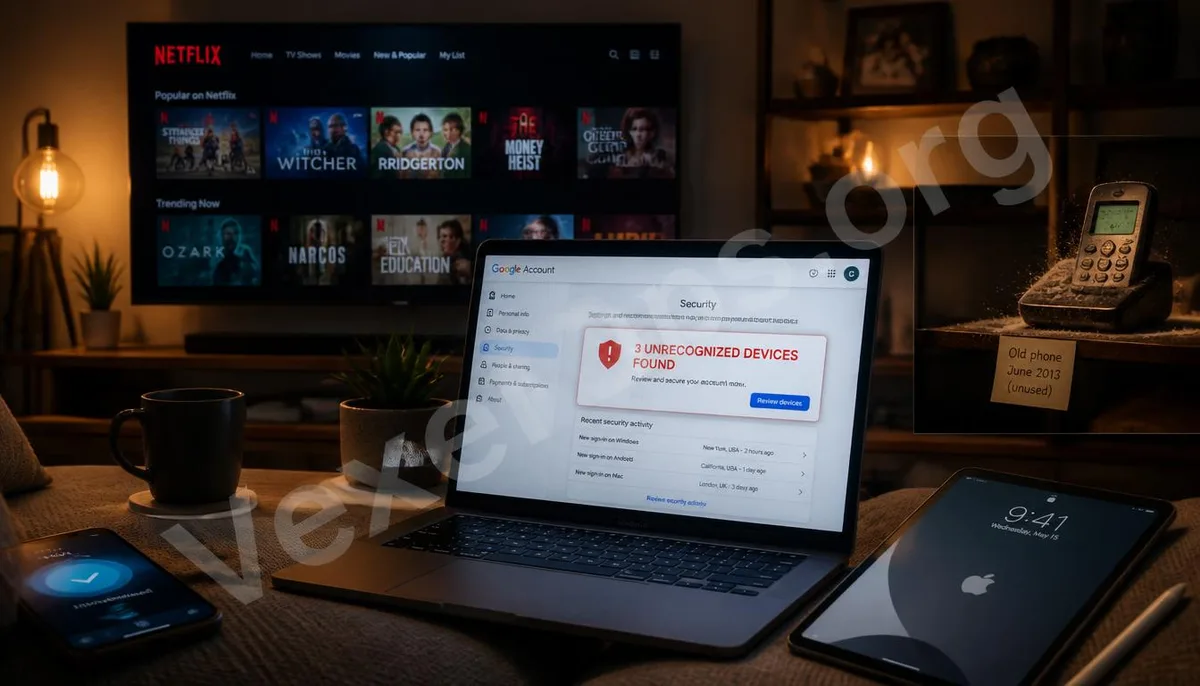
あなたのアカウントは忘れられたデバイスによってアクセスされているかもしれません
電話やコンピュータを交換したり、古いデバイスを誰かにあげたり、友人に借りて一度ログインさせたことがある人も多いでしょう。しかし、ログインステータスはデバイスが新しい所有者になったからといって自動的にクリアされるわけではなく、手動でログアウトしない限り、そのログインセッションは有効のままです。 アカウント上のアクティブデバイスリストを定期的に確認することは、アカウントセキュリティ管理において最も簡単かつ見落とされがちな部分です。ほとんどの主流サービスはこの機能を提供しているが、ほとんどの人はそこでそれを見つける方法を知らない。
Googleアカウントのデバイス管理
Googleアカウントのデバイス管理はmyaccount.google.comで行い、入ったら「セキュリティ」を選び、「デバイス」セクションまでスクロールし、「すべてのデバイスを管理」をクリックします。 このページには、現在のGoogleアカウントにログインしているすべてのデバイスリストが表示されます。デバイスのモデル、オペレーティングシステム、最終活動時間、およびおおよその位置情報が含まれます。 各デバイスをクリックすると、詳細情報を確認でき、そのデバイスからログアウトを選択できます。知らないデバイス名や不明な場所、またはもはや使用していないデバイスがリストに表示されている場合、すぐにログアウトすべきです。 Googleは、すべてのデバイスから一度にログアウトするオプションも提供しています。アカウントのセキュリティページに見つかります。この操作によりすべてのデバイスが再ログインする必要があり、現在使用しているデバイスも含まれるため、操作前にアカウントのパスワードと二段階認証のアクセス方法が手元にあることを確認してください。
Apple IDのデバイス管理
Apple IDのデバイスリストは二つの場所で確認できます。 iPhoneまたはiPadで: 設定に入り、上部の自分の名前をタップし、下にスクロールすると、このApple IDに現在ログインしているすべてのデバイスリスト、包括的にiPhone、iPad、Mac、Apple WatchおよびApple TVが確認できます。 任意のデバイスをクリックすると、詳細情報が表示され、デバイスのモデル、シリアル番号、および信頼できるデバイスとして設定されているかどうかが表示されます。デバイスをアカウントから削除したい場合は、詳細ページの下部で「アカウントから削除」を選択します。 Macで: システム設定に入り、左上にあるあなたのApple ID名をクリックすると、同様にデバイスリストと削除オプションが表示されます。 appleid.apple.comのウェブ版で: ログイン後に左側のページでデバイスの分類が見つかります。これはAppleデバイスを持っていない場合のアカウント管理方法です。 デバイスをアカウントから削除すると、相手のデバイスはApple IDの二段階認証コードを受信できなくなり、iCloudからあなたのデータにアクセスできなくなります。
FacebookとInstagramのログインアクティビティ管理
FacebookとInstagramは中間企業Metaに属していますが、それぞれ独自のログイン管理インターフェースを持っています。 Facebook: 設定とプライバシーに入り、設定を選択し、「セキュリティとログイン」を見つけます。「現在のログインデバイス」セクションで、すべてのアクティブなセッションを表示できます。デバイスの種類、ブラウザ、場所、および時間が含まれます。 任意の記録の横にある三点メニューをクリックし、「ログアウト」を選択すると、そのセッションを強制終了できます。ページの下部にはすべてのセッションからログアウトするオプションもあります。 Instagram: 設定に入り、アカウントセンターを選択し、パスワードとセキュリティページで「どこにログインしているか」を見つけます。ここで現在Instagramにログインしているすべてのデバイスリストを見ることができます。同様に個別にログアウトするオプションとすべてログアウトするオプションが提供されています。

Netflixのデバイス管理
Netflixのアカウント管理は、共有アカウントの下で特に重要です。なぜなら、多くの人は現在自分のアカウントでどれだけのデバイスが同時に使用されているのかよく分からないからです。 確認方法: Netflixのウェブ版にログインし、アカウント設定に入り、「セキュリティとプライバシー」で「アクセスとデバイスを管理」を選択します。このページには、最近このアカウントにアクセスしたすべてのデバイスリストが表示されます。デバイス名、場所、最終使用時間が含まれます。 知らないデバイスがある場合は、ログアウトの隣のオプションをクリックして強制的にログアウトできます。 Netflixはまた、すべてのデバイスからログアウトする機能も提供しています。アカウント設定ページに見つかります。この操作はすべてのデバイスが再ログインを必要とするため、通常はアカウントパスワードの漏洩を疑われる場合に使用されます。
Spotifyとその他のサブスクリプションサービス
Spotifyのアカウント活動管理は、spotify.comのアカウント設定の中で行われます。「デバイスを管理」を選択すると、すべてのリンクされたデバイスリストが表示され、特定のデバイスを削除することができます。 他のサブスクリプションサービスでは、大多数がアカウント設定の「セキュリティ」または「プライバシー」ページで類似のデバイス管理機能を提供しています。新しいデバイスにログインする必要がある前に、デバイスリストの状態を確認することは、数分で済む手間を避けるための良い習慣です。 チェック中に知らないデバイスが長時間アカウントにログインしていることが判明した場合、それをただちにログアウトするだけでなく、アカウントのログイン履歴を確認し、そのデバイスがいつログインしたか、およびログイン期間中にアカウント設定が変更されたかを確認する必要があります。VexelOpsはこのような異常ログインの状況を明確にし、その後確認すべきアカウントセキュリティの状態を支援できます。
アカウントデバイス管理について、ユーザーが最もよく尋ねるいくつかの質問
デバイスからログアウトした後、そのデバイスのデータは残っていますか?
これはサービスの性質とデータの保存方法によります。Googleアカウントについては、特定のデバイスからログアウト後、Googleクラウドに保存されているデータは影響を受けませんが、そのデバイスにローカルキャッシュされたデータ(例えば、GmailのオフラインメールやGoogle Driveの同期ファイル)は、デバイスが再度ログインするまで更新されません。 Netflixのようなストリーミングサービスの場合、ログアウトはそのデバイスのアクセス権を取り消しただけで、アカウント自体の内容には影響がありません。盗まれたデバイスまたは失くしたデバイスからログアウトした場合、デバイスにダウンロードされたコンテンツはまだ存在するかもしれません。これには、デバイス自体のリモート消去機能を使用する必要があります。単なるアカウントレベルでのログアウトでは対処できません。
リストに見慣れないデバイスがあるが、場所が自宅近くと表示されます。これは正常ですか?
デバイス名は、時折型番コードとして表示され、フレンドリーな名称ではないこともあります。さらに、場所情報は通常都市や地域までしか正確ではないため、見慣れない名称で自宅近くに表示されるデバイスは、単にあなたのデバイスのどれかが異なる名前で表示されているだけかもしれません。 判断方法は最後の活動時間を確認し、自分の使用習慣と一致しているかどうか、またデバイスのオペレーティングシステムとモデルが所有しているデバイスと一致しているかを確認します。全くあなたのいずれのデバイスとも関連付けられない場合は、まずはログアウトし、その後アカウントの最近のログイン履歴を確認して、他に異常がないかを確認してください。
定期的にこのチェックを行う意味は何ですか?アカウントがハッキングされていなくても必要ですか?
アカウントがハッキングされていなくても、定期的にデバイスリストを確認することにはいくつかの実際的な価値があります。まずはアカウントの現在の実際の使用状態を把握し、知らないところで予期しないアクセスが続いていないかを確認できます。次に、使用しなくなった古いデバイスを整理することです。サービスによっては、同時にログインできるデバイス数に制限があるため、古いデバイスを整理することで、実際に新しいデバイスをログインすることに問題が生じないようにできます。 三つ目は、アカウントの健康状態を定期的に確認する習慣を身につけ、アカウントセキュリティを積極的に管理事項とすることです。問題が発生するまで待たずに。数ヶ月ごとに十分で全面的なデバイスタイムを確認することは、アカウント管理においてコストが最も低く、効果が最も直接的な行動です。
重要なポイント: アカウントにリンクされた古いデバイスや忘れられたログインセッションは、ほとんどの人が主動的に整理したことがないリスクです。各プラットフォームのデバイス管理ページを定期的に訪れてリストを確認し、認識できないまたは使用していないデバイスをログアウトすることは、アカウントの安全管理において最も簡単かつ直接的な習慣です。