
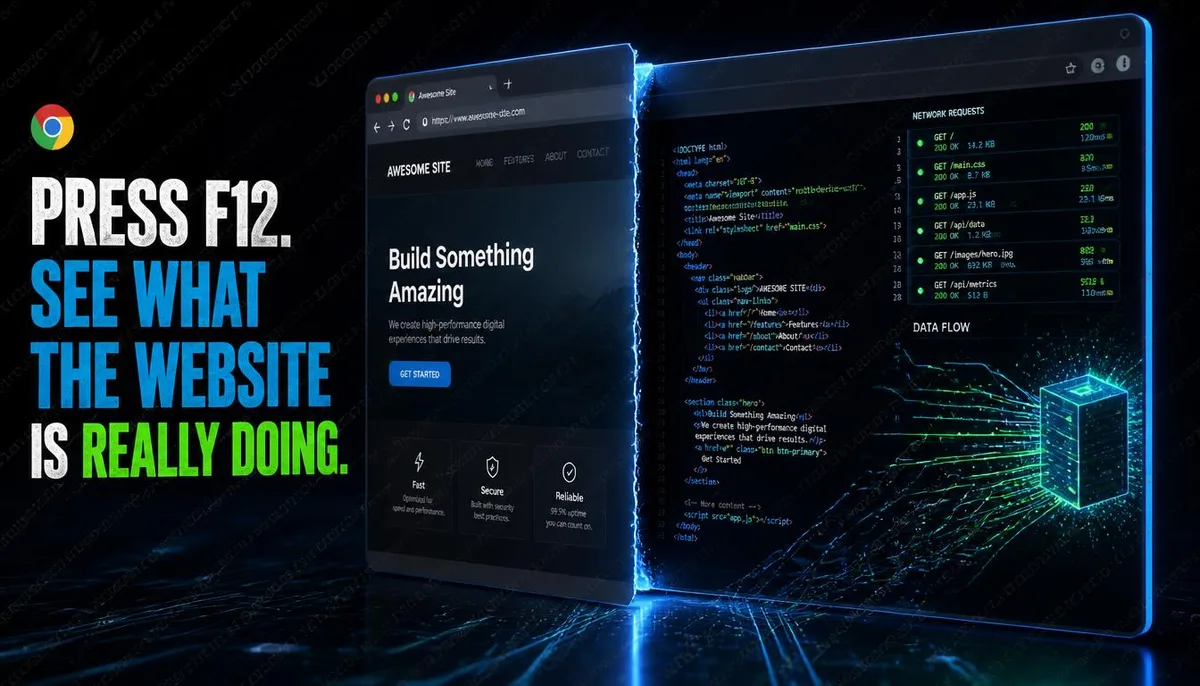
開発者ツールはすべての主要なブラウザに組み込まれており、追加のプラグインをインストールする必要はありません。F12を押すか、ページを右クリックして「検査」を選択することで開くことができます。このツールは元々ウェブ開発者のために設計されたものですが、ウェブページの背後で何が行われているのかを理解したいすべての人にとって、非常に直接的な観察視点を提供します。
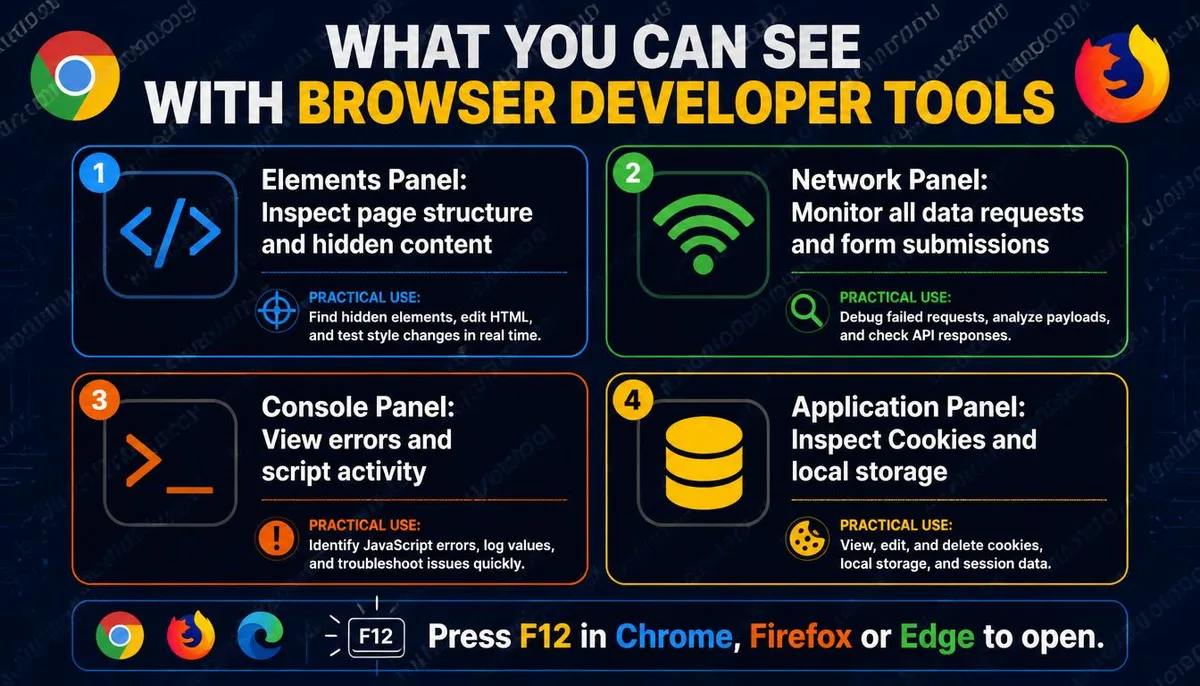
Elementsパネル:ページの実際の構造を確認する
開発者ツールを開くと、通常はElementsパネルがデフォルトで表示され、ここにウェブページのHTML構造が表示されます。ページに表示されるすべての要素、テキスト、画像、ボタン、フォームは、ここで一段のHTMLコードに対応しています。パネルの左上隅のカーソルアイコンをクリックし、ページ上の任意の要素に移動すると、開発者ツールは自動的に対応するHTMLの位置にジャンプします。
Networkパネル:ページがどのサーバーにデータを送信しているかを監視する
Networkパネルは、開発者ツールの中でセキュリティ分析において最も価値のある部分の一つです。Networkパネルを開いたら、ページを再読み込みすると、パネルにはページの読み込みプロセス中に発せられたすべてのネットワークリクエストが表示されます。それにはリクエストのターゲットURL、送信されたデータの内容、サーバーの応答、各リクエストにかかった時間が含まれます。
Consoleパネル:ページのエラーと実行メッセージを観察する
Consoleパネルは、ページのJavaScriptの実行記録を表示し、エラーメッセージ、警告、開発者によってコードに書き込まれたデバッグ出力を表示します。一般的なユーザーにとって、Consoleの直接的な用途は、ページに異常なエラーが発生しているか、そして不明な外部スクリプトが実行されているかを確認することです。
Applicationパネル:ウェブサイトがデバイスに保存しているデータを確認する
Applicationパネルは、ウェブサイトがブラウザに保存しているデータを表示します。これにはCookie、LocalStorage、SessionStorageが含まれます。
開発者ツールを使用してウェブサイトが疑わしいかどうかを判断する
F12開発者ツールは、ウェブサイトの信頼性を判断するための補助ツールとして使用できます。以下の観察ポイントが参考になります。
F12開発者ツールに関するよくある質問
F12を使用してウェブサイトのソースコードを表示することは合法ですか?
ウェブページのフロントエンドソースコード、つまりブラウザがすでにデバイスにダウンロードしてページを表示するために使用しているHTML、CSS、JavaScriptを確認することは完全に合法です。ただし、開発者ツールを使用してウェブサイトのアクセス制限を回避したり、リクエストを変更して未承諾のデータにアクセスしたりすることは、無許可の場合には法律問題に関わる可能性があります。単に閲覧・観察することは、法律上の問題を引き起こしません。
Consoleでコマンドを実行すると、ウェブサイトのサーバーに影響しますか?
直接的には影響しません。Consoleで実行されるJavaScriptコマンドは、あなたのブラウザ環境で動作し、ウェブサイトのサーバーに直接的な影響を及ぼさず、変更されるのはブラウザ内のこのページのローカル表示の状態です。
Networkパネルに表示されるデータが多すぎます。どうやって有用な情報をすばやく見つけますか?
Networkパネルは、範囲を狭めるためにいくつかのフィルタ機能を提供します。パネルの上部のフィルターバーにキーワードを入力して特定のリクエストをフィルタリングできます。
ひとつの重要なポイント: F12開発者ツールは、誰でもウェブページの表面下にある技術的な詳細を見ることを可能にし、フォームの提出先を確認したり、ページの追跡行動を観察する間に使用される。これは、技術的な背景がなくても使い始めることができるウェブ分析ツールであり、疑わしいウェブサイトを評価するための最も直接的な補助手段の一つである。