
ブラウザのパスワード管理機能は、現在最も使用されているが最も積極的に管理されていないデジタルツールの一つです。多くの人がブラウザにパスワードを保存し、その存在を忘れてしまいます。そして、別のデバイスでログインが必要になったり、あるウェブサイトのパスワードを忘れたときに初めて探し始めます。 この記事では、3つの主流のブラウザでの保存されたパスワードの確認と管理方法について説明します。
Google Chromeのパスワード確認方法
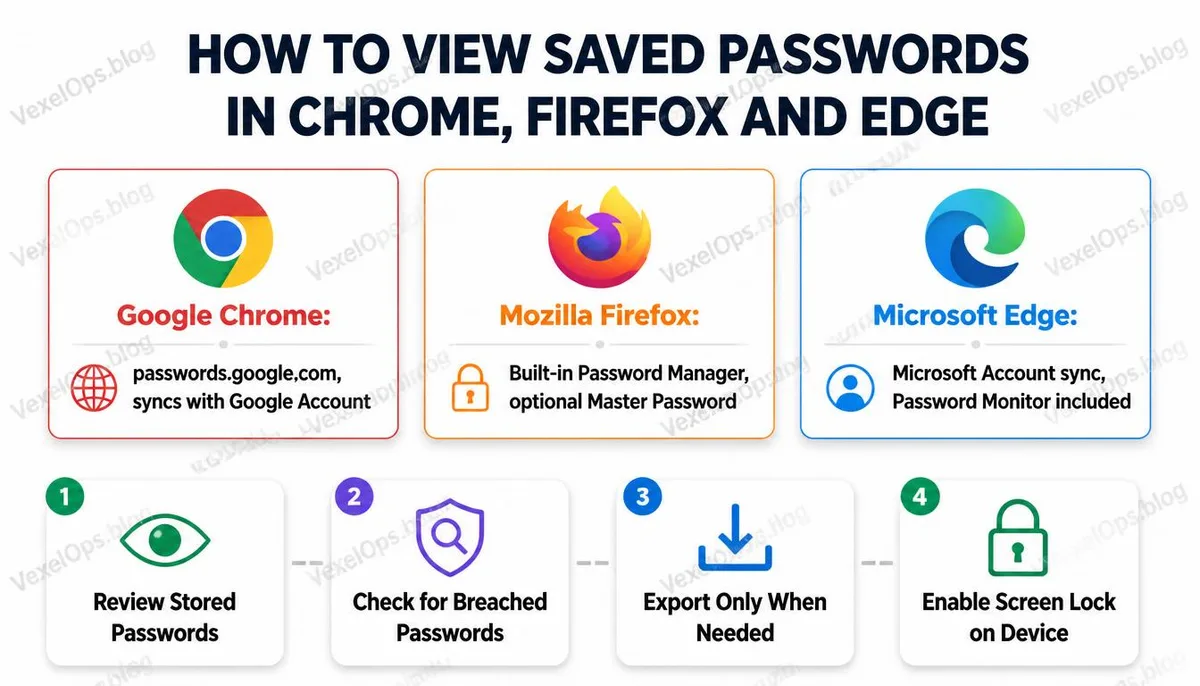
Chromeのパスワード管理はGoogleアカウントと統合されており、ChromeでGoogleアカウントにログインしている場合、パスワードはGoogleのサーバーに同期され、どのデバイスのChromeからでもアクセスできます。 パソコンで確認する手順: 1. Chromeを開き、右上のプロフィールアイコンまたはメニューをクリック 2. Googleパスワード管理ツールを選ぶか、アドレスバーに passwords.google.com と入力 3. Googleアカウントにログインすると、すべての保存されたアカウントのリストが表示されます 4. いずれかの記録の隣にある目のアイコンをクリックし、コンピュータのログインパスワードまたはGoogleアカウントのパスワードを入力して確認すると、プレーンテキストのパスワードが表示されます Chromeの設定でのパス: 設定 → 自動入力とパスワード → Googleパスワード管理ツール Chromeはパスワードのセキュリティチェック機能も提供しており、どのパスワードがデータ漏洩事件に現れたか、どのパスワードが複数のウェブサイトで繰り返し使用されているか、そしてどのパスワードの強度が不十分かを確認できます。この機能はパスワード管理ツールページの右側のメニューで見つけることができます。
Firefoxのパスワード確認方法
Firefoxのパスワードはローカルに保存されており、Firefox Syncを使用しmozillaアカウントにログインしている場合、パスワードも同様に暗号化されてクラウドに同期されます。 確認手順: 1. 右上のメニューアイコン(三本線)をクリック 2. パスワードを選択 3. 画面にすべての保存されたアカウントのリストが表示されます 4. いずれかの記録をクリックした後、パスワードの欄の横にある目のアイコンをクリック 5. システムはコンピュータのユーザーパスワードの入力を要求します Firefoxにはマスターパスワードと呼ばれる機能があり、設定で有効にすることができます。これによりFirefoxに保存されたすべてのパスワードが追加のパスワードで保護され、誰かがあなたのコンピュータにアクセスできたとしても、直接パスワードを確認することができなくなります。この機能はデフォルトでオフになっており、共有コンピュータの使用時には有効にする価値があります。
Microsoft Edgeのパスワード確認方法
Edgeのパスワード管理はMicrosoftアカウントと統合されており、Microsoftアカウントにログインしている場合、パスワードはMicrosoftのサーバーに同期されます。 確認手順: 1. 右上のメニューアイコンをクリック 2. 設定を選択 3. 左側のメニューでパスワードを見つける 4. すべての保存されたアカウントのリストが表示され、目のアイコンをクリックして確認を経た後、パスワードを確認できます Edgeはパスワード監視機能も提供しており、保存されたパスワードが既知のデータ漏洩事件に出現しているかどうかを自動で検出し、問題が発見された場合は積極的に通知します。
ブラウザに保存されたパスワードをエクスポートする方法
ブラウザから別のブラウザにパスワードを移行したり、パスワード管理ツールにインポートする必要がある場合、ブラウザは通常CSVファイルとしてエクスポートする機能を提供します。 Chromeエクスポート: passwords.google.com → 右上の設定アイコン → パスワードのエクスポート Firefoxエクスポート: パスワード管理ページ → 右上のメニュー → ログインデータをエクスポート Edgeエクスポート: 設定 → パスワード → 右上の三点メニュー → パスワードのエクスポート エクスポートされたCSVファイルにはすべてのウェブサイトのアカウントとプレーンテキストのパスワードが含まれており、非常に敏感なファイルです。エクスポート後、すぐに使用しない場合は、移行が完了した後にすぐに削除すべきです。ダウンロードフォルダーに長期間留めたりしない方が良いです。 関連記事:パスワード管理ツールの選び方?1Password、Bitwarden、LastPassの比較と選択ガイド
ブラウザのパスワード保存のセキュリティ考慮
ブラウザのパスワード保存機能は便利ですが、セキュリティにはいくつか理解すべき制限があります。 ブラウザに保存されたパスワードのローカル保護は、オペレーティングシステムのログインアカウントに依存しています。誰かがあなたが不在の時に直接あなたのコンピュータを使用できる場合、あなたのコンピュータのアカウントにログインパスワードが設定されていなかったり、画面ロック時間が長すぎたりすると、彼らはブラウザのパスワード管理ページを直接開いてパスワードを見ることができます。場合によっては追加の確認を必要としないこともあります。 一部の悪意あるソフトウェアは、ブラウザのパスワード保存位置からパスワードを抽出するように設計されています。これらのツールは情報盗取器と呼ばれ、ダークウェブで商業用バージョンが流通しています。これが理由で、デバイスのウイルス対策ソフトウェアを更新し、信頼できないソフトウェアをダウンロードしないことが、ブラウザのパスワード保存機能を使用するユーザーには特に重要です。 それに対して、独立したパスワード管理ツールは通常、より強力な暗号化保護と厳格な確認メカニズムを提供し、高いセキュリティ要件を持つユーザーにとって有力な代替案となります。
ブラウザのパスワード管理について、ユーザーが最もよく尋ねる質問
Chromeに保存されたパスワードは、Googleに見られるのか?
この質問の回答は、Googleパスワード管理者の暗号化構造に関連しています。Googleによると、Googleパスワード管理者に保存されたパスワードは、転送と保存時に暗号化されており、Googleはこれらのパスワードを広告や他の目的に使用しないと主張しています。 Chromeは「デバイス側の暗号化」というオプションも提供しており、有効にするとパスワードはローカルでデバイスのログイン情報を使って暗号化されてからアップロードされるため、Googleサーバー側でさえも解除できません。このオプションは passwords.google.com の設定で見つけることができ、有効にすると一部のデバイス間の便利な機能を失う代償があります。たとえば、passwords.google.com のページでパスワードを直接確認することができなくなります。
会社のコンピュータで個人のGoogleアカウントを使ってChromeにログインすることは安全か?
この状況にはいくつかのリスクが考慮されるべきです。会社のIT部門は、特定の企業環境でブラウザの設定とデータにアクセスする管理ポリシーを持つことができます。 より直接的なリスクは、会社のコンピュータからログアウトする際に、Chromeから完全にログアウトせずにローカルデータを削除しないと、保存されたパスワードがそのコンピュータに残り続ける可能性があるということです。 会社のコンピュータ上で個人のChromeプロファイルを使用する場合は、そのプロファイルのデータが会社の管理システムと隔離されているか確認するか、あるいはブラウザの内蔵保存機能に依存するのではなく、会社のコンピュータで独立したパスワード管理ツールを使用することを検討することをお勧めします。
特定のウェブサイトのパスワードを忘れたが、ブラウザに保存されていない場合、どうやって取り戻せるか?
ブラウザに保存されていなく、記憶にない場合、最も直接的な方法は、当該ウェブサイトの忘れたパスワード機能を使ってリセットすることです。この方法を試す前に、他のデバイスのブラウザにそのパスワードが保存されているか、パスワード管理ツールに記録されているか、あるいは他の場所に記録されていないかを確認することができます。 そのアカウントがGoogle、Apple、Facebookアカウントでログインしている場合、通常は個別のパスワードを覚えておく必要はなく、対応するアカウントで直接ログインできます。
重要なポイント: ブラウザのパスワード管理機能はログインを便利にしますが、そのセキュリティはデバイスのログイン保護に依存します。保存されているパスワードを定期的に確認し、使用されていないアカウントの記録を削除し、コンピュータを使用しないときに適切なロック設定がされていることを確認することが、この便利な機能を安全に保つための基本条件です。