
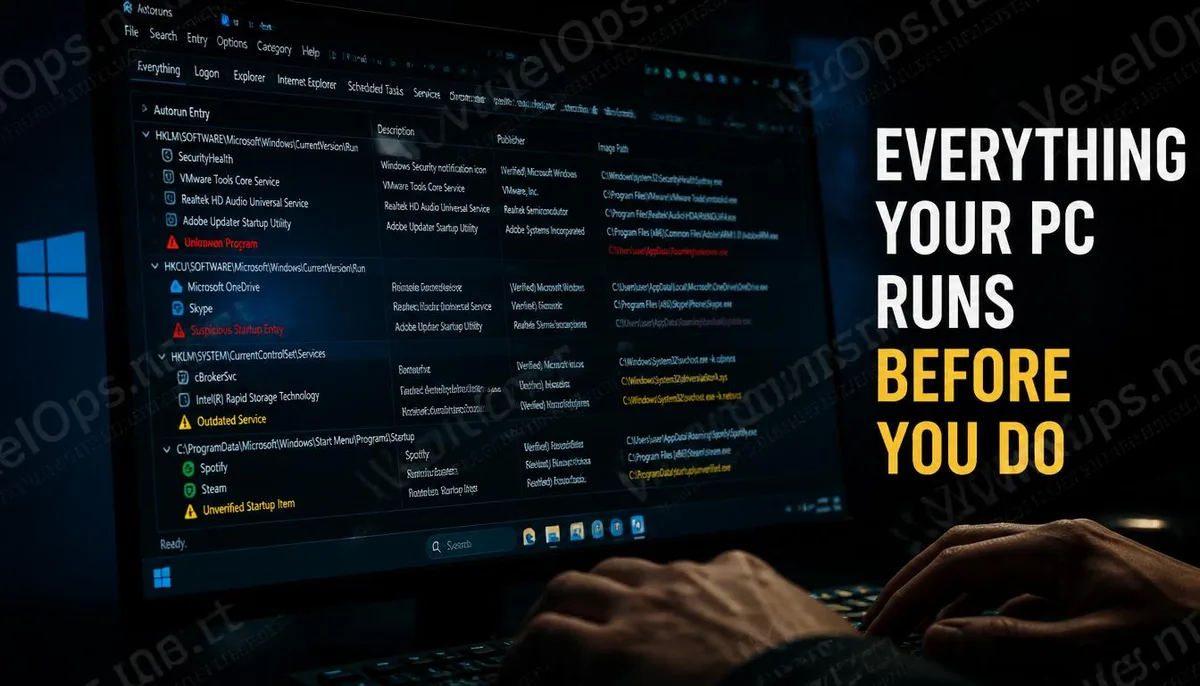
あなたのコンピューターは毎回起動時に知らないプログラムを実行しています
ほとんどの Windows ユーザーが起動時に認識しているのは、電源ボタンを押してデスクトップが表示され、仕事を開始するまでの待機時間ですが、その間に Windows は自動起動が設定されたすべてのプログラム、サービス、ドライバ、およびシステムコンポーネントを順に実行しています。 このリストは想像以上に複雑で、Windows のレジストリの複数の場所、システムフォルダーの異なるレベル、およびスケジュールされたタスクの設定ファイルに分散しています。通常のソフトウェアのインストール後にこれに追加されることもあれば、悪意のあるプログラムもそうした場所を選び、一般の人には見えにくい位置に隠れています。 Autoruns の役割は、この全リストを開示することによって、あなたのコンピューターが起動時に実際に何を実行したかを初めてまるごと見ることができるようにすることです。
タスクマネージャーや従来のウイルス対策ソフトが不十分な理由
Windows に内蔵されたタスクマネージャーには、自動起動しているプログラムの一部を表示するスタートアップタブがありますが、これはあくまで一部だけです。実際の完全な自動起動場所は、システム内の数十の異なる場所に分散し、タスクマネージャーが表示するのはその最表面的な層だけです。 悪意のあるプログラムの作成者はこの点を非常によく理解しています。彼らはドライバやブラウザの拡張機能、スケジュールされたタスクにコードを注入したり、システムサービス名を偽装することを選びますが、これらの位置はタスクマネージャーのスタートアップリストには表示されません。ウイルス対策ソフトが認識できるのは既知の悪意のあるプログラムの特徴ですが、ターゲット攻撃や新しい悪意のあるプログラムに対しては、特徴データベースが即時に追いつくとは限りません。 Autoruns が提供するのは別の視点で、特徴照合に依存せず、すべての自動起動項目を直接見ることができるため、あなた自身や専門家がどれが正常で、どれが存在すべきでないかを判断することができます。
Autoruns で暴露される隠れた位置とは
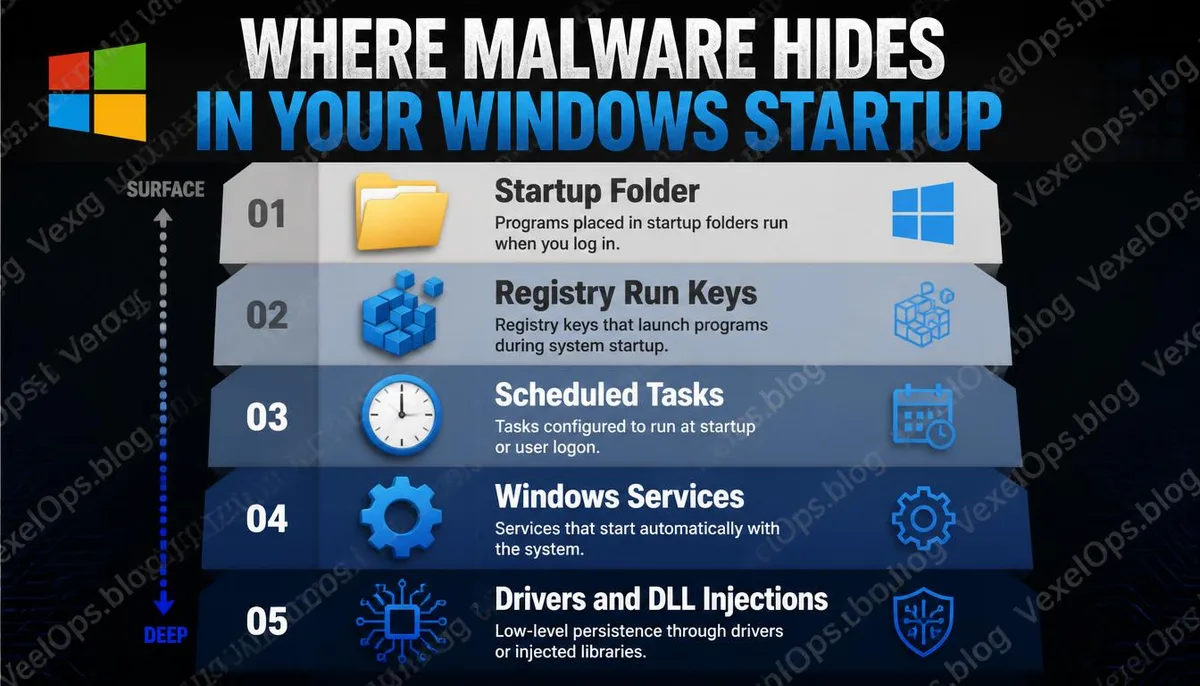
このツールは、ほとんどの人が想像する以上の自動起動位置を監視しており、以下を含みます:
- Windows レジストリの複数の Run および RunOnce エントリ、これは最も一般的な自動起動位置です
- スタートメニューのスタートアップフォルダ、ユーザーレベルとシステムレベルの2つが含まれます
- Windows スケジュールされたタスクで、特定の時間や特定のイベントがトリガーされた場合にプログラムを実行します
- ブラウザの拡張機能とプラグイン、Chrome、Firefox、Edge、および Internet Explorer に対応しています
- システムサービスとドライバ、これはオペレーティングシステムのコアに最も近いレイヤーで、検出が最も難しい場所です
- DLL 注入ポイント、他の正常なプログラムの実行空間にコードを読み込むことを許可します
- Winlogon および LSA に関連するエントリ、ユーザーのログインプロセスでトリガーされます
このリストだけでも、なぜタスクマネージャーだけでは全貌が見えないのかを説明しています。
情報セキュリティ専門家がどのようなシナリオで Autoruns を使用するか
実際の情報セキュリティ業務において、Autoruns は頻繁に登場します。デバイスが悪意のあるプログラムに感染している可能性がある場合、情報セキュリティ専門家が Autoruns を開くのは通常最初の数動作の一つです。このツールは、デジタル署名が検証されていない項目、異常なファイルパスを持つ項目、またはシステムプログラムの名前を模倣する偽装手法を使用している項目を迅速に示すことができます。 Autoruns 自体は非常に便利な機能も提供しており、各自動起動項目を VirusTotal に提出してスキャンし、ツールインターフェース内でその項目の脅威評価結果を見ることができ、手動での確認にかかる時間を大幅に短縮します。 一般のユーザーにとって、Autoruns の最も直接的な用途は、コンピューターの不明な遅延や異常なネットワークトラフィック、防御ソフトからの警告が出た際に、最初の確認手段として使用することです。使用中に判断できない疑わしい項目を見つけた場合、VexelOps はこれらの項目のリスク評価を支援し、その後の対処法を提供します。
Autoruns に関するよくある質問
Autoruns に表示される項目が多すぎて、どれが正常なのかわからないのですが?
Autoruns には、いくつか便利なフィルタ機能が搭載されています。その中で最も便利なのは、Microsoft によって署名された項目を非表示にするオプションで、このオプションを使用することで画面上の項目数を大幅に減少させ、デジタル署名がないか、署名が検証できない項目に集中できます。さらに、赤または黄色の背景で表示される項目は、そのプログラムファイルが見つからないか、削除されていることを示しており、レジストリ内の記録はまだ存在するため、通常はより詳細な確認が必要です。
Autoruns で項目を無効にした後、コンピューターに問題が発生しますか?
Autoruns で項目を無効にする方法は、チェックボックスの選択を解除することであり、直接削除するのではないため、この操作は元に戻すことができます。特定の自動起動項目を無効にした後、コンピューターを再起動し、動作に異常がないか確認してください。問題がなければ、その項目は日常使用にとって必要でないことを意味します。未確認の項目に対していかなる操作を行う前に、その項目の名前を検索して機能や出所を理解することをお勧めします。
Autoruns と Process Monitor をどのように併用して使用すべきですか?
両者のアプローチは異なりますが、互いに補完し合います。Autoruns は、システムが起動時にどの自動実行項目を設定しているかを見せてくれますが、これは静的なリスト分析です。Process Monitor は、システムが動作中にプログラムの動作をリアルタイムで記録するもので、動的な行動追跡です。疑わしいプログラムを調査する際の一般的な方法は、まず Autoruns で疑わしい起動項目を見つけ、それから Process Monitor でそのプログラムが実行中に何をしているかを観察することです。両方のツールを組み合わせれば、より完全な分析視点を提供します。 重要なポイント:Autoruns が暴露するのは、どのプログラムが起動時に実行されるかだけでなく、自分のコンピュータの起動環境を初めて明確に見ることができることであり、このリストこそが攻撃者が好んで隠す場所です。