
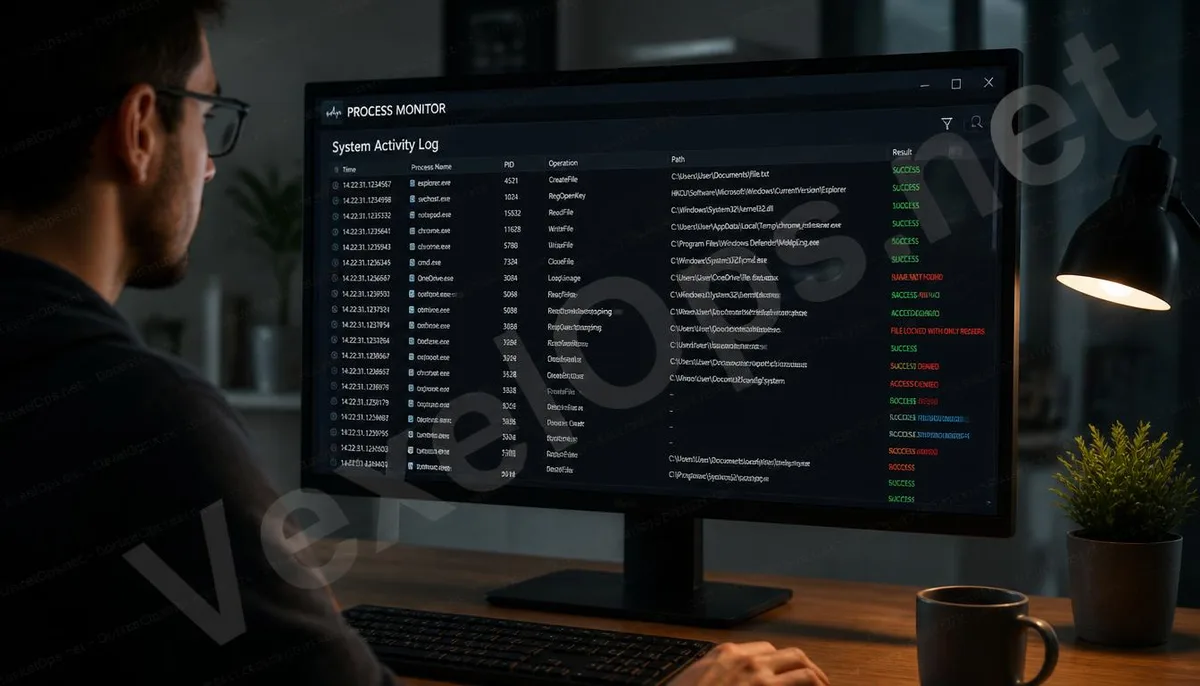
タスクマネージャーではプログラムの状態はわかるが、詳細はわからない
ほとんどの Windows ユーザーは、パソコンの動作が遅くなったり、疑わしい挙動が見られたりしたときに最初に開くのがタスクマネージャーです。これにより、現在実行中のプログラムのリストや CPU、メモリ使用量を表示でき、応答しないプログラムを強制終了することもできます。しかし、タスクマネージャーには明らかな制限があり、実行中のプログラムが何をしているかは教えてくれません。 これがまさに Process Monitor が存在する理由です。これは Microsoft Sysinternals ツールの一部であり、システム内のすべてのプロセスのファイルの読み書き、レジストリアクセス、およびネットワーク接続の動作をリアルタイムで記録します。これにより、ユーザーはタスクマネージャー以上の深いシステム活動を把握できます。
Process Monitor はどのタイプのシステム動作を記録するか
Process Monitor は主に三つのカテゴリーのアクティビティを追跡します。第一のカテゴリーはファイルシステム操作で、プログラムがどのファイルを読み込み、どのデータを書き込み、どのパスを削除または作成したかを含みます。第二のカテゴリーはレジストリ活動で、プログラムが Windows レジストリに対して行ったクエリと変更を追跡します。これはソフトウェアのインストール後にシステム設定に与える影響を理解する上で特に役立ちます。第三のカテゴリーはネットワーク接続の記録で、プログラムが試みた接続先のアドレスとポート情報を示します。 これらの三つの情報を組み合わせることで、ユーザーはプログラムが起動から実行までの完結な行動の軌跡を明確に把握できます。
なぜ情報セキュリティ専門家はこのツールを好むのか
情報セキュリティの職場において、Process Monitor は疑わしいプログラムの挙動を分析するためにしばしば使用されます。来歴不明の実行ファイルがサンドボックス環境で実行されるとき、研究者は Process Monitor を使ってそれが実際にどのシステムリソースにアクセスしたか、機密ディレクトリに書き込みを試みたか、または不明な外部アドレスに接続しようとしたかを観察できます。 一般ユーザーにとっても、このツールは特定のアプリケーションがなぜ突然関係のないフォルダを読み取っているのか、あるいは特定のプログラムがバックグラウンドで異常な継続的な活動をしているかどうかを理解するために使用できます。このツールを開くために専門的なバックグラウンドは必要ありませんが、記録の中から有意義な情報を見つけるためには、多少の忍耐と基本的なシステム知識が必要です。
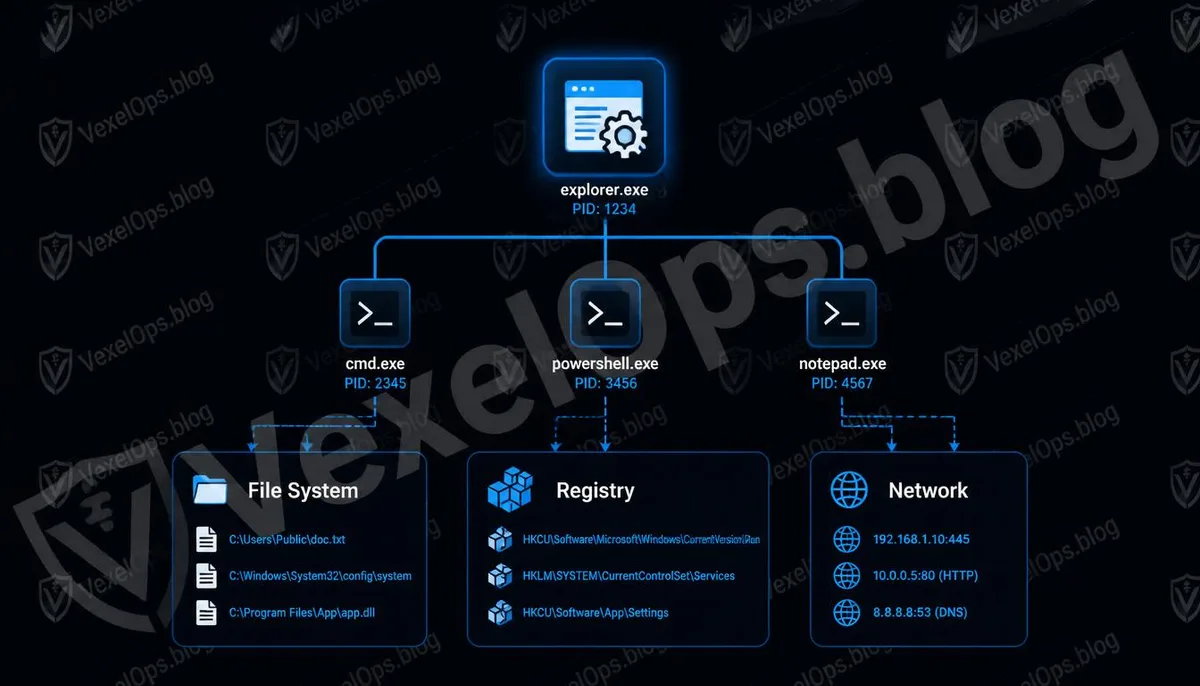
一般ユーザーはどのように使い始めるか
Process Monitor は Microsoft の公式ウェブサイトから直接ダウンロードでき、インストールは不要です。ダウンロードしたら実行するだけでシステム活動の記録を開始できます。起動すると、画面には大量のイベントストリームが即座に表示され、初めて触れるユーザーには少々圧倒されるかもしれません。 実際の使用時には、最も効果的な方法はフィルタリング機能を使用して観察の範囲を限定することです。例えば、特定のプログラムの活動のみを表示したり、書き込み操作だけを見たり、特定のフォルダパスのみを追跡したりできます。これにより、元々膨大な記録量を関連のある部分に絞り込むことができ、分析作業がより一層方向性を持つようになります。
この種のツールのデジタルセキュリティにおける実際の意義
Process Monitor の存在を理解することは、一般ユーザーにとって非常に直接的な意義があります。たとえば、コンピュータに異常な動作が見られるとき、理由もわからず遅くなったり、不明なネットワークトラフィックが発生したり、ウイルス対策ソフトウェアが疑わしい活動を検知しながらも理由を明確に説明できない場合、このようなツールは単にウイルス対策ソフトに依存するよりも積極的な観察方法を提供します。 それはあなたに判断を下すことはせず、発生した事象を記録します。これにより、あなたや専門家が過去のイベントの文脈を振り返ることが可能になります。分析の過程で不明な異常記録を発見したり、特定のシステム動作が懸念に値するかどうかを判断してほしい場合、VexelOps がこれらの技術情報を整理する手助けをし、その後の処理の方向性を明確にすることができます。
Process Monitor に関するよくある質問
Process Monitor と Process Explorer の違いは何か?
両者は Microsoft Sysinternals ツールのメンバーですが、用途が異なります。Process Explorer は挙動が似ており、主に現在実行中のプログラムのリストやその階層関係を視覚化するのに適しており、システムでどのプログラムが動作しているかを素早く理解するためのツールです。 一方、Process Monitor はプログラムのリアルタイムの挙動を記録することに重点を置いています。各プログラムのファイル、レジストリ、ネットワークにおける具体的な操作を追跡することができ、プログラムの挙動の詳細な分析が必要な状況に適しています。これら二つのツールを併用することで、より完全なシステムの状態を把握することができます。
Process Monitor を使用するのに必要なシステム権限は?
Process Monitor を実行するには通常、管理者権限が必要です。これは、下層のシステムイベントログにアクセスするためです。一般ユーザーアカウントで実行する場合、権限を昇格するようにシステムから指示され、承認後に正常に起動して完全なシステム活動を記録することができるようになります。企業や組織環境で使用する場合は、所属する組織の情報セキュリティポリシーに合致しているか確認することをお勧めします。
Process Monitor はコンピュータのパフォーマンスに影響を与えるか?
Process Monitor は大量のシステムイベントを継続的に記録するため、実行中は確かにシステムリソースに一定の負担をかけます。特にメモリ使用量においては顕著です。一般的には、特定の問題を分析する必要があるときにのみ起動することが推奨され、分析が終わったら停止することで、バックグラウンドでの長時間の実行を避けるべきです。問題のトラブルシューティングのために偶に使用するだけであれば、影響は通常許容範囲内です。
記録の中に多くの不明なプログラム名が見えるが、これはコンピュータに問題があることを示しているか?
必ずしもそうではありません。Windows システムは正常に動作しているときでも大量のバックグラウンドアクティビティを生成し、多くの不明なプログラム名は実際にはオペレーティングシステムやインストールされているソフトウェアの正常なコンポーネントです。Process Monitor が記録するイベントは非常に膨大で、初めて使用する際に見慣れない項目が山ほど見られるのは非常に普通の状況です。すべての名前に対して緊張するよりも、まず観察したい特定のプログラムや動作に焦点を当て、フィルタリング機能を利用して範囲を狭めてから判断を行う方が効果的です。 要点: Process Monitor の価値は、問題を見つけ出すことにあるのではなく、システム内で元々見えない動作を可視化し、ユーザーが異常な状況に直面した際に、何が起こったのか理解するための具体的な出発点を提供することにあります。