

あなたのコンピュータは今、誰と対話しているのか
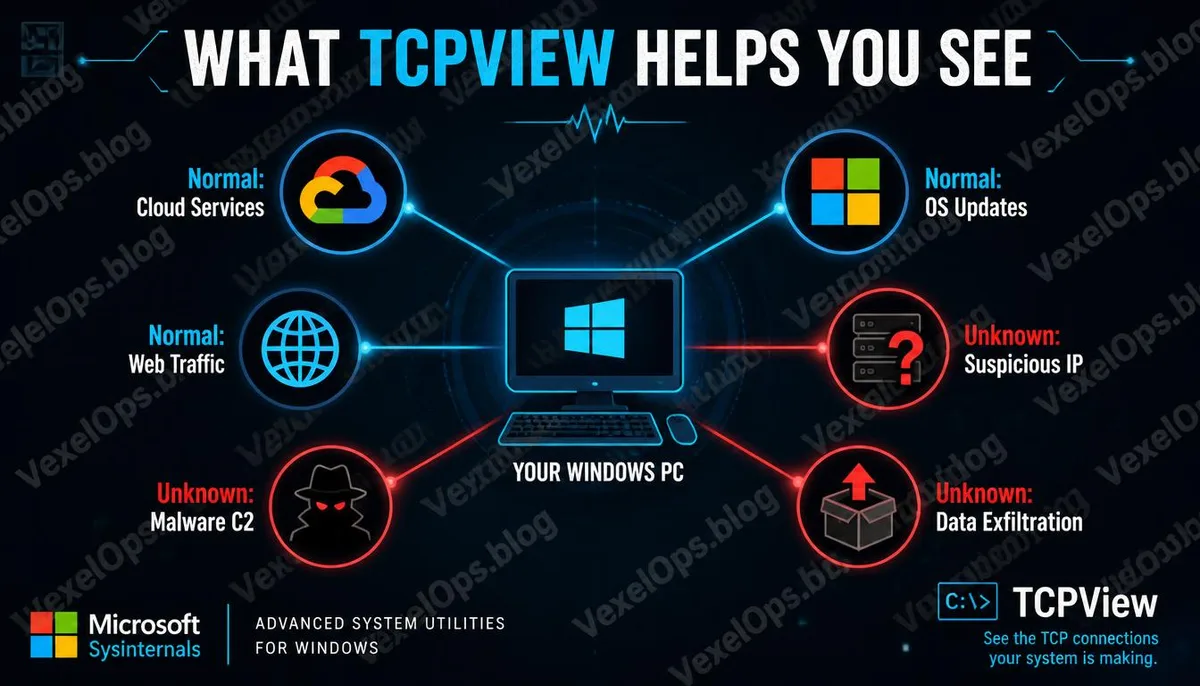
この文章を開くと同時に、あなたのコンピュータは1つ以上の外部サーバーと接続しています。ブラウザ、オペレーティングシステムの更新サービス、バックグラウンドで動作しているアプリケーション、クラウド同期ツールなど、それぞれが独自のネットワーク接続を作り、データを送受信しています。 通常、これらの接続は無害ですが、時には全く知らない接続が紛れ込んでいるかもしれません。悪意のあるプログラムが静かにデータをリモートのコントロールサーバーに送信したり、忘れてインストールしたソフトウェアが背景で使用情報を報告し続けていることもあります。 TCPViewは、すべてを目の前に広げ、すべてのネットワーク交信を明確にします。
TCPViewはどのような情報を表示できるのか
TCPViewのインターフェイスは非常にシンプルで、各行は単一のネットワーク接続を表し、以下の情報が含まれます: - プロセス:この接続を作成したプログラム名とPID - プロトコル:使用されているプロトコルの種類(TCPまたはUDP) - ローカルアドレス:ローカルのIPアドレスとポート番号 - リモートアドレス:接続対象のIPアドレスまたはドメイン名、及び目標ポート - ステート:現在の接続状態(例えば、ESTABLISHEDは接続が確立されたことを示し、LISTENINGは接続の要求を待機していることを示し、TIME_WAITは接続が終了中であることを示します) これらの情報を組み合わせることで、どのプログラムがどの外部アドレスと通信しているか、及びどのポートを使用しているかを明確に見ることができます。
なぜこのツールが情報セキュリティの状況において重要なのか
悪意のあるプログラムは感染したデバイスから外部のコマンド・コントロールサーバーに接続して、攻撃者からの指示を受け取ったり、盗んだデータを送信することが必要です。このような接続は設計上、できるだけ目立たないように作られ、大量のリソースを消費せず、タスクマネージャに明らかな痕跡を残しません。 このような状況でTCPViewの価値が際立ちます。不明なプログラム名が不審な外部IPアドレスとの安定した接続を持ち、何も操作していないのにその接続が存在している場合、これはさらに確認すべき兆候です。 サイバーセキュリティ専門家は疑わしい感染デバイスを扱う際に、TCPViewを最初に開くツールの一つであり、リアルタイムのネットワーク活動のスナップショットを迅速に提供し、その後の分析の明確な出発点となります。
一般ユーザーがTCPViewをどのように使えるのか
TCPViewはMicrosoftの公式ウェブサイトから直接ダウンロードでき、解凍後はすぐに実行でき、インストールの必要はありません。起動後、画面には現在のすべてのネットワーク接続がリアルタイムで表示され、新しい接続は緑色でハイライトされ、閉じた接続は短時間赤色で表示されてから消えます。 一般ユーザーにとって、以下の観察ポイントが最も実用的です: 不明なリモートアドレスの確認 もし、見知らぬリモートアドレスの接続を見た場合、そのIPをコピーしてブラウザに貼り付けたり、IP検索サービスを通じてその組織に属しているかを確認できます。大抵の正常な接続はGoogle、Apple、Microsoft、Cloudflare、または使用中のサービスプロバイダーを指します。 アイドル状態でなおもアクティブな接続に注意 すべてのアプリケーションを閉じた後、どの接続が残っているかを観察します。正常な場合、アイドル状態のコンピュータは少数のシステムレベルの接続しか運用していないはずで、不明なプログラムがバックグラウンドで大量のアクティブ接続を維持している場合、さらなる確認が必要です。 プロセス名と実際にインストールしたソフトウェアの照合 TCPViewに表示されるプログラム名は、タスクマネージャーやAutorunsの記録と照合し、接続を作成したプログラムが知っているソフトウェアであることを確認し、システム名に偽装した不審な項目ではないか確認します。 使用中に判断できない疑わしい接続や、特定の外部IPアドレスの意味が不明な場合、VexelOpsがこれらの技術情報の解釈を支援し、次の手続きの提案を提供できます。
TCPViewによくある質問
TCPViewとnetstatコマンドの違いは何ですか?
netstatはWindowsに組み込まれたコマンドラインツールで、同様にネットワーク接続情報を表示しますが、出力は静的なテキスト一覧で、手動で再実行しないと更新されません。TCPViewはリアルタイムで更新されるグラフィカルインターフェースを提供し、接続状態の動的変化が明確に見え、特定の接続が対応するプログラムを特定しやすくなっています。コマンドラインに不慣れなユーザーにとって、TCPViewは操作が直感的で、ネットワーク活動の全貌を迅速に把握するのにも非常に効率的です。
多数のLISTENING状態の接続を見つけたら、コンピュータに問題がありますか?
必ずしもそうではありません。LISTENING状態は、何らかのプログラムが外部の接続リクエストを待っていることを示し、多くの正常なサービスの標準的な動作です。たとえば、ローカルの開発サーバー、リモートデスクトップサービス、または一部のアプリケーションのP2P機能などです。必要なのは、このリスニングプログラムが知っているソフトウェアかどうか、及び監視しているポートが適切かどうかを確認することです。全く知らないプログラムが不正な高ポートを監視している場合は、調査の価値があります。
TCPViewは疑わしい接続をブロックできますか?
TCPView自体は観察ツールであり、ブロック機能は提供していません。特定の接続を終了させる必要がある場合や、あるプログラムのネットワーク接続を防ぎたい場合は、Windowsファイアウォールの規則設定を使用するか、ネットワーク制御機能を持つセキュリティソフトを使用して対処する必要があります。TCPViewは何が起こっているのかを視覚的に示すツールですが、どのように処理するかは、状況に応じて他のツールを使用したり、更なる支援を求めたりする必要があります。
Sysinternalsツールキットには他にどのツールが役立ちますか?
Microsoft Sysinternalsツールキットには70以上のツールが含まれ、その中でもサイバーセキュリティの状況で特に言及されるものがあります。Process Explorerは高度なタスクマネージャで、Process Monitorはプログラムのリアルタイム操作を記録し、Autorunsはすべての自動起動項目を表示し、TCPViewはネットワーク接続を監視し、Stringsはバイナリファイルから可読なテキストを抽出します。これらのツールはそれぞれ異なる分析の観点から機能し、組み合わせて使用することで、非常に包括的なシステム動作の全体像を提供します。
重要なポイント: TCPViewが明らかにするのは、神秘的なハッカー技術ではなく、あなたのコンピュータで常に起こっていること、誰も教えてくれなかったことです。バックグラウンドで静かに動作しているネットワーク接続が初めて完全に透明になります。