
RDPとは?なぜ開放されると攻撃対象になりやすいのか?
RDP(リモートデスクトッププロトコル)は、他のデバイスからWindowsコンピュータを操作できるようにするもので、主にリモート管理、企業の運用、技術サポートに使用されます。これはログインサービスを提供し、リモート作業セッションを確立し、さらにはクリップボード、ディスク、印刷機、その他のリソースを再導向することを許可する可能性があります。 問題はRDPそのものが安全でないわけではなく、サービスがインターネットに直接露出している場合、誰でも接続ポイントを見つけ、継続的にログインを試みる可能性があることです。弱いパスワードの使用やパスワードの使いまわし、古いシステム、厳しいファイアウォールの不足、多要素認証の欠如が、リスクをさらに高めてしまいます。 RDPの侵害は、攻撃者がパソコン全体を制御していることを必ずしも意味するわけではありません。失敗したログイン試行があるだけか、あるいは特定のアカウントがリモート作業セッションを正常に確立した可能性もあります。したがって、第一歩はすぐに記録を削除するのではなく、まず失敗した試行、成功したログイン、異常な作業セッション、およびその後のアクティビティを区別することです。
RDPが開放されているかどうかを確認するには?
Windowsでは、設定やシステム情報からリモートデスクトップが有効になっているかを確認できます。Windowsのバージョンやインターフェースによって異なる場合がありますが、一般的なパスは設定内のシステム、リモートデスクトップ、または従来のコントロールパネルのリモート設定です。ユーザーがまったくリモート操作を必要としない場合は、リモートデスクトップをオフにし、ルーター、VPN、リモート管理ツール、ファイアウォールに対しても外向きの関連ルールがまだあるかどうかを確認すべきです。 ウェブ管理者やシステム管理者は、Windows内のスイッチだけを見るのではなく、境界のファイアウォール、クラウドセキュリティグループ、ルーターのポートフォワーディング、ホスト自体のインバウンドルールも確認する必要があります。RDPサービスが実行中であっても、信頼できないネットワークに対しては開放されていなければ、露出の程度は異なる場合もあります。 デフォルトのポートを変更することを完全な防護と考えるべきではありません。ポートの変更は一部の自動スキャンを減少させることができますが、ソースの制限、VPN、強固な認証、更新、イベント監視を補うものではありません。防護の核心は、未許可のソースがログインサービスに直接アクセスできないようにし、リモートアクセスごとに識別され、追跡されるべきです。
RDPのログインイベントをどう確認する?
リモートデスクトップが侵害されていると疑われる場合、まずイベントビューワーでWindowsのログ、セキュリティのログを参照し、ログインやリモート作業セッションに関連するイベントを確認します。一般的な確認項目は、成功したログイン、失敗したログイン、アカウントのログアウト、特権の割り当て、新しいサービスの作成などです。イベント番号や記録内容はWindowsのバージョン、監査ポリシー、環境によって異なるので、単一のイベントだけで全体の事件を判断してはいけません。 チェック時には、時間、アカウント名、ソースの位置、ログインの種類、作業セッションの持続時間、同時に発生した他の異常活動を記録することが重要です。出所のIPの地理的位置は絶対的な証拠ではありません。クラウドホスティング、VPN、プロキシサービス、企業ネットワークが位置判断を間違わせる可能性があるからです。実際に注目すべきは、出所が通常の管理行動と一致しているかどうか、またログイン後に新しいアカウント、スケジュールされた作業、サービスやウイルス対策がオフになった記録があったかどうかです。 以下の順序で初期チェックを行うことができます:
- まず、イベントログ、疑わしいIP、アカウント名、及び時間範囲を保存し、記録をすぐに清掃しないこと。
- 成功したログインと失敗したログインが同じアカウントまたは同じ出所に集中しているかを確認する。
- 不審なリモートセッション、管理者アカウント、サービス、スケジュールされた作業、ソフトウェアの確認。
- ウイルス対策、EDR、Windows Update、ファイアウォールが無効にされたり、変更されていないかを確認する。
- もし未許可の成功したログインが確認された場合、すぐにホストを隔離し、信頼できるデバイスでアカウント処理を行う。
RDPの保護設定の重点は?
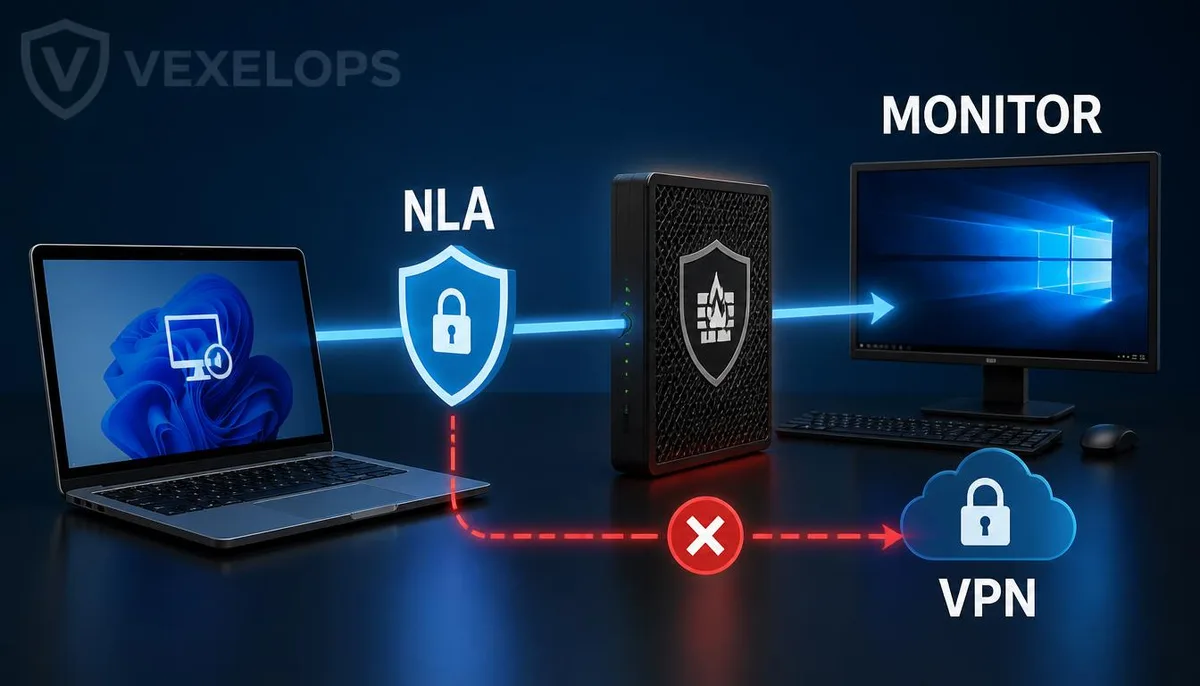
第一層はネットワークへの露出を減らすことです。会社や家庭のネットワークでのみ使用する必要がある場合は、ファイアウォールでソースセグメントを制限し、全インターネットの直接接続を許可しないべきです。リモート作業者は、管理されたVPN、ゼロトラストネットワークアクセス、または他の制御されたゲートウェイを使用し、内部ポリシーに基づいてどのホストに誰が接続できるかを決定します。 第二層はネットワークレベル認証(NLA)を有効にすることです。NLAは完全なリモートデスクトップ作業セッションが確立される前に認証を完了するため、未認証の接続が直接作業セッションに入るリスクを減少させます。Microsoftのリモートデスクトップの公式説明でも、NLAはリモート接続の追加のセキュリティ層として示されています。最初に接続する必要があるすべてのクライアントおよびオペレーティングシステムが対応していることを確認し、正当な管理者がログインできないという事態を避けるために設定を変更する前に確認してください。 第三層はアカウントと権限の管理です。すべての人が同じ管理者アカウントを共有することを許可せず、管理権限を必要としないユーザーが高権限アカウントで直接ログインしないようにしてください。リモートアクセス用に専用のアカウントを作成し、重複しない長いパスワードを設定し、ログイン時間と出所を制限し、アカウントロックやリスクベースの条件を有効にすることで、単一アカウントの漏洩による影響を減少させることができます。 第四層は多要素認証(MFA)と更新です。環境が対応していれば、VPN、リモートゲートウェイ、IDプロバイダや管理プラットフォームにMFAを追加するべきです。Windowsホスト、リモートデスクトップサービス、VPN、ルーター、セキュリティツールはすべて更新を維持する必要があります。CISAはRDPをランサムウェアの初期侵入経路の一つと見なし、MFA、ネットワーク露出の制限、システムのパッチ適用を通じてリスクを軽減することを推奨しています;その弱いセキュリティコントロールと頻繁に悪用される慣行を参照できます。
RDPが侵害された場合、どうすればよいか?
大量の失敗したログインしか見ない場合、まずは記録を保存し、ソース制限、パスワード、MFAを強化し、数回の失敗でホストが制御されたと判断しないことです。もし知らない成功ログイン、管理者権限の変更、異常なファイル、リモートツールのインストール、ウイルス対策の無効化、またはランサム通知があれば、事件を潜在的なセキュリティインシデントと見なすべきです。 処理の際には、影響を受けたホストをネットワークから隔離することから始めることができますが、必要な証拠を保存する前に急いでフォーマットやファイルを削除しないでください。信頼できる別のデバイスを使用して影響を受ける可能性のあるアカウントのパスワードを変更し、疑わしいセッションおよびリモートアクセス権限を取り消し、組織のITまたはセキュリティ担当者に通知する必要があります。企業データ、顧客データ、金融サービス、法的義務が関与している場合は、組織のインシデント報告手順に従って処理してください。 攻撃者が管理者権限を取得している可能性がある場合は、単に疑わしいファイルを削除するだけでは完了とはなりません。持続的なメカニズム、サービス、スケジュールされた作業、起動項目、他のアカウント、ネットワーク接続、エンドポイント警告、およびバックアップインテグリティを確認する必要があります。事件対応能力のない個人ユーザーは、時間軸とスクリーンショットを保持し、Microsoft、デバイスの製造業者、企業のITまたは信頼できるセキュリティサービスに支援を求めることができます。VexelOpsは一般的な支援を提供できますが、アカウントのリセット、システムの再構築、報告は公式の正式なルートまたは組織を通じて行うべきです。
RDPリモートデスクトップに関するよくある質問
RDPの接続ポートを変更すれば、侵入を防ぐことができますか?
いいえ。ポートを変更することは、一部の自動化されたスキャンの可視性を減少させるだけであり、弱いパスワード、古いシステム、アカウントの漏洩、誤ったファイアウォールルール、または既存の悪意のあるセッションを修正するものではありません。攻撃者は、スキャンや他の手がかりを通じて新しい接続ポイントを見つける可能性があります。 より全体的なアプローチは、まず必要のないRDPをオフにすること、またはVPN、制御されたゲートウェイ、指定されたソースのみが接続できるように制限し、次にNLA、MFA、強いパスワード、アカウントロック、更新、ログイン監視を有効にすることです。ポートの変更は補助的な設定として実施できるが、主要な防御手段とはならない。
多くのRDPの失敗したログインを見ると、コンピュータが侵害されたことを意味しますか?
そうとは限りません。インターネット上の自動化されたスキャンおよびログイン試行は一般的で、失敗したイベントは単に誰かがログインを試みたことを示し、既にホストを制御していることを証明するものではありません。それでも成功したログイン、異常なアカウント、見知らぬサービス、ファイルアクティビティの確認は必要です。 RDPがインターネット上に直接露出している場合は、まずインバウンドソースを制限するかサービスを停止し、アカウントがパスワードの使いまわしをしていないか、MFAが有効か、システムとリモートデスクトップ機能が更新されているかを確認することをお勧めします。イベントの時間とソースデータを保存することは、後の判断および報告に役立ちます。
家庭のPCでリモートデスクトップが必要な場合、どのように設定すればよいですか?
外部ネットワークから自宅のPCに接続する必要が本当にあるか確認してください。偶に使用するだけなら、必要ない時はRDPをオフにし、使用しなければならない場合は、RDPの接続ポートがインターネット全体に転送されないようにし、MFAがあるVPNまたは制御されたリモートアクセスソリューションを使用し、自己のデバイスと必要なアカウントのみを許可するべきです。 同時にNLAを有効にし、ユニークな長いパスワードを設定し、自動更新をオンにし、ファイアウォールのソースを制限し、不必要なディスクとクリップボードの再導向をオフにし、定期的にログインイベントを確認します。不審な成功のログインやアカウント設定の変更を発見した場合は、まずPCを隔離し、信頼できるデバイスでパスワードを変更し、他のアカウントの確認を行ってください。
重要なポイント:RDPの保護は露出を減らし、認証と監視を強化することから始めます。