
なぜWindows PCは長期間使用すると遅くなるのか?
新たにWindowsがインストールされたコンピュータは、通常すぐに反応が良いと感じられます。しかし数ヶ月または数年後には、起動時間が長くなり、多くのブラウザタブを開いた際に固まることがあり、ファイルやアプリケーションを開くのにも時間がかかるようになります。 これは、Windows自体に深刻な問題があることを意味するわけではありません。長期的な使用により、通常、起動プログラム、バックグラウンドサービス、ブラウザの拡張機能、同期ツール、さまざまなアプリケーションが段階的に増えていきます。ハードウェアリソースが増加しなければ、システムが処理する仕事も自然に増えます。 したがって、PCが遅くなった場合、最初のステップとして「PCブースター」と呼ばれるものを即座にダウンロードするべきではなく、再インストールも直ちに行う必要はありません。Windows自体は、資源を消費している部分を特定するための便利なツールをいくつか提供しています。 最初に確認すべきはタスクマネージャーです。 Ctrl + Shift + Escを押すと、CPU、メモリ、ディスクなどの主要なリソースの現在の使用状況が表示されます。もし特定のプログラムが長時間多くのリソースを占有している場合、そのプログラムがPCの遅さの原因であるかどうかを判断できます。
起動プログラムが多ければ多いほどPCを遅くするのか?
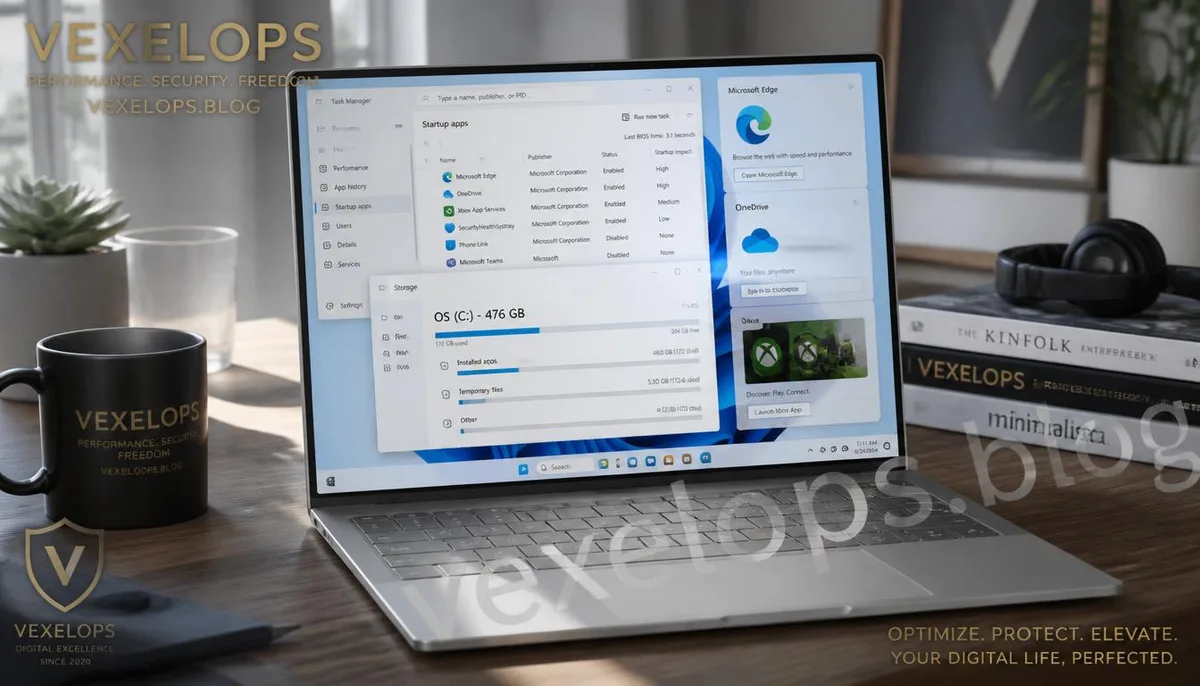
多くのWindowsユーザーは、PCが遅いと感じ始めるのは、起動速度の低下から始まります。 その一因は、多数のアプリケーションがWindows起動時に自動的に実行される設定をするからです。例えば、OneDrive、Teams、Discord、Steam、Adobe Creative Cloudなどのツールは、Windowsにログオンすると自動的にスタートします。 単一のプログラムは通常大きな問題を引き起こしませんが、数十個のアプリケーションが一度に起動すれば、話は違います。PCは迅速に多くのプログラムやバックグラウンドサービスを起動する必要があり、起動後のCPU、メモリ、ディスクが一時的に高い使用率に達することがあります。 Windows 11では、タスクマネージャーの「スタートアップアプリ」の中でこれらのプログラムを確認できます。起動時の影響が大きいアプリケーションに注意し、本当に毎回自動的に起動する必要があるかを判断できます。 たとえば、毎日OneDriveを使用する場合、起動時に自動的に開始するのは理にかなっています。しかし、数ヶ月間使用していないプログラムが毎回Windows起動時にロードされる場合は、起動をオフにすることを検討できます。 ここで注意が必要なのは、起動プログラムをオフにすることはプログラムをアンインストールすることではなく、そのプログラムが毎回起動時に自動的に実行されないようにすることです。必要なときに手動で起動することは可能です。
ハードディスクの空き容量不足は本当に速度に影響するのか?
ストレージは、容易に見落とされがちな問題です。 もしSSDやハードディスクが長時間使用されてほぼ満杯の場合、新しいファイルを保存することが難しくなるだけでなく、システムがキャッシュデータやアプリケーションデータを管理することもさらに困難になる可能性があります。Windows自体も更新、キャッシュファイル、その他のシステム作業を処理するために空き容量が必要です。 Windowsのストレージ設定にアクセスし、現在どのコンテンツが最もストレージを占有しているかを確認できます。 多くのユーザーは、実際に空間を占めているのはWindows自体ではなく、ビデオ、ダウンロードフォルダ、大規模なゲーム、古いインストールファイル、仮想マシンのイメージファイルや長期的に蓄積されたアプリケーションデータであることに気づくでしょう。 Steam、Epic Games、Xboxなどのゲームプラットフォームを使用している場合、長期間遊んでいないゲームを特にチェックすることができます。現代のPCゲームは数十GB、ひいては100GBを超えることが容易です。数本の大規模なゲームが積み重なれば、SSD容量を急速に消費します。 このため、ストレージを整理する際に、単にTempフォルダだけに注意を向けるのではなく、もはや必要ない大きなファイルや長期間にわたって大きなスペースを占有しているコンテンツを優先して処理することが重要です。
どのバックグラウンドプログラムを安全に閉じてよいのか?
もしPCの使用中に突然遅くなった場合、タスクマネージャーは非常に確認する価値があります。 タスクマネージャーを開くと、CPU、メモリ、またはディスクの使用率に基づいてソートし、現在どのプログラムがシステムリソースを最も消費しているかを確認できます。もしChromeを多くのタブで開いている場合、ブラウザ自体が多くのメモリを消費するかもしれません。もしあるビデオ編集ツールが大きなファイルを処理している場合、CPUまたはディスクの使用率が上昇するのは完全に正常です。 真に注意すべきは「予期しない」高いリソース使用です。 例えば、デスクトップを開いているだけで、大きなプログラムを実行しているわけではないのに、知らないアプリケーションが長時間にわたり大量のCPUを消費している場合や、あるバックグラウンドプログラムが明らかな理由もなく大量のディスクを使っている場合、これらは調査する価値があります。 どんな高いCPUプログラムでも見つけたらすぐに終了しないでください。 Windows、Microsoft Defender、ブラウザやその他のシステムサービスは、特定の時間に大量のリソースを消費することがあります。重要なシステムプログラムを直接オフにすると、他の問題を引き起こす可能性があります。 より良い方法は、まず確認することです:
- このプログラムは何か?
- どこからインストールされたのか知っているか?
- 今何の作業をしているのか?
- 長期間にわたって高いリソースを維持しているのか?
- 閉じると進行中の作業に影響はあるか?
もし答えが不明なら、無闇にプログラムを終了しないでください。

Windowsを再インストールせずにできる改善とは?
多くの人はPCが遅くなった際、まず再インストールを考えます。再インストールすることで、多くのソフトウェアや設定が蓄積されたPCを比較的クリーンな状態に戻すことはできますが、それにはデータのバックアップ、アプリケーションの再インストール、アカウントへの再ログイン、作業環境の再設定が必要です。 したがって、再インストールの前に、いくつかの手間のかからない整理を行うことができます。 まずはスタートアップアプリをチェックし、毎回起動時に実行する必要のないプログラムをオフにしましょう。その後、ストレージを整理し、自分がもう必要ない大型ファイルやアプリケーションを削除します。そして、Windows Update、Microsoft Store、主要なアプリケーションの更新が必要かを確認します。 ブラウザも確認すべきです。もしChromeやEdgeに多数の拡張機能がインストールされている場合、長期間使用していないプラグインを削除または無効にしましょう。ブラウザタブが多すぎること、拡張機能が多すぎること、背景アプリケーションが同時に実行されていることは、メモリ使用量を増やす可能性があります。 さらに、Windows Securityも忘れないようにしましょう。もしPCが突然異常に遅くなり、不明なプログラムがCPUやディスクを大量に使用している場合、ブラウザのホームページが変更されたり、奇妙なポップアップが表示されたり、見知らぬソフトウェアがある場合、それは通常のパフォーマンス問題とは見なすべきではなく、不必要なソフトウェアやセキュリティの問題が存在するかを確認する必要があります。 これらの基本的な確認を終えた後でもPCが目に見えて遅い場合は、ハードウェアの老朽化、SSDの健康状態、RAMの容量、またはWindowsの再インストールなど、さらに踏み込んだ対策を検討してください。
Windows PCの遅さとパフォーマンス改善に関する一般的な質問
PCのメモリ使用率が非常に高い場合、必ずRAMを増設する必要があるのか?
必ずしもそうではありません。Windowsのメモリ使用率が高いからといって、PCが必ずRAMをアップグレードする必要があるわけではありません。現代のシステムは、利用可能なメモリをできるだけ利用して効率的に作業を進める姿勢を持っています。実際に注意すべきは、作業中に明らかなラグ、アプリケーションの再起動、ブラウザタブの頻繁な応答停止、またはシステムが大量に仮想メモリを利用し始めているかどうかです。 普段はブラウザ、Office、一般的なアプリケーションを使用しているだけなのに、メモリが長時間ほぼ満杯になっている場合、どのプログラムが最もRAMを占有しているかを確認する必要があります。もしあなたがPhotoshop、Premiere Pro、大規模なIDE、仮想マシンまたは現代のゲームを頻繁に使用し、メモリの需要が長期間にわたり既存の容量を超えている場合、RAMのアップグレードが顕著な改善をもたらすかもしれません。
Windowsの起動プログラムをすべてオフにしてもいいのか?
すべてをオフにすることはお勧めしません。特定の起動プログラムは、日常業務に必要なものであり、クラウド同期ツール、安全ソフトウェア、企業用作業ツールなどをオフにすると、正常な使用に影響が出る可能性があります。 より良い方法は、スタートアップアプリを一つひとつ確認し、毎回起動時に自動的に実行する必要のないアプリケーションを先に扱うことです。これにより、起動時の作業量を減らし、過剰なクリーニングが元の使用習慣を損なうことがありません。 全く知らない起動項目を見つけても、名前が不明だからといってすぐにオフにしないでください。その開発者、インストール元、対応するプログラムを確認してから、無効にする必要があるかどうか判断してください。
キャッシュファイルを削除することで本当にPCが速くなるのか?
キャッシュファイルのクリーンアップはストレージ空間を解放しますが、これを「必ずPCを大幅に加速するツール」として理解してはいけません。もしSSDにまだ十分な可用空間がある場合、PC自身に特にストレージのプレッシャーがなく、数百MBのキャッシュファイルを単に削除しても、コンピュータ全体の速度が突然上がるわけではありません。 実際に処理すべきは、長期間にわたって蓄積された大きなファイル、もはや使用しないアプリケーション、または大量の空間を占めているダウンロードコンテンツです。Windowsのストレージ管理機能は、異なるデータタイプの容量を確認するのに役立ち、清掃作業を実際の使用量に基づいて行えるようにし、盲目的にシステムファイルを削除しないようにします。
重要なポイント:PCが遅くなったとしても、再インストールには急がず、起動プログラム、メモリ、ストレージ、バックグラウンドプログラムをチェックする方が通常は効果的です。