
瀏覽器的密碼管理功能,是目前使用率最高但最少被主動管理的數位工具之一。大多數人讓瀏覽器儲存密碼,然後就忘記它的存在,直到需要在另一台裝置登入、或是忘記了某個網站的密碼時,才開始到處找。 這篇文章說明如何在三個主流瀏覽器上查看和管理儲存的密碼。
Google Chrome 的密碼查看方式
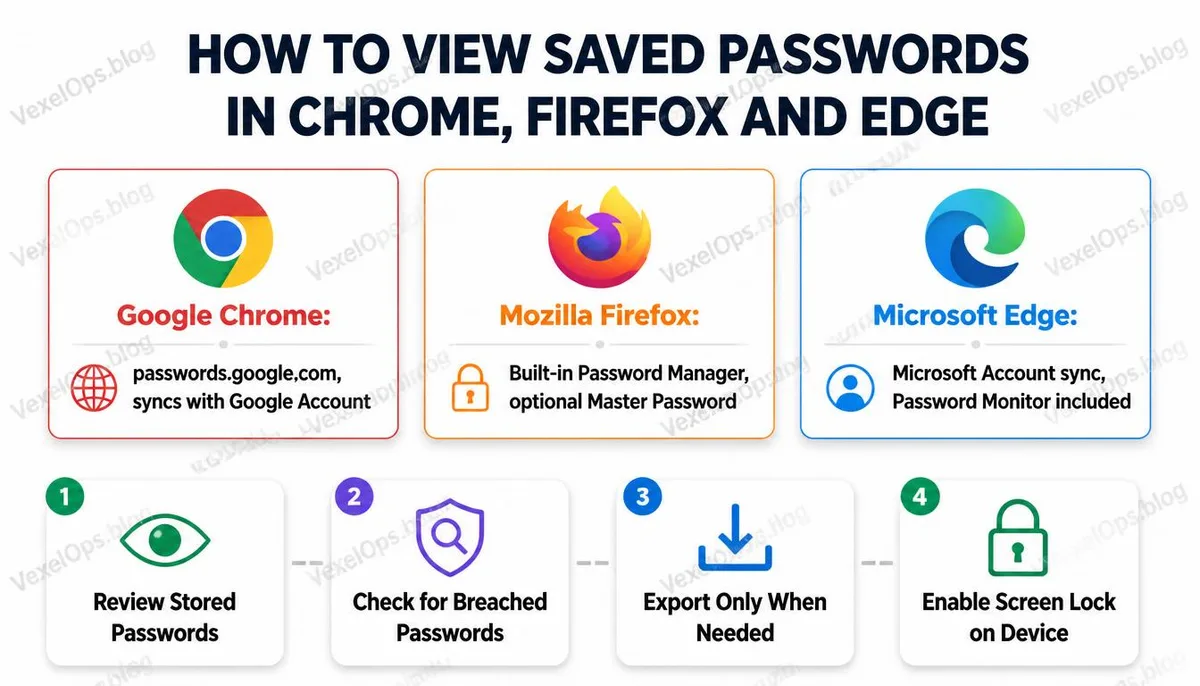
Chrome 的密碼管理和 Google 帳號整合,如果你在 Chrome 中登入了 Google 帳號,密碼會同步儲存在 Google 的伺服器上,可以在任何裝置的 Chrome 上存取。 在電腦上查看的步驟: 1.打開 Chrome,點擊右上角的個人頭像或選單 2.選擇 Google 密碼管理工具,或直接在網址列輸入 passwords.google.com 3.登入 Google 帳號後,可以看到所有儲存的網站帳號清單 4.點擊任何一筆記錄旁邊的眼睛圖示,輸入電腦的登入密碼或 Google 帳號密碼進行驗證,就可以看到明文密碼 在 Chrome 設定中的路徑: 設定 → 自動填入和密碼 → Google 密碼管理工具 Chrome 同時提供了密碼健康檢查的功能,可以確認哪些密碼曾出現在資料外洩事件中、哪些密碼在多個網站重複使用,以及哪些密碼強度不足,這個功能在密碼管理工具頁面的右側選單中可以找到。
Firefox 的密碼查看方式
Firefox 的密碼儲存在本地端,如果你有使用 Firefox Sync 並登入 Mozilla 帳號,密碼同樣會加密同步到雲端。 查看步驟: 1.點擊右上角的選單圖示(三條橫線) 2.選擇密碼 3.畫面會顯示所有儲存的帳號清單 4.點擊任何一筆記錄,再點擊密碼欄位旁邊的眼睛圖示 5.系統會要求輸入電腦的使用者密碼進行驗證 Firefox 提供了一個叫做主密碼的功能,可以在設定中開啟,讓所有儲存在 Firefox 的密碼都受到一個額外密碼的保護,即使有人取得你的電腦存取權限,也無法直接查看密碼。這個功能預設是關閉的,對於使用共用電腦的情況下值得開啟。
Microsoft Edge 的密碼查看方式
Edge 的密碼管理和 Microsoft 帳號整合,如果登入了 Microsoft 帳號,密碼會同步儲存在 Microsoft 的伺服器上。 查看步驟: 1.點擊右上角的選單圖示 2.選擇設定 3.在左側選單找到密碼 4.可以看到所有儲存的帳號清單,點擊眼睛圖示並通過驗證後可以查看密碼 Edge 同樣提供了密碼監視器功能,可以自動偵測儲存的密碼是否出現在已知的資料外洩事件中,並在發現問題時主動通知。
如何匯出瀏覽器儲存的密碼
當你需要把密碼從一個瀏覽器轉移到另一個瀏覽器,或是匯入密碼管理器時,瀏覽器通常提供了匯出為 CSV 檔案的功能。 Chrome 匯出: passwords.google.com → 右上角設定圖示 → 匯出密碼 Firefox 匯出: 密碼管理頁面 → 右上角選單 → 匯出登入資料 Edge 匯出: 設定 → 密碼 → 右上角三點選單 → 匯出密碼 匯出的 CSV 檔案包含所有網站的帳號和明文密碼,是一個高度敏感的檔案。匯出之後,如果不是立即要使用,應該在完成轉移後立即刪除,而不是讓它長期留在電腦的下載資料夾中。 延伸閱讀:密碼管理器怎麼選?1Password、Bitwarden、LastPass 比較與選擇說明
瀏覽器密碼儲存的安全性考量
瀏覽器的密碼儲存功能方便,但在安全性上有幾個值得了解的限制。 瀏覽器儲存的密碼在本地端的保護,依賴作業系統的登入帳號。如果有人可以在你不在時直接使用你的電腦,而你的電腦帳號沒有設定登入密碼,或是螢幕鎖定時間設定太長,他們可以直接打開瀏覽器的密碼管理頁面查看你的密碼,某些情況下甚至不需要額外驗證。 部分惡意程式專門設計用來從瀏覽器的密碼儲存位置提取密碼,這類工具被稱為資訊竊取器,在暗網上有商業化的版本流通。這是為什麼保持裝置的防毒軟體更新、不下載來路不明的軟體,對於使用瀏覽器密碼儲存功能的使用者來說特別重要。 相比之下,獨立的密碼管理器通常提供更強的加密保護,以及更嚴格的驗證機制,對於有較高安全需求的使用者,是值得考慮的替代方案。
關於瀏覽器密碼管理,使用者最常問的幾個問題
Chrome 儲存的密碼,Google 可以看到嗎?
這個問題的答案涉及 Google 密碼管理器的加密架構。根據 Google 的說明,儲存在 Google 密碼管理器中的密碼在傳輸和儲存時都是加密的,Google 聲稱不會將這些密碼用於廣告或其他目的。 Chrome 同時提供了一個叫做裝置端加密的選項,開啟後密碼會在本地端用你的裝置登入資訊加密後才上傳,讓連 Google 伺服器端也無法解密。這個選項在 passwords.google.com 的設定中可以找到,開啟後的代價是失去部分跨裝置的便利功能,例如無法在 passwords.google.com 網頁上直接查看密碼。
在公司電腦上用個人 Google 帳號登入 Chrome,密碼安全嗎?
這個情況有幾個風險需要考量。公司的 IT 部門在某些企業環境下可以透過管理政策存取瀏覽器的設定和資料,具體取決於公司的 IT 管理架構。更直接的風險是,當你從公司電腦登出時,如果沒有完整登出 Chrome 並清除本地資料,儲存的密碼可能仍然保留在那台電腦上。 建議在公司電腦上使用個人 Chrome 設定檔時,確認這個設定檔的資料是否與公司的管理系統隔離,或是考慮在公司電腦上使用獨立的密碼管理器應用程式,而不是依賴瀏覽器的內建儲存。
忘記了某個網站的密碼,但瀏覽器沒有儲存,還有辦法找回嗎?
如果瀏覽器沒有儲存,而你也記不起來密碼,最直接的方式是透過那個網站的忘記密碼功能重新設定。在嘗試這個方式之前,可以先確認幾個地方,包括是否有其他裝置上的瀏覽器可能儲存了這組密碼、是否在某個密碼管理器裡有紀錄、或是有沒有曾經把密碼記錄在某個地方。 如果這個帳號是用 Google、Apple 或 Facebook 帳號登入的,通常不需要記住單獨的密碼,直接透過對應的帳號登入即可。
One Key Takeaway: 瀏覽器的密碼管理功能讓登入更方便,但它的安全性依賴你的裝置登入保護,定期確認哪些密碼被儲存、移除不再使用的帳號紀錄,以及確保電腦在不使用時有適當的鎖定設定,是讓這個便利功能保持安全的基本條件。