
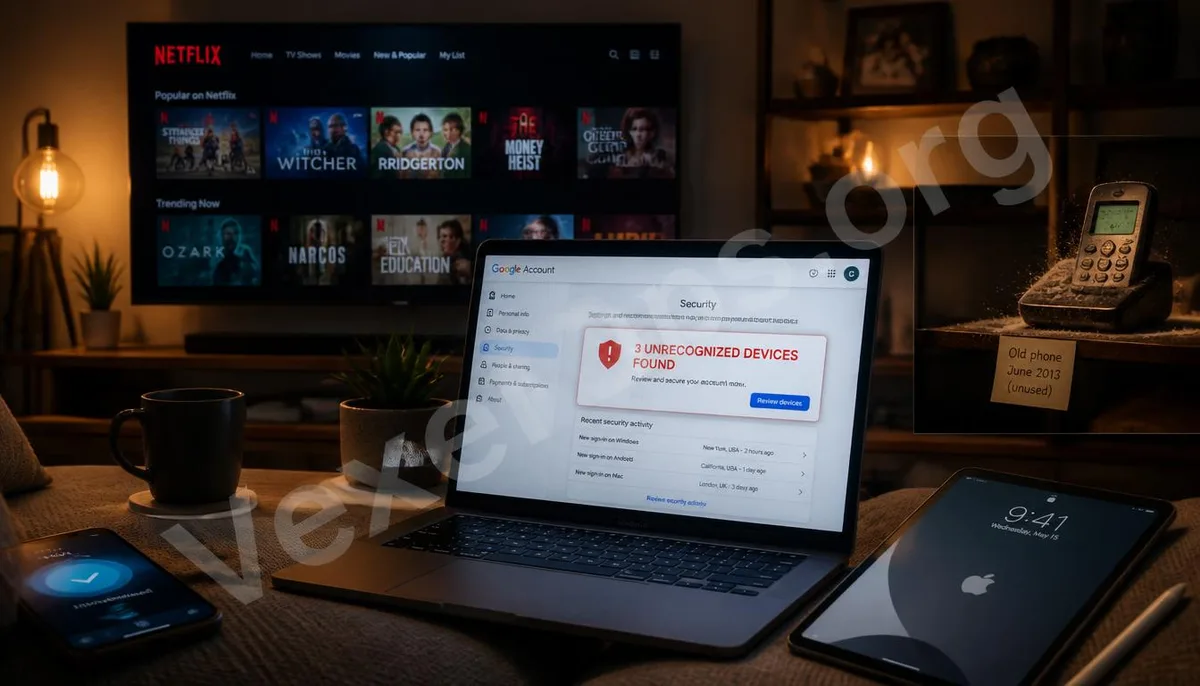
你的帳號可能正在被你忘記的裝置存取
換手機、換電腦、把舊裝置送人、借給朋友登入過一次,這些情況在大多數人的帳號歷史裡都有發生過。但帳號的登入狀態,不會因為裝置換了主人就自動清除,除非你主動登出,否則那個登入工作階段可能一直保持有效。 定期確認帳號上的活躍裝置清單,是帳號安全管理中最簡單也最容易被忽略的一個環節。大多數主流服務都提供了這個功能,只是很少人知道在哪裡找到它。
Google 帳號的裝置管理
Google 帳號的裝置管理入口在 myaccount.google.com,進入後選擇安全性,向下找到你的裝置區塊,點擊管理所有裝置。 這個頁面顯示了所有目前登入 Google 帳號的裝置清單,包括裝置型號、作業系統、最後活躍時間,以及大致的地點資訊。 對於每一台裝置,可以點擊進去查看詳細資訊,並選擇登出這台裝置。如果看到不認識的裝置名稱、不熟悉的地點,或是已經不再使用的裝置仍然出現在清單中,都應該立即登出。 Google 同樣提供了一個一次性登出所有裝置的選項,在帳號安全性頁面中可以找到,這個操作會強制所有裝置重新登入,包括你目前正在使用的這台,所以操作前確認手邊有你的帳號密碼和雙重驗證的存取方式。
Apple ID 的裝置管理
Apple ID 的裝置清單可以在兩個地方查看。 在 iPhone 或 iPad 上: 進入設定,點擊最上方你的名字,向下滑動可以看到所有目前登入這個 Apple ID 的裝置清單,包括 iPhone、iPad、Mac、Apple Watch 和 Apple TV。 點擊任何一台裝置可以查看詳細資訊,包括裝置型號、序號,以及是否被設定為信任裝置。如果要將某台裝置從帳號移除,在詳細頁面底部選擇從帳號移除。 在 Mac 上: 進入系統設定,點擊左側最上方你的 Apple ID 名稱,同樣可以看到裝置清單和移除選項。 在 appleid.apple.com 網頁版: 登入後在頁面左側可以找到裝置的分類,這是在沒有 Apple 裝置的情況下管理帳號的方式。 從帳號移除裝置後,對方的裝置就無法再接收 Apple ID 的雙重驗證代碼,也無法透過 iCloud 存取你的資料。
Facebook 和 Instagram 的登入活動管理
Facebook 和 Instagram 都屬於 Meta,但各自有獨立的登入管理介面。 Facebook: 進入設定與隱私,選擇設定,找到安全性和登入,在目前登入的裝置位置可以看到所有活躍的工作階段,包括裝置類型、瀏覽器、地點和時間。 點擊任何一筆記錄旁邊的三點選單,選擇登出,可以強制終止那個工作階段。頁面底部同樣有從所有工作階段登出的選項。 Instagram: 進入設定,選擇帳號中心,在密碼和安全性頁面中找到在哪裡登入,可以查看所有目前登入 Instagram 的裝置清單。同樣提供了逐一登出和全部登出的選項。
Netflix 的裝置管理
Netflix 的帳號管理在使用共享帳號的情境下特別重要,因為很多人不確定自己的帳號目前有多少台裝置在同時使用。 查看方式: 登入 Netflix 網頁版,進入帳戶設定,找到安全性和隱私,選擇管理存取和裝置,這個頁面顯示了所有近期存取過這個帳號的裝置清單,包括裝置名稱、地點和最後使用時間。 對於不認識的裝置,可以點擊登出旁邊的選項強制登出。 Netflix 同時提供了一個登出所有裝置的功能,在帳戶設定頁面中可以找到,這個操作會強制所有裝置重新登入,通常在懷疑帳號密碼外洩時使用。
Spotify 和其他訂閱服務
Spotify 的帳號活動管理在 spotify.com 的帳號設定中,選擇管理您的裝置,可以看到所有連結的裝置清單,並選擇移除特定裝置。 對於其他訂閱服務,大多數都在帳號設定的安全性或隱私頁面中提供了類似的裝置管理功能。一個值得養成的習慣是,在更換裝置或取消訂閱服務之前,先登入帳號設定確認一下裝置清單的狀態,這個步驟只需要幾分鐘,卻能避免很多後續不必要的麻煩。 如果在清查過程中發現有不認識的裝置長期登入你的帳號,除了立即登出該裝置之外,還需要確認帳號的登入紀錄,了解這台裝置的登入是什麼時候開始的,以及在登入期間是否有任何帳號設定被更改。VexelOps 可以協助釐清這類異常登入的情境,以及後續需要確認的帳號安全狀態。
關於帳號裝置管理,使用者最常問的幾個問題
登出某台裝置之後,那台裝置上的資料還在嗎?
這取決於服務的性質和資料的儲存方式。對於 Google 帳號,登出某台裝置後,儲存在 Google 雲端的資料不受影響,但那台裝置上本地快取的資料,例如 Gmail 的離線郵件或 Google Drive 的同步檔案,在裝置重新登入之前會無法更新。 對於 Netflix 這類串流服務,登出只是撤銷了那台裝置的存取授權,對帳號本身的內容沒有影響。如果你是從一台被盜或遺失的裝置登出,裝置上已下載的內容可能仍然存在,這需要透過裝置本身的遠端清除功能處理,而不只是帳號層面的登出。
清單裡有一台裝置我認不出來,但地點顯示是我家附近,這是正常的嗎?
裝置名稱有時候顯示的是型號代碼而不是友善的名稱,加上地點資訊通常只精確到城市或地區,所以一台顯示為不熟悉名稱但地點在你家附近的裝置,可能只是你的某台裝置以不同的名稱顯示。 判斷方式是查看最後活躍時間,看看是否和你的使用習慣吻合,以及裝置的作業系統和型號是否和你擁有的裝置相符。如果完全無法對應到你的任何裝置,先執行登出,再確認帳號近期的登入紀錄,看看是否有其他異常跡象。
定期做這個清查的意義是什麼?帳號沒有被盜也需要嗎?
即使帳號沒有被盜,定期清查裝置清單仍然有幾個實際的價值。首先是了解帳號目前的實際使用狀態,確認沒有意外的存取在你不知情的情況下持續進行。其次是清理已不再使用的舊裝置,部分服務對同時登入的裝置數量有限制,清理舊裝置可以確保這個限制不會在你真正需要新裝置登入時造成問題。 第三是建立一個定期確認帳號健康狀態的習慣,讓帳號安全成為一個主動管理的事項,而不是等到問題發生才開始處理。每隔幾個月花十分鐘做一次全面的裝置清查,是帳號維護中成本最低、效益最直接的一個動作。
One Key Takeaway: 帳號上掛著的舊裝置和遺忘的登入工作階段,是一個大多數人從來沒有主動清理過的隱患,定期進入各平台的裝置管理頁面確認清單,把不認識或不再使用的裝置登出,是帳號安全管理中最簡單也最直接有效的一個習慣。