
電量掉得比平常快,先別急著換電池
早上出門明明電量還有八成,中午看手機卻只剩三成,這種情況很容易讓人直接懷疑電池老化,開始考慮要不要花錢換電池。但實際上,這種突然變快的耗電速度,很多時候背後有具體可以查出來的原因,不一定是電池本身的問題。
先確認電池健康度基本狀態
打開設定,進入電池,選擇電池健康度與充電,這裡會顯示目前的最大容量百分比,這個數字代表電池相對於全新狀態還能儲存多少電量。如果這個數字明顯偏低,例如掉到80%以下,確實可能是電池老化造成續航力下降的主要原因,這種情況才比較需要考慮送修或更換電池。 如果最大容量數字看起來還算正常,代表問題比較可能出在使用習慣或特定App身上,這時候該檢查的是另一個地方。
用量分析功能能直接抓出兇手
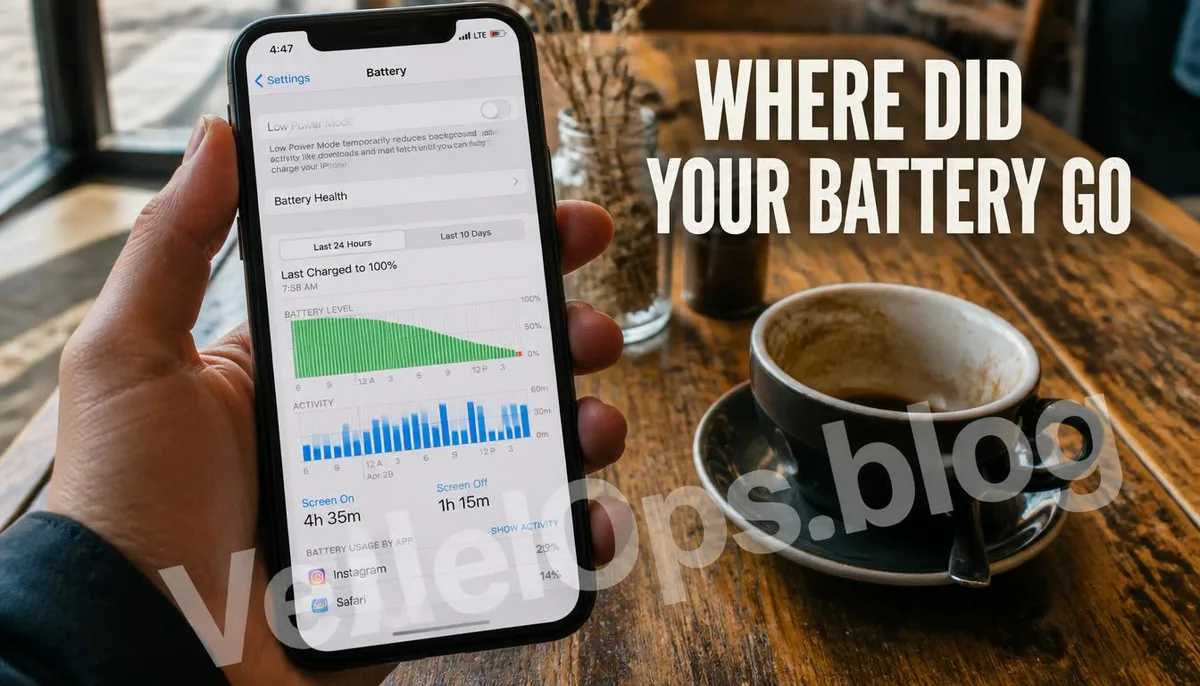
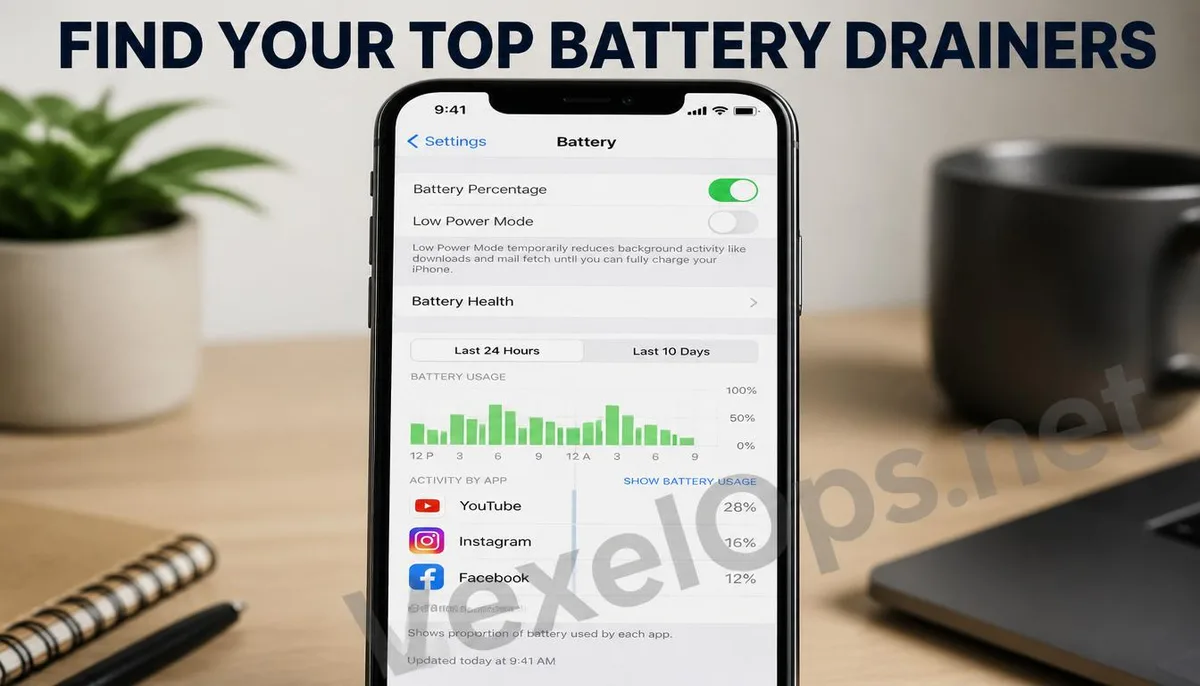
回到電池頁面主畫面,往下捲動可以看到過去24小時或過去10天的用量分析圖表,這個圖表下方會列出各個App所佔用的電量百分比,直接依照耗電量高低排序,一眼就能看出誰是主要嫌疑犯。 點進任何一個App的詳細資訊,還可以看到這個App的電量消耗,分成螢幕使用時間和背景使用時間兩個部分。如果某個App明明沒有打開多久,背景使用時間卻異常地長,這通常代表這個App在背景持續執行某些活動,例如持續更新資料或接收推播通知,這類情況值得進一步檢查是否有必要保留這麼高的背景執行權限。
幾個常見卻容易被忽略的耗電設定
除了App本身的用量,還有幾個系統設定也經常是耗電的隱形推手。 - 背景App重新整理,這個功能讓App即使沒有被打開,也能在背景更新內容,進入設定裡的一般,選擇背景App重新整理,可以逐一檢視並關閉不需要的App - 定位服務持續開啟,尤其是設定成一律允許的App,會讓GPS晶片長時間保持運作,進入隱私權與安全性裡的定位服務,檢查哪些App被設定成一律允許,改成使用App期間允許能明顯降低耗電 - 螢幕亮度和自動鎖定時間,螢幕本身是手機最主要的耗電來源之一,把自動鎖定時間縮短,並適度調低亮度,對延長續航有直接幫助 蘋果官方在電池支援頁面上也提供了更完整的電池保養建議可以參考。
關於iPhone耗電問題,使用者最常問的幾個問題
用量分析裡看不到明顯的耗電大戶,還有可能是什麼原因
如果電池用量分析裡每個App的佔比都相對平均,沒有特別突出的異常項目,可以考慮檢查最近是否剛更新過iOS系統版本。系統更新完成後的頭幾天,裝置通常會在背景進行索引重建等作業,這段期間的耗電速度可能會暫時比平常快,這種情況通常會在幾天後自然恢復正常,不需要特別處理。 另外也可以檢查訊號狀態,如果所在環境訊號長期偏弱,手機晶片為了維持連線會消耗更多電力,這種情況換到訊號較好的環境使用,耗電速度通常會有明顯改善。
低耗電模式開著會不會影響手機正常使用
低耗電模式主要透過降低部分背景活動的頻率來延長續航,例如減少郵件自動抓取的頻率、降低部分視覺效果,日常的通話、傳訊息、瀏覽網頁等核心功能並不會受到影響。比較明顯的差異是背景App重新整理和部分自動下載功能會被暫時關閉,如果不介意這些次要功能暫停,開啟低耗電模式是延長單次續航相當有效的做法,且可以在電量恢復到一定程度後隨時手動關閉。
電池健康度顯示正常,但手機還是感覺不耐用,有其他檢查方式嗎
如果排除了App耗電異常和系統設定問題,電池健康度數字也在正常範圍,這時候可以觀察手機的實際使用場景是否有變化,例如近期是否經常在極端溫度環境下使用手機,過熱或過冷的環境都會讓電池的實際輸出效率暫時下降,這種情況通常在恢復到適宜溫度後就會改善,不代表電池本身出現永久性損壞。
One Key Takeaway: iPhone電量突然掉得比平常快,先檢查電池健康度確認電池本身狀態,再透過用量分析功能找出耗電最多的App,搭配調整背景重新整理和定位服務設定,多數情況都能有效改善續航表現。