
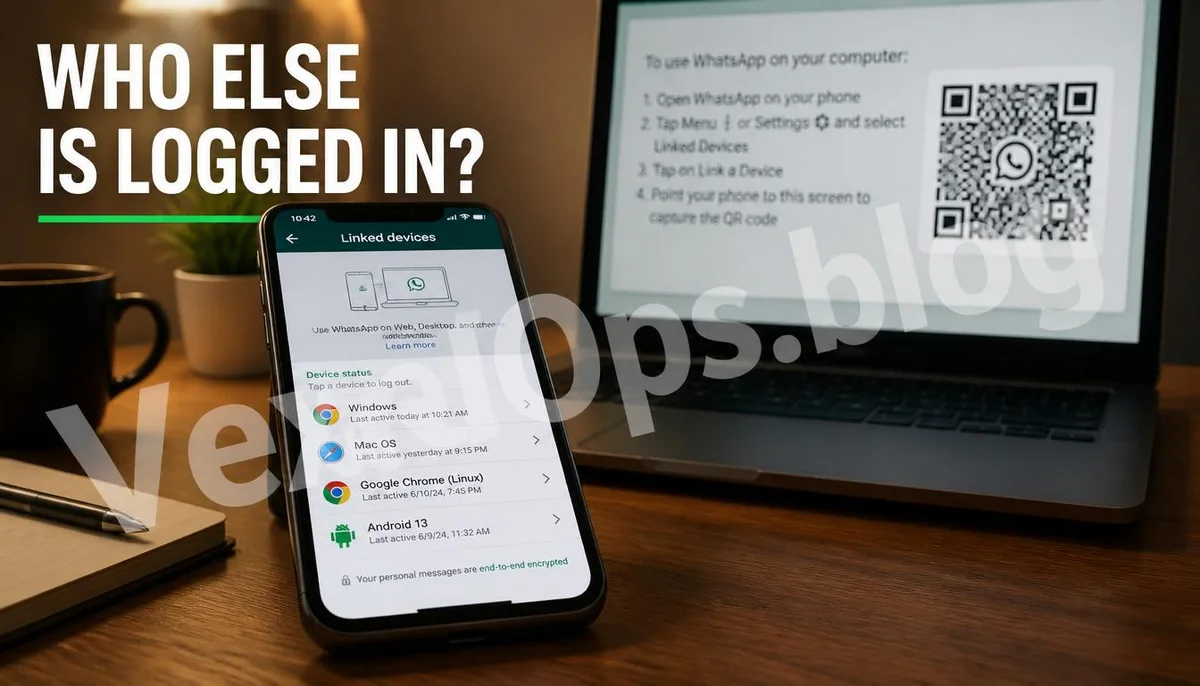
訊息怎麼好像被別人同步看到了
如果最近感覺到,自己在Telegram上聊的內容,好像被身邊的人以某種方式知道,而你完全沒有把手機借給任何人,這種情況值得認真檢查一次,因為Telegram有一項設計方便、但同時也容易被忽略風險的功能,就是電腦版的QR Code登入。
Telegram電腦版是怎麼登入的
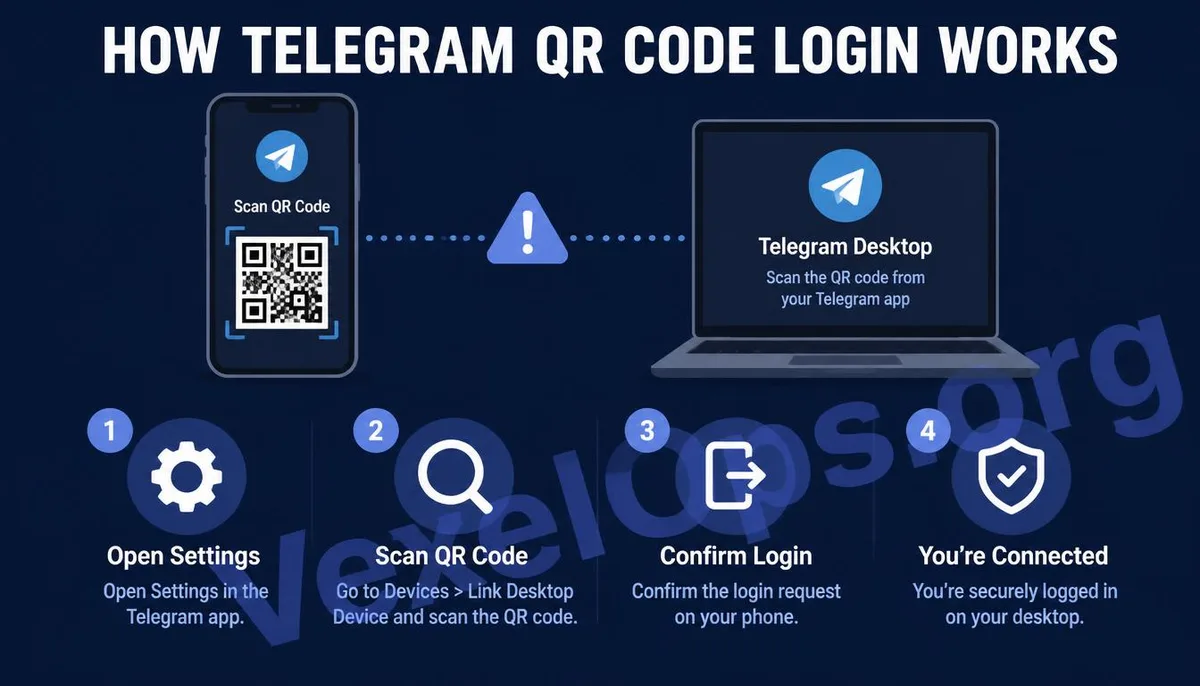
跟多數通訊軟體需要輸入帳號密碼不同,Telegram電腦版和網頁版預設採用掃描QR Code的方式登入。操作流程是打開電腦版或網頁版Telegram,畫面上會顯示一個QR Code,接著用手機上的Telegram掃描這個圖案,掃描成功後,電腦版就會直接同步登入這支手機綁定的帳號,不需要再輸入任何密碼。 這個設計原本的用意是提升登入的便利性,省去輸入密碼的步驟。但這也代表一件事,只要有人能夠讓你的手機Telegram掃描到他準備好的QR Code,就能讓自己的電腦端直接取得帳號的完整存取權,之後所有收發的訊息,都會同步出現在那台已登入的電腦上。
這種情況實際上是怎麼發生的
多數人聽到這裡會覺得,這聽起來需要對方物理接觸到自己的手機才做得到,實際上確實如此,這也是為什麼這類情況通常發生在關係較親近的人之間,例如家人、伴侶,或是暫時借用過手機的朋友。 常見的情境包括,手機暫時離開視線,例如放在桌上充電或借給對方使用一段時間,對方趁機打開Telegram,選擇設定裡的裝置選項,用預先準備好的電腦畫面完成QR Code掃描登入。另一種情況是手機本身沒有設定螢幕鎖,或鎖定密碼被熟識的人知道,讓對方有機會在極短時間內完成整個操作流程。
如何自己檢查目前有哪些裝置登入著
不需要任何技術背景,這個檢查可以在手機上直接完成。
- 打開手機Telegram,進入設定,找到裝置選項,這個頁面會列出目前所有已經登入這個帳號的裝置清單,包括裝置類型、大概的登入地點,以及最後活躍時間。
- 逐一檢查清單裡的每一台裝置,如果看到不是自己的電腦、不熟悉的瀏覽器名稱,或是登入時間點是自己完全沒有操作過的時候,這就是需要處理的異常登入。
- 點擊該筆裝置紀錄,選擇終止工作階段,這個動作會立即讓那台裝置的Telegram登出,之後就無法再接收到任何新的訊息同步。
- 如果想要一次性處理所有不熟悉的裝置,設定頁面也提供終止所有其他工作階段的選項,這個操作會保留目前正在使用的這支手機,同時登出其他所有裝置。
檢查完之後,還可以加強哪些防護
發現並登出異常裝置只是第一步,接下來可以做幾項加強設定,降低未來再次發生的機率。 在設定裡開啟兩步驗證,這會在裝置登入時額外要求輸入一組你設定的密碼,就算對方拿到手機並完成QR Code掃描,缺少這組密碼一樣無法完成登入。同時建議為手機本身設定不容易被熟人猜到的螢幕鎖定密碼,減少手機被短暫借用時遭到操作的機會。 如果懷疑目前正持續遭到監控,甚至涉及人身安全的疑慮,這種情況單靠自己排查可能不容易掌握完整狀況,VexelOps 可以協助釐清這類持續性監控背後的情境,並確認帳號和裝置層面還有哪些需要留意的風險。
關於Telegram登入安全,使用者最常問的幾個問題
終止工作階段之後,對方還能看到我之後傳送的訊息嗎
不會。終止工作階段後,那台裝置會立即失去與帳號的連線,之後任何新收發的訊息都不會再同步到那台裝置上。但需要注意的是,在終止之前那段期間內,對方已經看過或截取下來的訊息內容,是無法透過終止工作階段收回的,這部分只能透過事後留意對話內容是否已經外流來處理。
開啟兩步驗證之後,會不會讓我自己登入變得很麻煩
兩步驗證只會在有新裝置嘗試登入這個帳號時要求輸入密碼,日常使用手機本身的Telegram並不會因此受到影響,因為手機本身就是已登入的裝置,不需要重複驗證。這個設定的目的是替換帳號的登入行為多加一層確認,只有在真正需要新增裝置時才會用到,對日常使用的影響非常小。
如果我不知道對方是誰掃描的QR Code,還有辦法查出來嗎
裝置清單頁面通常會顯示登入裝置的作業系統、瀏覽器名稱和大致地點,這些資訊可以作為初步線索,例如地點顯示在自己熟悉的地址附近,可能代表登入者是身邊接觸得到手機的人。但這個功能無法直接顯示具體是哪個人操作的,如果需要進一步確認情境或懷疑涉及更嚴重的持續監控行為,會需要結合其他線索一併判斷。
One Key Takeaway: Telegram的QR Code登入雖然方便,卻也可能被身邊熟識的人利用來同步存取你的帳號。定期檢查設定裡的裝置清單,登出不熟悉的工作階段並開啟兩步驗證,是避免這類情況的關鍵做法。