

電腦其實記得每一支插過的隨身碟
電腦不會因為USB裝置拔掉就忘記它曾經連接過,多數作業系統會在背後保留一份連接紀錄,包含裝置名稱、廠牌型號,甚至連接的大概時間點。如果懷疑自己的電腦曾經被接上不熟悉的隨身碟、外接硬碟或其他USB裝置,這份紀錄是可以自己動手查出來的。
Windows裝置管理員的查詢方式
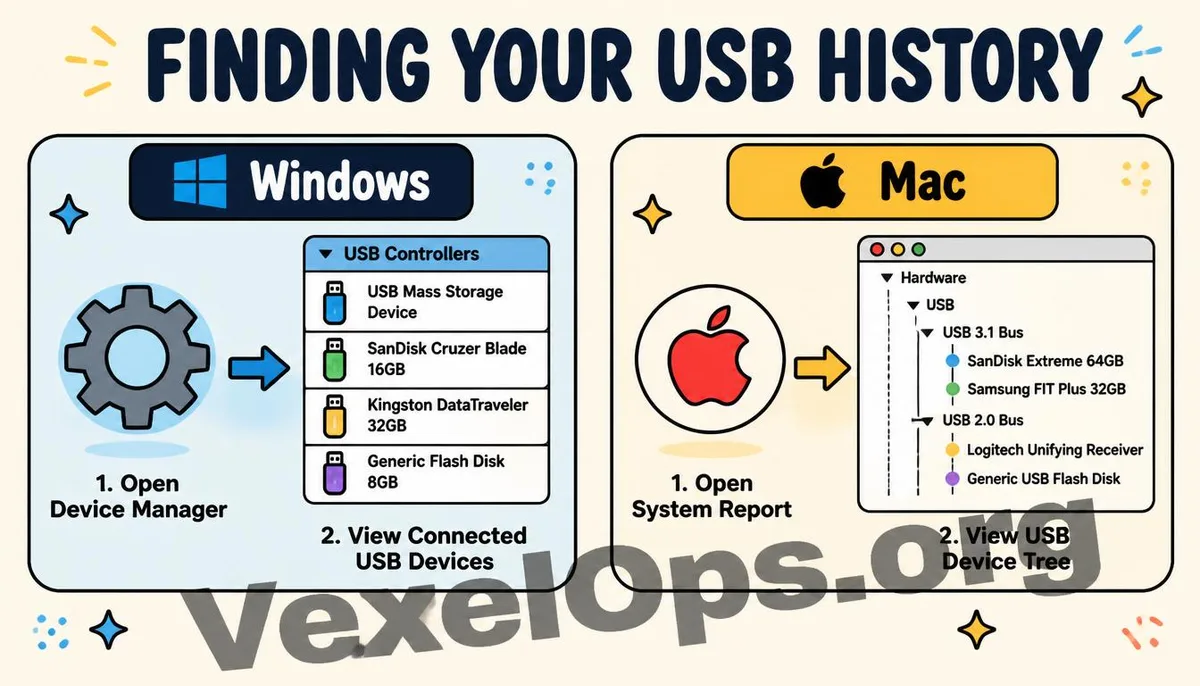
在搜尋列輸入裝置管理員並開啟,找到通用序列匯流排控制器這個分類,展開後會看到目前正在連接以及曾經連接過的USB裝置項目。 想看到更完整的歷史紀錄,可以透過另一個路徑,在裝置管理員的檢視選單裡選擇顯示隱藏的裝置,這樣會把已經拔除、目前沒有連接的裝置也一併列出來,這些項目通常會以較淡的灰色顯示,代表目前處於離線狀態,但紀錄本身仍然保留著。 點擊任何一個裝置項目,選擇內容,切換到詳細資料分頁,在屬性下拉選單裡選擇裝置執行個體路徑,可以看到這個裝置的序號資訊,如果同一個廠牌型號的隨身碟出現多筆不同序號的紀錄,代表確實有多支不同的實體裝置曾經連接過這台電腦。
Mac系統資訊裡的USB歷史紀錄
Mac的查詢路徑相對直覺一些,點擊左上角蘋果圖示,選擇這台Mac的相關資訊,接著點選系統報告,進入之後在左側清單裡找到硬體分類下的USB選項。 這個頁面會列出目前連接中的USB裝置樹狀結構,包含裝置名稱、廠商、序號等資訊。需要留意的是,系統報告這個功能主要呈現的是目前連接中的裝置狀態,對於已經拔除的裝置歷史紀錄,Mac系統本身沒有像Windows裝置管理員那樣提供直接的圖形化介面查詢,如果需要更完整的歷史紀錄,通常需要透過系統日誌工具進行更進階的查詢。
查到陌生裝置紀錄之後,可以怎麼判斷
發現清單裡出現不熟悉的裝置名稱,可以從這幾個角度確認: - 裝置名稱與廠牌是否對應到自己或家人朋友實際擁有過的隨身碟或行動硬碟 - 連接時間點是否落在自己記得曾經借出電腦,或電腦離開視線的時段 - 是否同一個裝置反覆出現連接紀錄,還是僅有單次的連接記錄 如果排查後確實無法對應到任何自己認識的裝置,且電腦近期出現其他異常狀況,例如檔案被更動過、出現不明程式,建議進一步用防毒軟體完整掃描系統,確認是否有惡意程式透過該次USB連接被植入。
關於USB連接紀錄查詢,使用者最常問的幾個問題
這份紀錄可以看出裝置具體傳輸了哪些檔案嗎
不行,裝置管理員和系統報告這類內建查詢工具,記錄的是裝置本身的連接資訊,例如廠牌型號、序號、連接時間點,並不會記錄當次連接期間實際傳輸或存取過哪些具體檔案內容。如果需要更深入了解特定時間點電腦上發生過的檔案存取活動,需要透過系統的檔案存取日誌或更進階的稽核工具,這部分通常需要在事件發生前就預先開啟相關的稽核紀錄功能,才能在事後查詢到詳細的檔案操作紀錄。
清空瀏覽器紀錄或重新開機,會不會把這些USB連接紀錄一起清掉
不會,USB連接紀錄儲存在系統的裝置設定資料庫裡,跟瀏覽器紀錄是完全獨立的兩套系統,清除瀏覽器資料不會影響USB連接紀錄。重新開機同樣不會清除這份紀錄,因為它屬於裝置驅動程式安裝資訊的一部分,會持續保存在系統中,除非透過特定的系統清理工具或手動移除裝置驅動程式,否則這份紀錄會一直累積保留。
公司電腦如果有IT部門統一管理,我自己還需要查這個嗎
如果是公司配發、由IT部門統一管理的電腦,多數企業內部通常已經設有更完整的裝置存取控管與稽核機制,這部分的監控通常會比個人自行查詢裝置管理員來得更全面。不過了解自己動手查詢的方法仍然有其價值,尤其是在懷疑電腦曾經被他人短暫借用、且擔心資安疑慮的情況下,能夠自己先做初步確認,再視情況決定是否需要進一步聯繫IT部門協助處理。
One Key Takeaway: 電腦不會因為USB裝置拔除就遺忘連接紀錄,透過Windows裝置管理員或Mac系統報告,都能查出曾經連接過的裝置清單。定期檢查這份紀錄,有助於及早發現不熟悉的裝置連接情況。