
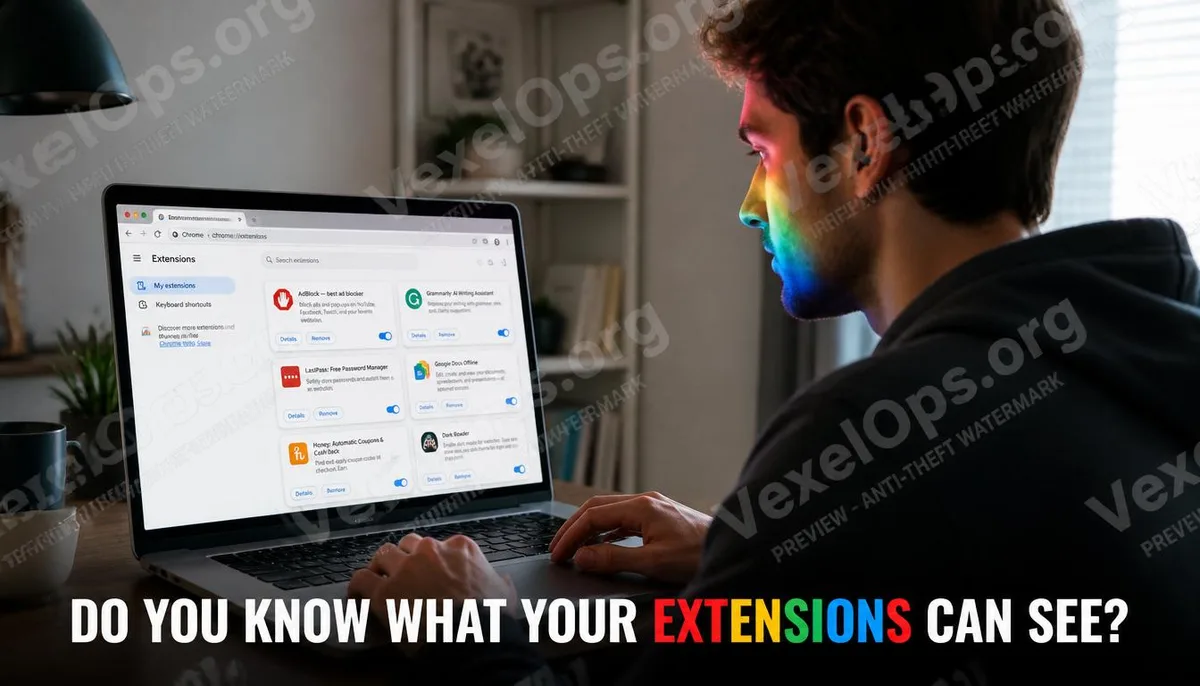
你按下「新增至 Chrome」的那一刻,授權了什麼?
安裝瀏覽器擴充功能的過程通常很快,看到功能介紹覺得有用,點一下新增,幾秒鐘就完成了。但在這個過程中,系統其實會顯示一個權限確認畫面,說明這個擴充功能要求存取哪些資料與功能。大多數人會直接略過這個畫面,因為看起來只是一個必要的步驟。 這個畫面實際上值得停下來讀一下。擴充功能的權限範圍差異很大,有些只需要存取特定網站,有些則要求讀取你造訪的所有網頁內容,包括你在表單中輸入的資料、頁面上顯示的文字,甚至瀏覽器中儲存的登入資訊。這些權限一旦授予,在你主動撤銷之前都會持續生效。
哪些權限需要特別留意
不是所有擴充功能的權限都代表風險,但有幾類要求值得多花一點時間思考:
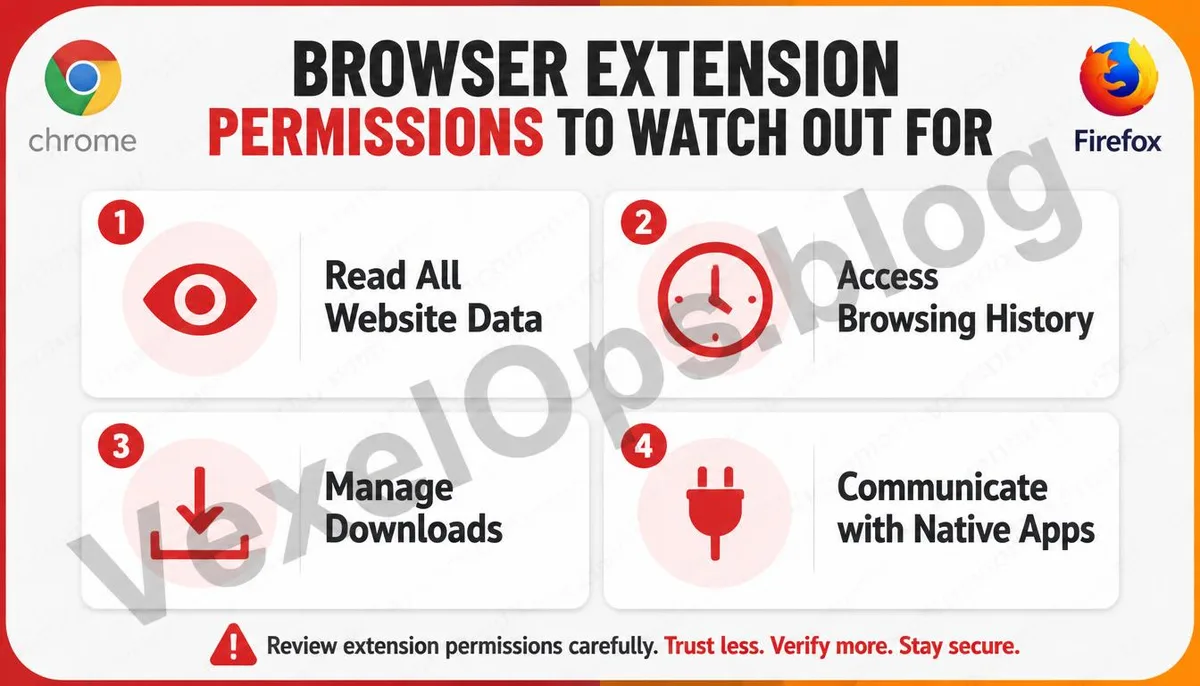
- 讀取及變更你在所有網站上的所有資料:這是範圍最廣的權限之一,代表擴充功能可以讀取你造訪的每個頁面的完整內容,包括網路銀行、Gmail、社群平台等。
- 管理下載內容:允許擴充功能觸發或攔截下載行為,在某些情境下可能被濫用。
- 存取瀏覽器的標籤頁與瀏覽紀錄:擴充功能可以看到你目前開著哪些分頁,以及造訪過的網址清單。
- 與原生應用程式通訊:允許擴充功能與裝置上安裝的程式互動,是相對進階且風險較高的權限。
功能越簡單的擴充功能,如果要求的權限範圍越廣,這本身就是一個值得停下來想一想的訊號。
擴充功能被收購或更新後,風險可能悄悄改變
擴充功能的安全性不是安裝當下決定的,它會隨著後續更新而變化。有一種常見的情況是,一個原本功能正常、評價良好的擴充功能,被另一個公司收購之後,在新版本的更新中悄悄加入了資料蒐集或廣告追蹤的程式碼。 Chrome 和 Firefox 的擴充功能更新通常是自動套用的,使用者不一定會注意到權限在某次更新後有所擴大。這代表即使是過去安裝的、已經用了很久的擴充功能,偶爾重新檢視一下它的當前權限狀態,仍然是有意義的習慣。
如何整理目前已安裝的擴充功能
定期檢查瀏覽器中已安裝的擴充功能,是維護瀏覽器安全狀態的基本動作之一。在 Google Chrome 中可以透過網址列輸入 chrome://extensions 直接進入管理頁面,Firefox 則是 about:addons,Edge 對應的是 edge://extensions。 進入後,建議做幾件事:
- 逐一確認目前啟用的擴充功能,移除已經不再使用的項目
- 點開每個擴充功能的詳細資料,確認它目前持有的權限
- 對於不確定來源或很久沒有更新的擴充功能,可以先停用,觀察是否影響日常使用
- 避免從 Chrome Web Store 或 Firefox Add-ons 以外的非官方來源安裝擴充功能
這個過程不需要花太多時間,但對於降低瀏覽器層面的隱私風險有明確的作用。如果在整理過程中發現曾安裝過來路不明的擴充功能,且帳號同時出現過異常登入紀錄,VexelOps 可以協助判斷兩者之間是否有關聯,並提供後續的處理建議。
瀏覽器擴充功能安全常見問題
Chrome Web Store 上架的擴充功能都是安全的嗎?
不一定。Google 對 Chrome Web Store 的上架有一定的審核機制,但這不代表所有上架的擴充功能都完全可信。過去曾有多起案例是擴充功能通過審核後,在後續更新中加入惡意行為,或是開發者將帳號轉讓給第三方後引入問題。上架平台的審核是一層保護,但不是唯一的判斷依據,使用者仍然需要自行留意權限範圍與開發者的可信度。
免費的擴充功能,真的是完全免費的嗎?
部分免費擴充功能的商業模式是蒐集使用者的瀏覽行為資料,並將這些資料出售給廣告或市場研究公司。這類行為通常會在隱私政策中提及,但因為很少人會仔細閱讀這份文件,實際上許多使用者並不清楚自己的瀏覽紀錄被用來做什麼。在安裝前,可以搜尋一下該擴充功能的開發者背景與其他使用者的隱私回饋,作為初步判斷的參考。
我需要解除安裝所有擴充功能才能確保安全嗎?
不需要。擴充功能本身不等於風險,許多擴充功能提供的功能是實用且安全的,例如密碼管理器(1Password、Bitwarden)或廣告封鎖工具(uBlock Origin)。重點不是完全避免使用擴充功能,而是對安裝的項目有基本的了解,讓每一個獲得瀏覽器存取權限的工具都是你有意識選擇的,而不是隨手新增後就忘記的背景程式。 One Key Takeaway: 瀏覽器擴充功能的風險不只在於安裝當下,更在於後續的更新與持續的背景存取,定期花幾分鐘檢視已安裝的清單,是維護瀏覽器隱私狀態最簡單有效的方式。