
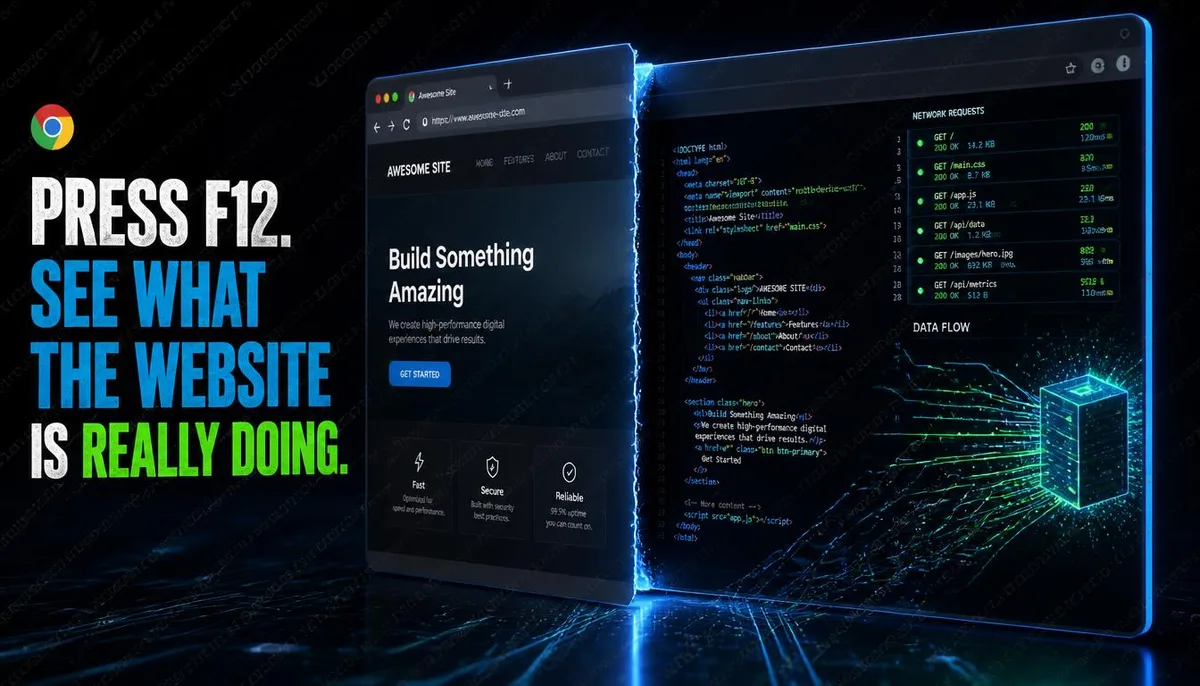
開發者工具是所有主流瀏覽器內建的功能,不需要安裝任何外掛,按下 F12 或是右鍵點擊頁面選擇檢查,就可以開啟。它原本是為網頁開發者設計的工具,但對於任何想要了解網頁背後在做什麼的人來說,它提供了相當直接的觀察視角。
Elements 面板:看清楚頁面的真實結構
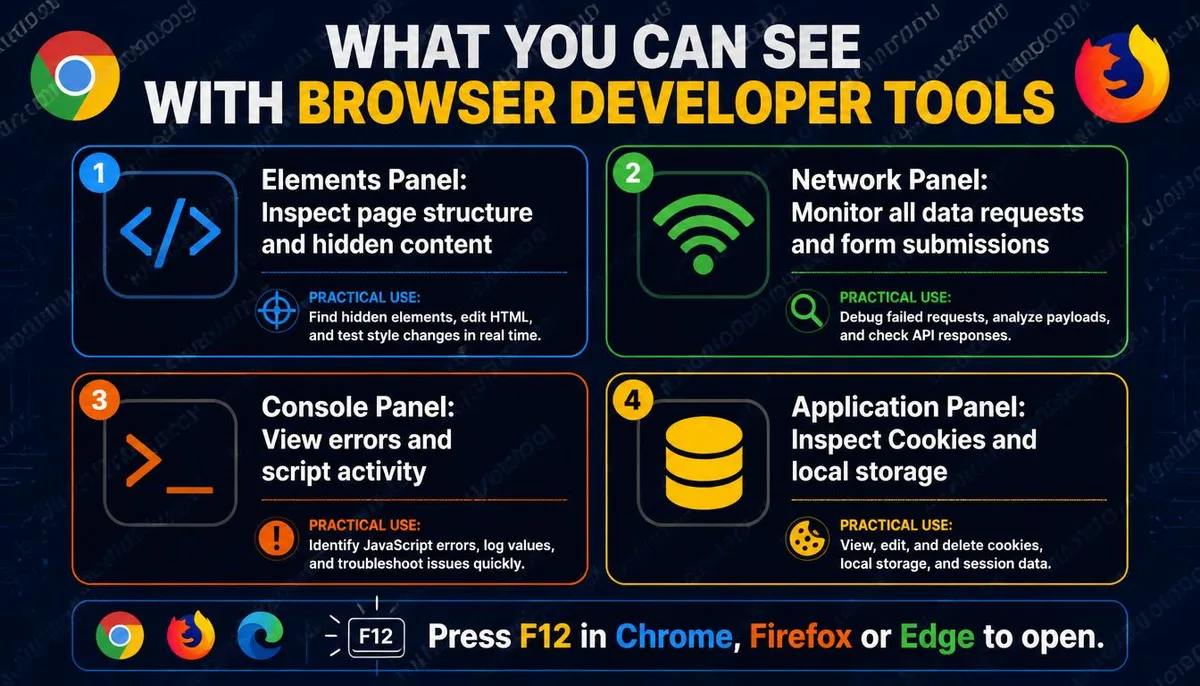
開發者工具打開後,預設顯示的通常是 Elements 面板,也就是頁面的 HTML 結構。 你看到的頁面上的每一個元素,文字、圖片、按鈕、表單,在這裡都對應一段 HTML 程式碼。點擊面板左上角的游標圖示,再移動到頁面上的任何元素,開發者工具就會自動跳到對應的 HTML 位置。 這個功能有幾個實際的使用情境: 查看隱藏的頁面元素 部分網站會把某些內容設定為隱藏,例如折疊的說明文字、隱藏的表單欄位,或是在特定條件下才顯示的提示。這些內容在 Elements 面板中仍然可以看到,即使它們在頁面上不可見。 確認連結的真實目標 在 Elements 面板中找到一個按鈕或連結對應的 HTML,可以看到它實際指向的網址,確認和顯示的文字是否一致。這在判斷可疑連結時非常實用。
Network 面板:監控頁面向哪些伺服器傳送了資料
Network 面板是開發者工具中對資安分析最有價值的部分之一。 打開 Network 面板後,重新載入頁面,面板會顯示這個頁面在載入過程中發出的所有網路請求,包括請求的目標網址、傳送的資料內容、伺服器的回應,以及每個請求花費的時間。 可以用來做什麼: 查看一個網站向哪些第三方域名發送了請求,確認是否有你不預期的資料傳輸目標。一個普通的新聞網站,可能同時向幾十個廣告和追蹤服務的伺服器發送請求,這些在正常瀏覽時完全不可見。 確認表單提交的目標。當你在一個頁面填寫表單並送出,Network 面板會顯示這筆資料實際傳送到了哪個網址,這可以用來驗證一個聲稱是官方的網站,它的表單資料是否真的傳送到官方的伺服器。
Console 面板:觀察頁面的錯誤與執行訊息
Console 面板顯示頁面的 JavaScript 執行紀錄,包括錯誤訊息、警告,以及開發者在程式碼中寫入的除錯輸出。 對一般使用者來說,Console 最直接的用途是觀察頁面是否有異常的錯誤,以及是否有不明的外部腳本在執行。 在 Console 面板的輸入列中,可以輸入 JavaScript 指令直接在當前頁面執行,這個功能讓開發者可以快速測試程式碼,但同時也是社交工程攻擊的一個切入點。部分詐騙手法會要求使用者把一段程式碼複製貼上到 Console 中執行,聲稱這樣可以完成某個操作,實際上是在利用使用者的操作執行惡意指令。在任何情況下,都不應該把不明來源提供的程式碼貼入 Console 執行。
Application 面板:查看網站儲存在你裝置上的資料
Application 面板顯示網站在你的瀏覽器中儲存的資料,包括 Cookie、LocalStorage 和 SessionStorage。 Cookie 查看 在 Application 面板的左側選單中,找到 Cookies,選擇目前的網站域名,可以看到這個網站在你的瀏覽器中設定的所有 Cookie,包括 Cookie 的名稱、內容、有效期限,以及是否設定了 HttpOnly 或 Secure 標記。 這讓你可以直接看到哪些 Cookie 是用於追蹤目的,哪些是功能性的登入憑證,以及這些 Cookie 的有效期限設定了多長。
用開發者工具判斷一個網站是否可疑
F12 開發者工具可以作為判斷網站可信度的輔助工具。以下幾個觀察點可以作為參考: 確認表單的提交目標 在可疑的登入頁面輸入測試資料,在 Network 面板中觀察表單提交的目標網址。如果一個聲稱是 Google 或 Facebook 登入頁面的網站,它的表單提交目標不是 accounts.google.com 或 facebook.com,就是一個明確的釣魚頁面指標。 查看頁面載入的外部資源來源 在 Network 面板中,確認頁面載入的主要資源是否都來自聲稱的官方域名,或是來自大量不相關的第三方域名。 確認 SSL 憑證的資訊 點擊網址列旁邊的鎖頭圖示,可以查看這個網站的 SSL 憑證是由哪個機構簽發的,以及憑證的有效期限和域名資訊。真正的官方網站通常有對應官方組織名稱的 EV 憑證,或是至少能確認憑證的域名與網址列一致。 延伸閱讀:假 Google 廣告與假搜尋結果:點進去之前,你確定自己找到的是真的官網嗎
關於 F12 開發者工具,使用者最常問的幾個問題
用 F12 查看網站的原始碼,這樣做合法嗎?
查看網頁的前端原始碼,也就是瀏覽器已經下載到你裝置上並用來呈現頁面的 HTML、CSS 和 JavaScript,是完全合法的。瀏覽器為了顯示頁面,必須把這些程式碼下載到你的裝置,F12 讓你查看的是已經在你裝置上的內容。 需要注意邊界的情況,是嘗試透過開發者工具繞過網站的存取限制、修改請求來取得未授權的資料,或是利用工具對網站進行測試,這些操作在沒有授權的情況下可能涉及法律問題。單純的查看和觀察,不構成任何法律問題。
在 Console 裡面執行指令會影響到網站的伺服器嗎?
不會直接影響。Console 裡執行的 JavaScript 指令,運作在你自己的瀏覽器環境中,對網站的伺服器沒有直接影響,它改變的是你的瀏覽器中這個頁面的本地呈現狀態,在你重新載入頁面後就會恢復原狀。但如果執行的指令包含向伺服器發送請求的操作,例如提交表單或觸發 API 呼叫,那就不只是本地端的改變了。無論如何,不要執行任何不明來源提供的 Console 指令。
Network 面板顯示的資料太多,怎麼快速找到有用的資訊?
Network 面板提供了幾個過濾功能可以幫助縮小範圍。面板頂部的過濾列可以輸入關鍵字篩選特定的請求,例如輸入你感興趣的域名部分,只顯示相關的請求。 類型過濾器可以讓你只看 XHR 或 Fetch 類型的請求,這類請求通常是頁面在背景傳送資料的動作,過濾掉圖片和樣式表後,有意義的資料請求更容易識別。對於想確認表單提交目標的情況,在提交表單的瞬間觀察 Network 面板中出現的新請求,通常可以快速找到目標。
One Key Takeaway: F12 開發者工具讓任何人都可以看到網頁表面之下的技術細節,從確認表單的提交目標到觀察頁面的追蹤行為,它是一個不需要任何技術背景就能開始使用的網站分析工具,也是判斷可疑網站最直接的輔助手段之一。