
為什麼 Windows 電腦用久了會變慢?
一台剛安裝 Windows 的電腦,通常會讓人感覺反應非常快。使用幾個月甚至幾年後,開機時間可能變長,瀏覽器開多個分頁後開始卡頓,打開檔案或應用程式也需要等待更久。 這並不一定代表 Windows 本身出了嚴重問題。電腦在長期使用過程中,通常會逐漸增加啟動程式、背景服務、瀏覽器擴充功能、同步工具以及各種應用程式。如果硬體資源沒有同步增加,系統需要處理的工作自然會變多。 因此,遇到電腦變慢時,第一步不應該是直接下載所謂的「電腦加速器」,也不需要立即重灌系統。Windows 本身已經提供不少工具,可以先讓你了解究竟是哪一部分正在消耗資源。 其中最值得先看的就是 Task Manager。 按下 Ctrl + Shift + Esc 後,可以看到 CPU、Memory、Disk 等主要資源目前的使用狀況。如果某個程式長時間佔用大量資源,就可以進一步判斷它是不是造成電腦變慢的原因。
啟動程式是不是越多越容易拖慢電腦?
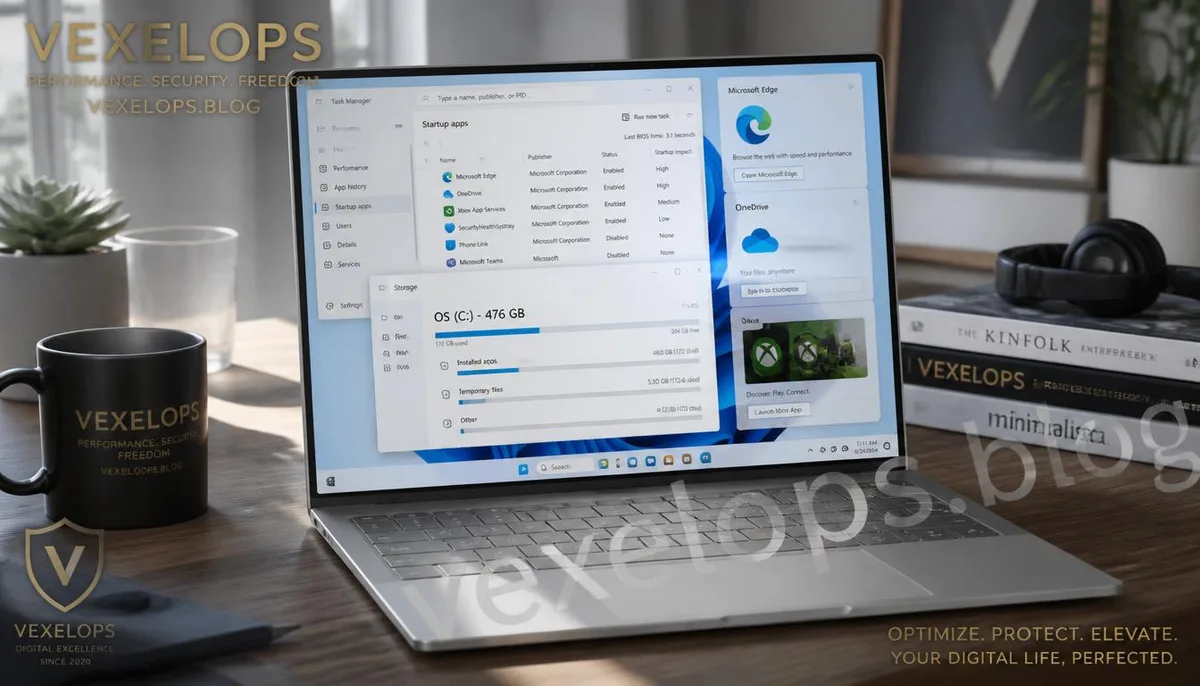
很多 Windows 使用者真正開始感覺電腦變慢,是從開機速度變慢開始的。 原因之一是越來越多應用程式會設定成 Windows 啟動時自動執行。像 OneDrive、Teams、Discord、Steam、Adobe Creative Cloud 以及其他工具,都可能在你登入 Windows 後自動啟動。 單獨一個程式通常不會造成很大的問題,但如果十幾個應用程式一起啟動,情況就不同了。電腦需要在短時間內載入更多程式與背景服務,開機後的 CPU、Memory 和 Disk 都可能暫時處於較高使用率。 Windows 11 可以在 Task Manager 的 Startup apps 中查看這些程式。你可以注意哪些應用程式具有較高的 Startup impact,再判斷自己是否真的需要它們每次開機都自動啟動。 例如,你每天都使用 OneDrive,那麼保留它自動啟動可能很合理。但如果某個程式幾個月都沒有使用,卻每天都在 Windows 啟動時載入,就可以考慮關閉它的自動啟動。 這裡要注意的是,關閉啟動程式不等於解除安裝程式。它只是讓程式不要在每次開機時自動執行,需要使用時仍然可以手動開啟。
硬碟空間不足真的會影響速度嗎?
儲存空間是另一個很容易被忽略的問題。 如果 SSD 或硬碟長期接近滿載,除了讓你很難保存新檔案之外,也可能讓系統管理暫存資料和應用程式資料變得更加困難。Windows 本身也需要儲存空間來處理更新、暫存檔與其他系統工作。 你可以進入 Windows 的 Storage 設定,查看目前哪些內容佔用了最多空間。 很多使用者會發現真正佔用空間的並不是 Windows 本身,而是影片、下載資料夾、大型遊戲、舊安裝檔、虛擬機映像檔或長期累積的應用程式資料。 如果你使用 Steam、Epic Games 或 Xbox 等遊戲平台,也可以特別檢查已經很久沒有玩的遊戲。現代 PC 遊戲很容易佔用幾十 GB,甚至超過 100 GB;幾款大型遊戲累積起來,就可能迅速消耗 SSD 空間。 這也是為什麼整理儲存空間時,不要只盯著 Temp 資料夾。真正值得處理的是那些你已經不需要,而且長期佔用大量空間的內容。
哪些背景程式可以安全關閉?
如果電腦在使用過程中突然變慢,Task Manager 是非常值得查看的地方。 打開 Task Manager 後,可以依 CPU、Memory 或 Disk 使用率排序,看看目前哪些程式正在消耗最多系統資源。如果 Chrome 開了大量分頁,瀏覽器本身可能佔用大量 Memory;如果某個影片編輯工具正在處理大型檔案,CPU 或 Disk 使用率升高也可能完全正常。 真正需要注意的是「不符合預期」的高資源使用。 例如,你只是開著桌面,沒有執行大型程式,但某個陌生應用程式長時間佔用大量 CPU;或者某個背景程式持續使用大量 Disk,卻沒有明顯理由。這種情況值得進一步查明程式名稱、安裝來源與檔案位置。 不要看到任何高 CPU 程式就直接結束它。 Windows、Microsoft Defender、瀏覽器與其他系統服務本來就可能在特定時間消耗大量資源。直接關閉重要系統程序,反而可能造成其他問題。 更好的方法是先確認:
- 這個程式是什麼?
- 我是否知道它從哪裡安裝?
- 它現在是否正在執行我需要的工作?
- 它是否長時間維持高資源使用?
- 關閉後是否會影響正在進行的工作?
如果答案都不清楚,先不要隨便結束程序。

不用重灌 Windows 也能做哪些改善?
很多人遇到電腦變慢後,第一個想到的方法就是重灌 Windows。重灌確實可以讓一台累積大量軟體與設定的電腦恢復比較乾淨的狀態,但它同時需要備份資料、重新安裝應用程式、重新登入帳號,以及重新設定工作環境。 所以在重灌之前,可以先做一些成本比較低的整理。 首先檢查 Startup apps,把不需要每次啟動都執行的程式關掉。接著整理 Storage,移除自己確定不再需要的大型檔案與應用程式。然後查看 Windows Update、Microsoft Store 與主要應用程式是否需要更新。 瀏覽器也是值得檢查的一環。如果 Chrome 或 Edge 安裝了大量 Extensions,可以把長期不用的外掛移除或停用。瀏覽器分頁過多、擴充功能過多以及背景應用程式同時執行,都可能讓 Memory 使用量增加。 另外,也不要忽略 Windows Security。如果電腦突然出現異常變慢、未知程式大量使用 CPU 或 Disk,並且同時出現瀏覽器首頁被修改、奇怪彈窗或陌生軟體,這就不應該只當成普通的效能問題,而應該檢查是否存在不需要的軟體或安全問題。 如果完成這些基本檢查後,電腦仍然明顯變慢,再考慮硬體老化、SSD 健康狀況、RAM 容量或重新安裝 Windows 等更進一步的處理方式。
Windows 電腦變慢與效能改善常見問題
電腦記憶體使用率很高,是不是一定要加 RAM?
不一定。Windows 的 Memory 使用率高並不代表電腦一定需要升級 RAM,因為現代系統會盡量利用可用記憶體來提高工作效率。真正需要注意的是使用過程中是否經常出現明顯卡頓、應用程式重新載入、瀏覽器分頁頻繁停止回應,或者系統開始大量使用虛擬記憶體。 如果你平常只使用瀏覽器、Office 和一般應用程式,但記憶體長時間接近滿載,可以先檢查是哪幾個程式佔用了最多 RAM。若你經常使用 Photoshop、Premiere Pro、大型 IDE、虛擬機或現代遊戲,而且記憶體需求已經長期超過現有容量,那麼升級 RAM 才可能帶來比較明顯的改善。
Windows 啟動程式可以全部關掉嗎?
不建議全部關掉。某些啟動程式是你日常工作需要的,例如雲端同步工具、安全軟體或企業工作工具,關閉後可能會影響正常使用。 比較好的方式是逐一查看 Startup apps,先處理那些你知道、但並不需要每次開機自動執行的應用程式。這樣可以減少開機時的工作量,又不會因為過度清理而破壞原本的使用習慣。 如果你看到完全不認識的啟動項目,也不要因為名字陌生就直接關掉。可以先確認它的開發者、安裝來源以及對應程式,再決定是否需要停用。
刪除暫存檔真的可以讓電腦變快嗎?
清理暫存檔可以釋放儲存空間,但不要把它理解成一個一定能讓電腦大幅加速的工具。如果你的 SSD 還有大量可用空間,而且電腦本身沒有明顯儲存壓力,單純刪除幾百 MB 的暫存檔通常不會突然讓整台電腦變快。 比較值得處理的是長期累積的大型檔案、不再使用的應用程式以及佔用大量空間的下載內容。Windows 的 Storage 管理功能可以協助你查看不同資料類型的容量,讓清理工作建立在實際使用量上,而不是盲目刪除系統檔案。
One Key Takeaway: 電腦變慢先別急著重灌,檢查啟動程式、記憶體、儲存空間與背景程式,通常更有效率。