

Eliminar fotos es más complejo de lo que imaginas
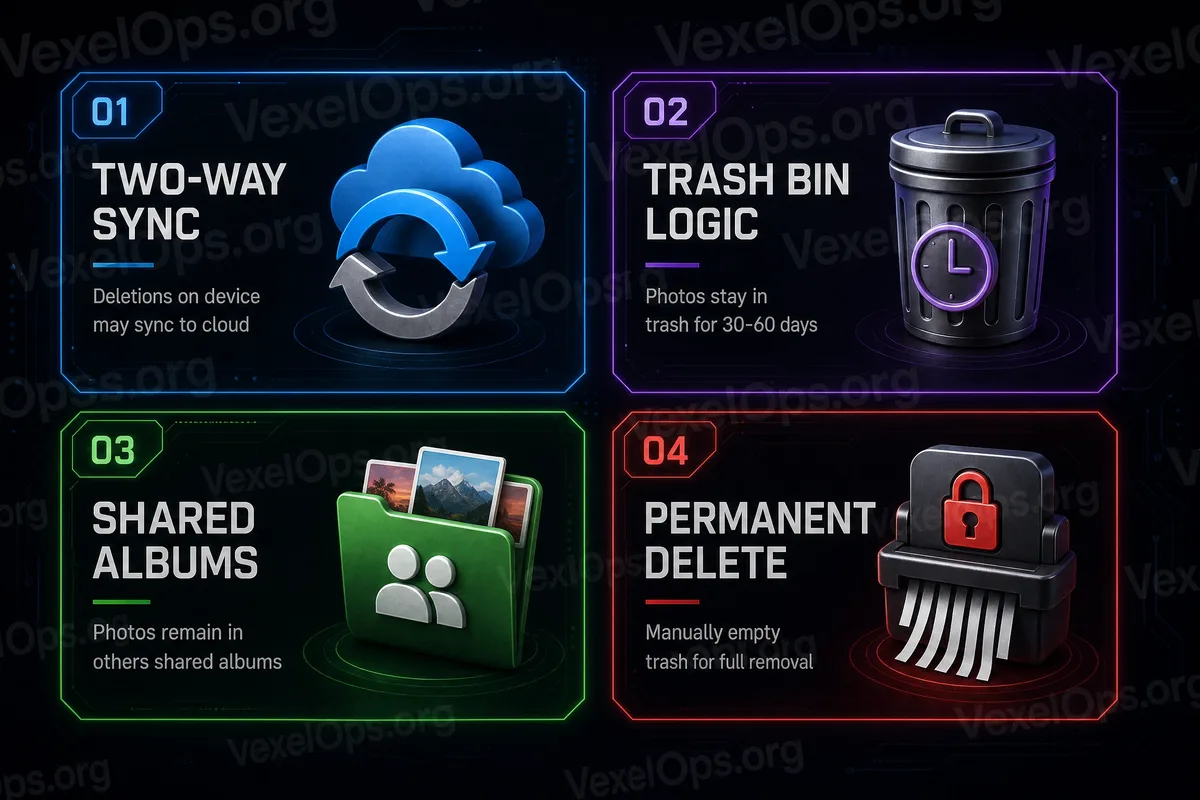
La primera intuición de muchas personas al eliminar fotos es: "presionar eliminar = desaparecer por completo". Pero en iPhone, Android, iCloud y Google Photos, la eliminación no es una acción única, sino un comportamiento de sincronización que afecta múltiples lugares. Lo que ves es solo la desaparición en la pantalla del teléfono, pero detrás podría haber respaldo en la nube, sincronización con otros dispositivos, almacenamiento en la papelera, e incluso versiones históricas que solían estar respaldadas. Por lo tanto, una misma foto puede existir en un lugar, aunque ya haya sido eliminada en otro.
Diferencias clave entre iCloud y Google Photos: sincronización vs respaldo
Para entender adónde van las fotos, primero hay que distinguir dos lógicas de sistema. iCloud (especialmente el álbum de iPhone) tiende más hacia la "sincronización". Esto significa que tus fotos se mantienen consistentes entre diferentes dispositivos de Apple. Si eliminas una foto en tu iPhone, generalmente también se eliminará en iCloud y en otros dispositivos que inicien sesión con la misma Apple ID. Google Photos, en cambio, tiende más hacia el "respaldo". Sube las fotos a la nube, creando una copia en la nube. Si eliminas una foto en tu teléfono sin configuraciones específicas, a veces solo se elimina localmente, pero la nube aún puede mantener el respaldo. Esta diferencia puede llevar a muchos a pensar "mi teléfono no tiene la foto = la nube tampoco la tiene", pero no siempre es así.
Un lugar que a menudo se ignora: la papelera
Casi todos los servicios en la nube tienen una "papelera" o "elementos eliminados recientemente". Por ejemplo: - Papelera de "eliminados recientes" en iCloud - Papelera en Google Photos - Carpeta de reciclaje en Álbumes de Android - Nubes de terceros (Dropbox, OneDrive, etc.) Las fotos eliminadas normalmente no desaparecen de inmediato, sino que primero ingresan en el mecanismo de reciclaje y se mantienen por un tiempo (por ejemplo, 30 días o más) antes de ser realmente eliminadas de forma permanente. Este diseño tiene la intención de prevenir eliminaciones accidentales, pero también significa que los datos no desaparecen de inmediato.
La sincronización en múltiples dispositivos puede hacer que la eliminación sea más "dispersa"
Hoy en día, muchas personas utilizan múltiples dispositivos simultáneamente: iPhone + iPad + Mac Teléfono Android + computadora Windows Iniciando sesión con la misma cuenta de Google / Apple Mientras al menos uno de esos dispositivos esté en línea, la acción de eliminación puede sincronizarse con otros dispositivos, y a veces se actualizan en diferentes momentos. A veces, eliminas fotos en tu teléfono, pero todavía las ves en la computadora; o las eliminas en la computadora, pero el teléfono todavía tiene un caché. Esto no significa que "no se eliminó correctamente", sino que la sincronización requiere tiempo o se ve afectada por la configuración.
El respaldo es la verdadera clave que a menudo se ignora
Más confuso que la sincronización es el "respaldo". Muchos teléfonos hacen respaldos automáticamente: - Respaldo de iCloud - Respaldo de Google Drive - Respaldo de Google Photos - Respaldo de WhatsApp (incluyendo medios) - Respaldo de LINE para cambio de dispositivo Si la foto se ha respaldado, incluso si eliminas el álbum local y en la nube, algunas versiones de respaldo aún pueden existir. Esta es también la razón por la cual algunas personas ven "volver a aparecer" las fotos viejas después de cambiar de teléfono, porque el sistema está restaurando datos de respaldo, y no el estado en tiempo real.
¿Por qué muchas personas malinterpretan que las fotos han sido eliminadas?
Hay tres razones principales: La primera es que el diseño de la interfaz es demasiado simple, los usuarios no pueden ver el proceso en la nube. La segunda es que el comportamiento en diferentes plataformas varía (iCloud vs Google Photos), lo que puede ser confuso. La tercera es que el mecanismo de papelera hace que la "eliminación" se convierta en una acción retrasada. Así que, aunque no veas las fotos después de eliminarlas, no significa que se hayan eliminado completamente del sistema.
El núcleo de la privacidad digital no es eliminar, sino "controlar dónde está"
En el moderno entorno en la nube, una comprensión más precisa es: Eliminar no hace que los datos desaparezcan, sino que los aleja de tu rango visible actual. Si realmente quieres tener el control sobre tus fotos, deberías conocer los lugares donde podrían estar: - En el teléfono local - En álbumes en la nube - En la papelera - En archivos de respaldo - En otros dispositivos en los que has iniciado sesión Mientras haya uno que todavía exista, significa que los datos no han abandonado completamente el sistema.
Algunas cosas que puedes hacer para reducir el riesgo de datos residuales en fotos
No se necesita ser muy técnico, pero puedes acostumbrarte a las prácticas: Confirma "eliminados recientemente" o "papelera" después de eliminar Verifica si respaldo está activado en iCloud / Google Photos Presta atención a si inicias sesión en múltiples dispositivos con la misma cuenta No sincronices automáticamente todas las fotos a todos los servicios Organiza regularmente álbumes en la nube y configuraciones de respaldo El enfoque no es evitar totalmente la nube, sino saber dónde están los datos.
El verdadero significado de eliminar fotos es organizar y no desaparecer
Muchos tienen una malinterpretación sobre "eliminar": al presionar, simplemente desaparece para siempre. Pero en los sistemas modernos de teléfonos y en la nube, eliminar se asemeja más a un "estado de organización", en lugar de una eliminación física. Comprender esto te permitirá tener más claro qué datos están en la nube, cuáles están en respaldo y cuáles simplemente no son visibles en este momento. Esto es más importante que eliminar sin pensar.