
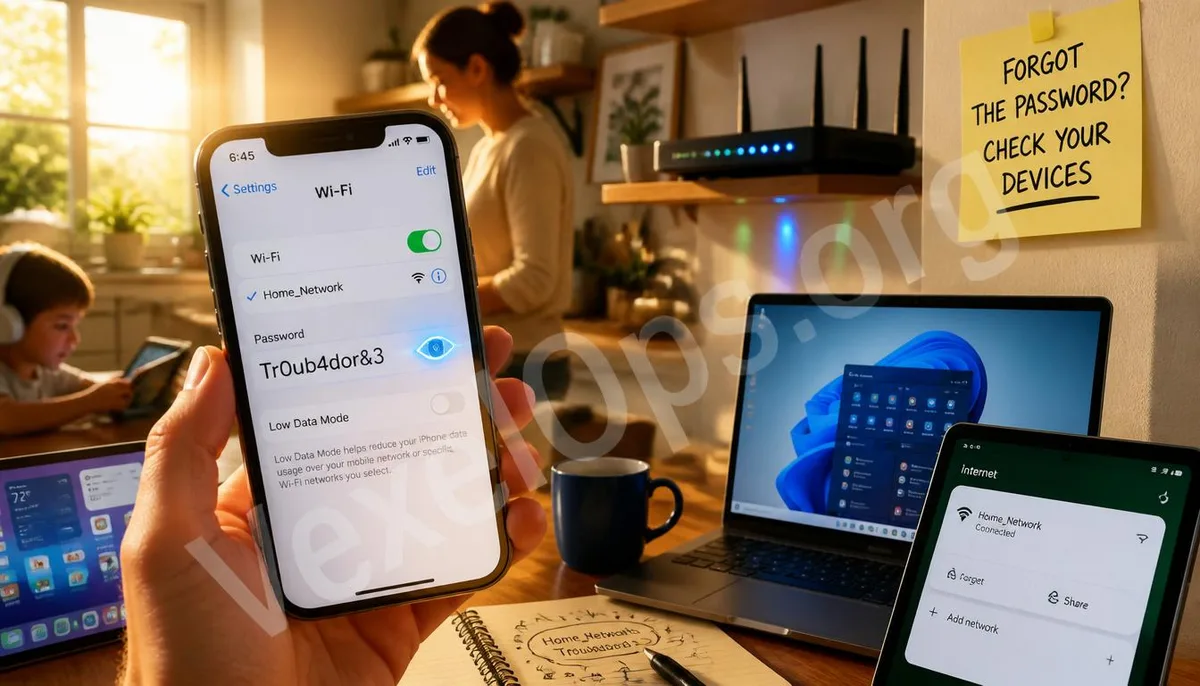
La contraseña aún está ahí, solo que no recuerdas dónde
Cada vez que te conectas exitosamente a una red Wi-Fi, el dispositivo guarda la contraseña localmente para que no necesites ingresarla la próxima vez. Este almacenamiento se hace de manera silenciosa, la mayoría de las personas nunca lo revisan proactivamente, pero cuando es necesario, la contraseña se puede recuperar. A continuación, se detallan los métodos para cada tipo de dispositivo.
Consultar la contraseña de Wi-Fi guardada en Windows
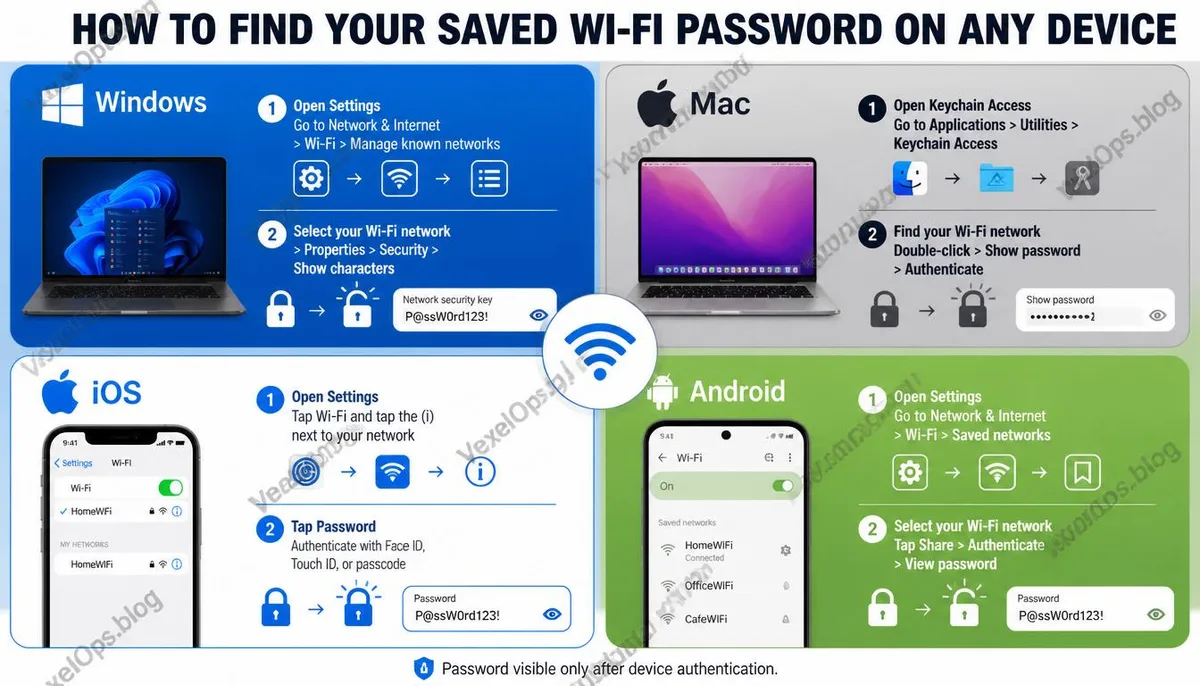
Método 1: A través de la configuración de red 1. Haz clic en el ícono de Wi-Fi en la esquina inferior derecha de la barra de tareas y selecciona configuración de red e Internet. 2. Haz clic en Configuración de red avanzada y busca Más opciones de adaptador de red. 3. Haz clic derecho en el adaptador Wi-Fi que estás utilizando y selecciona Estado. 4. Haz clic en Propiedades Inalámbricas y cambia a la pestaña de Seguridad. 5. Marca la casilla Mostrar caracteres, la contraseña aparecerá en el campo de Clave de seguridad de la red. Este método solo te permite ver la contraseña de la red a la que estás conectado actualmente. Método 2: Usando el símbolo del sistema para ver todas las redes guardadas Si necesitas consultar la contraseña de una red a la que te conectaste anteriormente pero que no está en tu alcance, puedes usar el símbolo del sistema. 1. Presiona la tecla de Windows, busca cmd y ejecuta como administrador. 2. Escribe el siguiente comando para ver todos los nombres de redes almacenadas: netsh wlan show profiles 3. Una vez que veas el nombre de la red objetivo, escribe el siguiente comando (reemplazando 'nombre de la red' con el nombre real): netsh wlan show
Consultar la contraseña de Wi-Fi guardada en Mac
A través de Configuración del Sistema (macOS Ventura en adelante) 1. Haz clic en el logotipo de Apple en la esquina superior izquierda y selecciona Configuración del Sistema. 2. Haz clic en Wi-Fi. 3. Busca la red objetivo y haz clic en el botón de información a la derecha. 4. Al lado del campo de contraseña hay un ícono de ojo, haz clic en él e ingresa tu contraseña de Mac para ver la contraseña. A través de Acceso a Llaveros (aplicable a todas las versiones) 1. Abre Finder, ve a Aplicaciones y luego a la carpeta de Utilidades. 2. Abre Acceso a Llaveros. 3. Escribe el nombre de la red Wi-Fi en la barra de búsqueda. 4. Encuentra el elemento correspondiente y haz doble clic para abrirlo. 5. Marca la opción Mostrar contraseña, ingresa tu contraseña o la contraseña de administrador de Mac y la contraseña de Wi-Fi aparecerá.
Consultar la contraseña de Wi-Fi guardada en iPhone
Después de iOS 16, Apple habilitó la función de consultar directamente la contraseña de Wi-Fi almacenada en el iPhone. 1. Abre Configuración y selecciona Wi-Fi. 2. Busca la red objetivo y toca el ícono de información a la derecha. 3. Toca el campo de contraseña y usa Face ID o Touch ID para verificar tu identidad. 4. La contraseña se mostrará en texto claro. desde iOS 16 hacia atrás, el iPhone no ofrece una interfaz para ver directamente la contraseña de Wi-Fi, necesitas acceder a través de Acceso a Llaveros en tu Mac, siempre que este iPhone esté sincronizado con el Llaveros de iCloud de la Mac.
Consultar la contraseña de Wi-Fi guardada en Android
Después de Android 10, la mayoría de los dispositivos Android tienen la función de ver las contraseñas de Wi-Fi almacenadas, aunque los caminos de interfaz pueden variar entre marcas. Pasos para Google Pixel y Android nativo: 1. Ve a Configuración, selecciona Red e Internet, luego Internet. 2. Toca el ícono de engranaje junto a la red Wi-Fi a la que estás conectado. 3. Toca Compartir y verifica a través de huella digital o código PIN. 4. La pantalla mostrará un código QR y la contraseña se mostrará en texto claro debajo del código QR. Dispositivos Samsung: El camino es similar, en la configuración de Wi-Fi busca la red objetivo, selecciona Ver más, algunas versiones permiten ver la contraseña directamente, otras necesitan compartirla a través del código QR.
Consultar todas las contraseñas de redes conectadas a través del panel del router
Si ninguno de los métodos anteriores funciona, aún hay una opción definitiva, que es iniciar sesión en la interfaz de administración del router. Ingresa 192.168.1.1 o 192.168.0.1 en la barra de direcciones de tu navegador, la mayoría de las interfaces de administración de routers domésticos se encuentran en una de estas dos direcciones. Ingresa el nombre de usuario y contraseña de administrador (si no se ha cambiado antes, usualmente se encuentra en la etiqueta en la parte trasera del router), entra en la sección de configuración de red inalámbrica, la contraseña de Wi-Fi se mostrará en texto claro o en un formato que puedes alternar para visualizar. El pre-requisito para este método es que tu dispositivo ya esté conectado a la red del router, ya sea por Wi-Fi o por cable. Lectura adicional: ¿Es segura tu Wi-Fi? Un resumen de riesgos comunes de las redes inalámbricas domésticas.
Preguntas frecuentes sobre la visualización de la contraseña del Wi-Fi
¿Puedo compartir la contraseña con mis amigos a través de un código QR después de encontrarla?
Sí, y esta es una de las maneras más cómodas de compartir Wi-Fi actualmente. En dispositivos Android, la función de compartir Wi-Fi genera automáticamente un código QR, la otra persona solo necesita escanearlo con la cámara para conectarse automáticamente sin necesidad de ingresar manualmente la contraseña. en iPhone también hay una función de compartir Wi-Fi conveniente; cuando el iPhone de otra persona se acerca al tuyo e intenta conectarse a la misma red, tu iPhone recibirá una notificación de compartir la contraseña, si confirmas, la otra persona puede conectarse directamente sin necesidad de conocer la contraseña original. El panel del router o algunas aplicaciones de administración de Wi-Fi también pueden generar códigos QR, los cuales pueden ser impresos o mostrados para que visitantes los escaneen, lo cual es una manera conveniente que no revela la contraseña al compartir.
Si un vecino conoce la contraseña de mi Wi-Fi, ¿hay algo que deba tener en cuenta al cambiarla?
Para cambiar la contraseña de Wi-Fi, debes iniciar sesión en la interfaz de administración del router, encontrar el campo de contraseña de Wi-Fi dentro de la configuración de red inalámbrica para hacer la modificación. Después de cambiarla, todos los dispositivos que están actualmente conectados se desconectarán automáticamente y deberán ingresar la nueva contraseña para volver a conectarse, incluyendo todos los teléfonos, computadoras, televisores inteligentes, altavoces inteligentes, etc., que usen esta red Wi-Fi, por lo que es mejor verificar primero qué dispositivos en casa necesitan ser reconfigurados. Después de cambiar la contraseña, también se recomienda verificar si la contraseña de administrador del router ha sido cambiada, así como si el firmware está actualizado, porque si la contraseña de la interfaz de administración sigue siendo la predeterminada, incluso si cambias la contraseña de Wi-Fi, un intruso aún podría iniciar sesión en el router para hacer modificaciones.
¿Pueden los smartphones ver las contraseñas guardadas de otras redes (no solo de la red conectada actualmente)?
En Android, la página de configuración de Wi-Fi permite ver todas las contraseñas de redes almacenadas, no solo aquellas a las que te conectas actualmente; solo necesitas encontrar la red objetivo dentro de la lista de redes almacenadas, y también puedes ver la contraseña a través de la opción de compartir código QR. En iPhone, en la página de configuración de Wi-Fi, puedes tocar cualquier red almacenada junto al ícono de información para ver esa contraseña, no tiene que ser necesariamente la red a la que estás conectado actualmente. Esta función permite que revises contraseñas de redes a las que te has conectado en el pasado cuando necesitas volver a conectarte, como al visitar la casa de tus padres o en la oficina.
Una conclusión clave: Si olvidas la contraseña de Wi-Fi, no necesitas restablecer el router. Siempre que cualquier dispositivo se haya conectado exitosamente antes, la contraseña ya está almacenada en ese dispositivo. Windows, Mac, iPhone y Android ofrecen formas oficiales de verla, y se puede recuperar en solo unos pocos pasos.