

Primero, verifica el modelo de tu Mac, el método de acceso al modo de recuperación varía
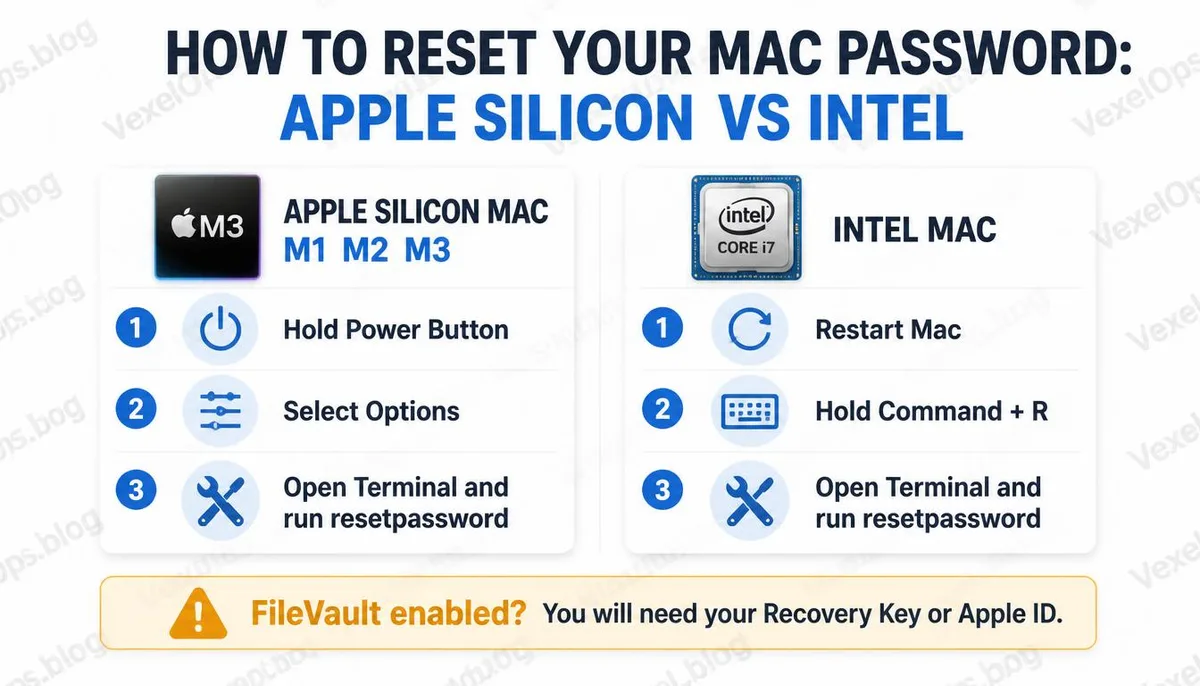
El restablecimiento de la contraseña de Mac requiere entrar en un entorno de arranque especial llamado modo de recuperación de macOS. Este entorno permite utilizar algunas herramientas del sistema proporcionadas por Apple sin necesidad de iniciar sesión, entre las cuales incluye la función de restablecimiento de contraseña. El método para acceder al modo de recuperación varía según el tipo de chip que utiliza tu Mac. Las Macs lanzadas a finales de 2020 y posteriormente utilizan chips de la serie M diseñados por Apple, llamados Apple Silicon, mientras que las Macs más antiguas usan chips Intel, y los métodos para ambos son diferentes. Si no estás seguro de qué tipo de chip tiene tu Mac, haz clic en el logo de Apple en la esquina superior izquierda, selecciona 'Acerca de esta Mac' y podrás confirmarlo en el campo de procesador o chip.
Método para acceder al modo de recuperación en Macs Apple Silicon
- Apaga completamente tu Mac, no es un reinicio, es un apagado total
- Mantén presionado el botón de encendido durante aproximadamente diez segundos
- Cuando aparezca la interfaz de opciones de arranque, suelta el botón de encendido
- Haz clic en 'Opciones', luego en 'Continuar' para acceder al modo de recuperación
Método para acceder al modo de recuperación en Macs Intel
- Reinicia tu Mac
- En el instante en que se escuche el sonido de arranque, presiona inmediatamente las teclas Command y R
- Mantén presionadas estas teclas hasta que veas el logo de Apple o el globo giratorio
- Suelta las teclas al entrar en el modo de recuperación
Si no lograste entrar la primera vez, puedes intentarlo de nuevo. La clave está en presionar las teclas justo cuando suene el sonido de arranque; si lo haces un poco antes está bien, si esperas demasiado, podrías perder la oportunidad.
Pasos para restablecer la contraseña una vez dentro del modo de recuperación
Una vez que hayas ingresado exitosamente al modo de recuperación, la apariencia de la interfaz será diferente a la de un macOS normal, con solo algunas opciones de menú funcionales. En el menú, busca 'Utilidades' y selecciona 'Terminal'. En la ventana del terminal, ingresa el siguiente comando y presiona Enter: resetpassword Esto abrirá la herramienta de restablecimiento de contraseñas de Apple. La interfaz te guiará para seleccionar la cuenta cuya contraseña necesitas restablecer, y después de confirmar tu identidad, podrás establecer una nueva contraseña. En algunas versiones de macOS, la herramienta de restablecimiento solicitará que verifiques tu identidad con tu Apple ID, asegurando que esta Mac te pertenece antes de permitirte establecer una nueva contraseña.
Consideraciones adicionales al utilizar FileVault
FileVault es la función de encriptación de disco de macOS. Una vez activada, toda la información en el disco está encriptada y se requiere la clave correcta para acceder a ella. Si tu Mac tiene FileVault activado, el proceso de restablecimiento de la contraseña incluirá un paso de verificación adicional, ya que necesitarás desbloquear FileVault antes de entrar a macOS. Este paso requiere el uso de la clave de recuperación de FileVault o la verificación a través del Apple ID. La clave de recuperación de FileVault se genera al activar esta función. Apple recomienda imprimirla o guardarla en un lugar seguro, también puedes optar por usar tu Apple ID como un método de desbloqueo alternativo. Si no puedes encontrar la clave de recuperación de FileVault y no has configurado el Apple ID como respaldo, las opciones de acceso a los datos del disco serán muy limitadas, lo que hace que sea crucial guardar la clave de recuperación de manera adecuada al activar FileVault.
Método para restablecer la contraseña a través de Apple ID
Si tu Mac está conectada a la red al momento de iniciar sesión, a veces no es necesario acceder al modo de recuperación, puedes restablecerlo directamente desde la interfaz de inicio de sesión. Después de ingresar incorrectamente la contraseña tres veces en la pantalla de inicio, algunas Macs mostrarán un mensaje que permite restablecer la contraseña usando Apple ID. Al hacer clic allí, ingresa tu cuenta de Apple ID y la contraseña, y tras la verificación podrás establecer una nueva contraseña de inicio de sesión. Si esta opción aparece o no depende de si tu cuenta Mac está vinculada a tu Apple ID, así como del estado de la versión del sistema y configuración de seguridad; no siempre se mostrará esta opción.
Preguntas frecuentes sobre la recuperación de contraseñas en Mac
El llavero es el sistema de macOS utilizado para almacenar diversas contraseñas y credenciales, incluidas contraseñas de Wi-Fi, contraseñas de cuentas de sitios web y credenciales de aplicaciones. Cuando restableces la contraseña de inicio
¿Qué sucede si también olvidé la contraseña de mi Apple ID, aún puedo recuperar la contraseña de mi Mac?
Si olvidaste la contraseña de tu Apple ID también, tendrás que abordar el problema de Apple ID primero. Puedes ir a iforgot.apple.com desde cualquier navegador en cualquier dispositivo, utilizando el correo electrónico de respaldo o el número de teléfono para restablecer la contraseña de Apple ID. Una vez que recuperes el acceso a tu Apple ID, podrás regresar a tu Mac y restablecer la contraseña de inicio de sesión utilizando la verificación de Apple ID. Las contraseñas de Apple ID y de inicio de sesión de Mac son independientes, pero se interdependen durante el proceso de recuperación; por lo tanto, si olvidaste ambas, comienza abordando la situación con Apple ID. Lectura extendida: ¿No puedes recuperar la contraseña de Apple ID? Causas comunes y soluciones clave.
¿Puedo restablecer la contraseña de esta Mac que me proporcionó la empresa?
Las Macs gestionadas por la empresa generalmente son administradas a través de MDM, permitiendo al departamento de TI de la empresa gestionar remotamente la configuración de los dispositivos, lo que en algunas situaciones puede restringir el acceso al modo de recuperación o requerir verificaciones adicionales para restablecer la contraseña. Si usas una Mac proporcionada por la empresa, se recomienda contactar primero al departamento de TI de tu empresa para que te asistan con el restablecimiento de la contraseña a través de MDM, en lugar de intentar directamente los procesos de recuperación personal mencionados. Intentar eludir la configuración de MDM gestionada por la empresa no es permitido en la mayoría de las políticas empresariales y podría afectar el acceso a los datos corporativos en el dispositivo.
Un aspecto clave: Si olvidas tu contraseña de Mac, entrar en el modo de recuperación de macOS es el camino oficial más directo. Los métodos de entrada difieren entre Macs con Apple Silicon e Intel, y confirmar de antemano la ubicación de almacenamiento de la clave de recuperación de FileVault es la clave para llevar a cabo con éxito este proceso de recuperación.