

A las dos de la mañana, mientras escribías el tercer capítulo de tu trabajo, el cursor se deslizó y seleccionaste todo el documento, y acto reflejo presionaste la tecla de eliminación. La pantalla quedó en blanco y, aunque la papelera contenía el archivo, justo cuando te disponías a restaurarlo, te diste cuenta de que lo habías vaciado previamente. En esos momentos, muchas personas se quedan paralizadas durante tres segundos y luego comienzan a buscar software de recuperación en línea, encontrando una serie de enlaces de descarga que requieren pago, instalación o tienen fuentes poco claras. No te apresures a hacer clic en ellos; hay varios métodos que no requieren instalación alguna que pueden ser revisados primero.
Usuarios de Windows, revisen estos dos lugares
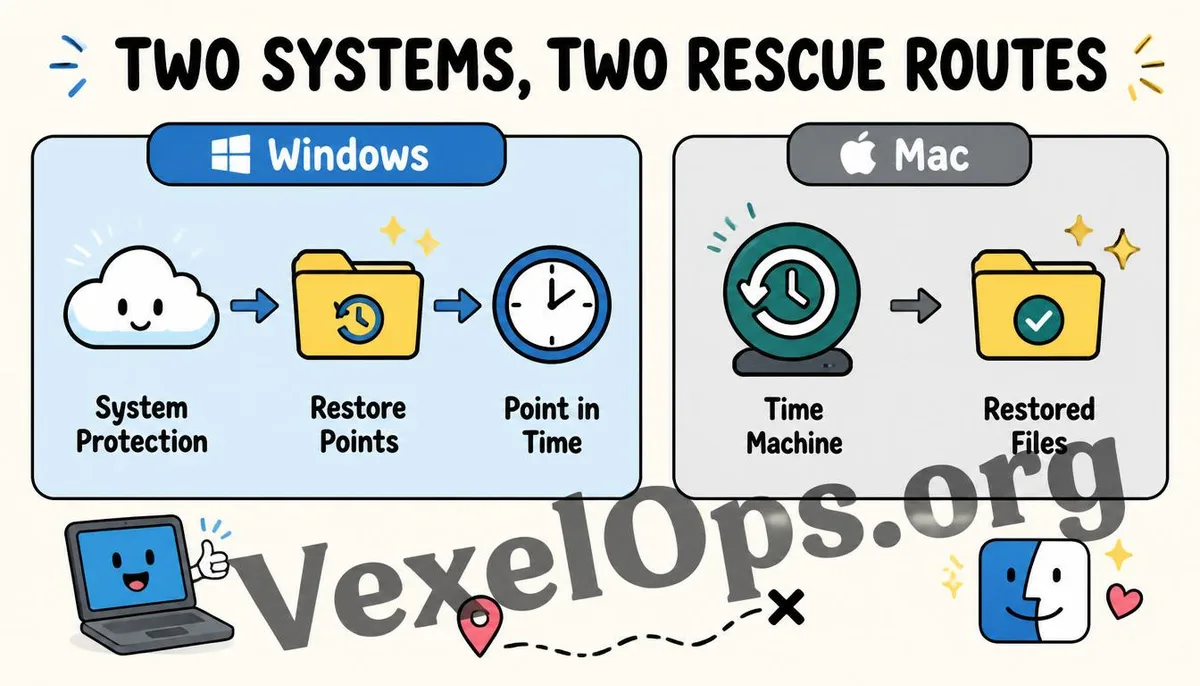
El sistema Windows cuenta con varias herramientas de recuperación integradas. Primero, verifica la carpeta de sincronización en la nube. Si el archivo eliminado estaba guardado en una carpeta sincronizada de OneDrive, inicia sesión en la versión web de OneDrive; allí encontrarás una función de papelera de reciclaje que opera de manera independiente, así que aunque hayas vaciado la papelera localmente, todavía podrías tener una oportunidad de recuperar dicho archivo, ya que el tiempo de retención suele ser más largo que en la papelera local. El segundo lugar a verificar es el punto de restauración del sistema. Si esta función está habilitada, el sistema crea instantáneas periódicas que registran el estado del disco en momentos específicos. Ve a la configuración, busca "restaurar" y selecciona "crear un punto de restauración". En la pestaña de protección del sistema, si ves que ya existen puntos de restauración, puedes intentar restaurar al momento anterior a la eliminación del archivo, pero ten en cuenta que este método restaurará también otros cambios realizados en el sistema durante ese período, por lo que se debe evaluar con cuidado.
Usuarios de Mac, Time Machine es la primera línea de defensa
Si tienes activada la función de copias de seguridad automáticas de Time Machine en tu Mac, esta es la forma más directa y que menos requiere intervención adicional para recuperar archivos. Ve a la carpeta donde estaba el archivo eliminado, haz clic en el ícono de Time Machine en la barra de menú, selecciona entrar a Time Machine, y se presentará una interfaz que permite retroceder por una línea de tiempo para localizar el momento antes de la eliminación y restaurar el archivo. Si no tienes Time Machine activado, hay una función en los servicios en la nube que a menudo se pasa por alto, que son los registros de versiones. Si el archivo estaba almacenado en iCloud, accede a la versión web de iCloud; algunos tipos de archivos permiten ver registros de versiones anteriores, lo que puede ofrecerte la oportunidad de recuperar el archivo antes de su eliminación.
Si estos métodos fallaron, aún hay una última opción
Si el archivo no está en ninguna carpeta de sincronización en la nube y no has activado la restauración del sistema o Time Machine, la situación es más complicada, ya que no hay más opciones disponibles dentro de las herramientas integradas. En este caso, lo primero que debes hacer es dejar de usar la partición del disco donde estaba el archivo y no escribir más datos, porque los datos no se eliminan inmediatamente de la unidad, sino que se marcan como espacio disponible para ser sobrescritos cuando se necesita espacio nuevo. Cuanto más pronto pares de usarlo, mayor será la probabilidad de conservar la integridad de los datos originales.
Preguntas frecuentes sobre la recuperación de archivos borrados accidentalmente
¿Por qué a veces se pueden recuperar archivos después de vaciar la papelera?
Esto se relaciona con la forma en que el sistema de archivos maneja la eliminación. En la mayoría de los casos, eliminar un archivo no significa que se borre de forma definitiva el dato del disco, sino que el espacio de almacenamiento se marca como disponible para ser sobrescrito; por lo tanto, el dato original, antes de que uno nuevo lo sobrescriba, teóricamente sigue existiendo en el disco, aun cuando ya no se muestre en el explorador de archivos. Es por esto que es importante dejar de escribir datos nuevos inmediatamente, ya que cuanto más tiempo pase, mayor será la probabilidad de que ese espacio sea sobrescrito por nuevos archivos, lo que a su vez disminuirá las posibilidades de recuperación.
¿Cuánto tiempo se conserva la papelera de reciclaje en OneDrive e iCloud?
Las políticas de retención de diferentes proveedores de servicios en la nube varían y pueden cambiar con la implementación de nuevas políticas. En general, la retención de la papelera en la nube suele ser de alrededor de 30 días, pero se recomienda verificar directamente en las páginas oficiales de cada proveedor para conocer los días exactos, ya que estas configuraciones pueden depender del tipo de cuenta, y las cuentas pagadas a veces ofrecen períodos de retención más largos que las gratuitas.
¿Qué buenas prácticas pueden reducir el riesgo de eliminar archivos accidentalmente?
Desarrollar el hábito de almacenar archivos importantes en carpetas en la nube que tengan funcionalidad de sincronización automática es la forma más efectiva y práctica para prevenir pérdidas, ya que de este modo, incluso si eliminas accidentalmente en local, la nube generalmente conserva versiones o registros independientes. Además, verificar periódicamente que las funciones de restauración del sistema o Time Machine estén realmente en funcionamiento, en lugar de dejar de verificar después de establecer las configuraciones, también puede aumentar considerablemente las posibilidades de recuperación en caso de eliminación accidental.
Una clave a destacar: Si eliminas un archivo por error, no te apresures a pagar por un software de recuperación. Puedes probar primero las papeleras de reciclaje en la nube de OneDrive e iCloud, los puntos de restauración del sistema de Windows y Time Machine de Mac, todo sin necesidad de instalación. Cuanto antes dejes de escribir nuevos datos, más altas serán las posibilidades de recuperación exitosa.