

La computadora recuerda cada memoria USB que ha sido conectada
La computadora no olvida que un dispositivo USB se ha conectado solo porque se ha desconectado; la mayoría de los sistemas operativos mantendrán un registro de las conexiones en segundo plano, incluyendo el nombre del dispositivo, marca y modelo, e incluso el momento aproximado de conexión. Si sospechas que tu computadora ha sido conectada a una memoria USB, disco duro externo u otro dispositivo USB desconocido, puedes consultar este registro por ti mismo.
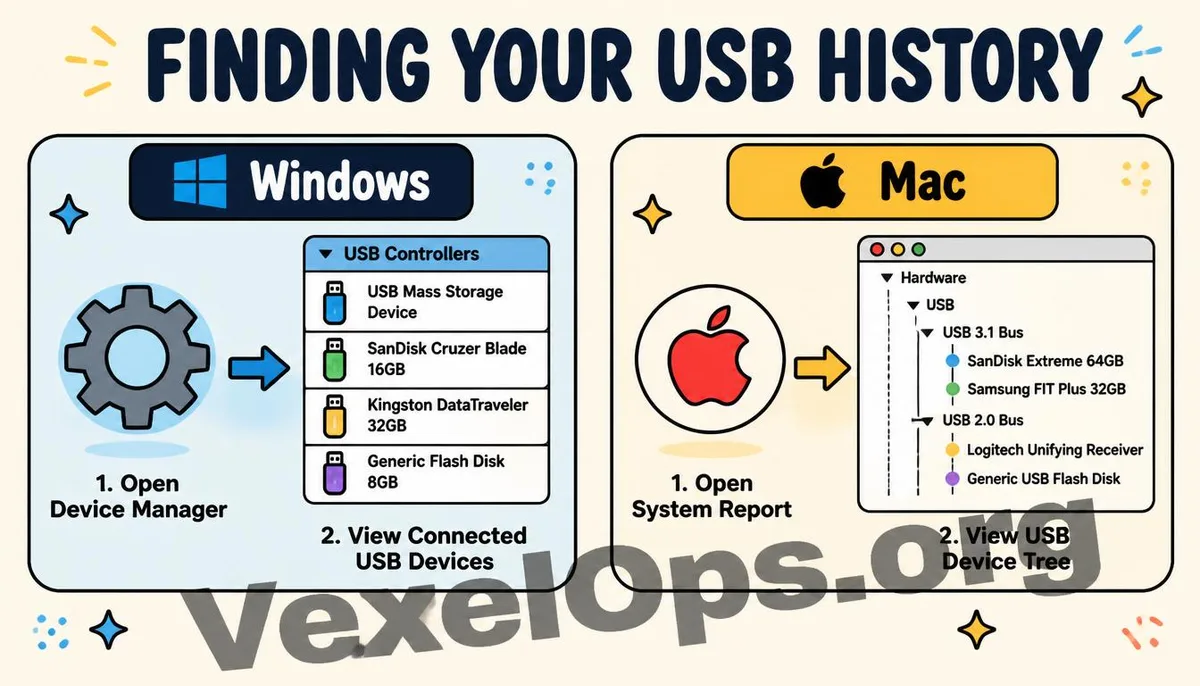
Método de consulta en el administrador de dispositivos de Windows
Escribe "Administrador de dispositivos" en la barra de búsqueda y ábrelo, encuentra la categoría "Controladores de bus serie universal"; al expandirla, verás los elementos de dispositivos USB que están actualmente conectados y los que han sido conectados anteriormente. Para ver un historial más completo, puedes seguir otro camino: en el menú de vista del administrador de dispositivos, selecciona "Mostrar dispositivos ocultos", lo que listará los dispositivos que ya han sido desconectados y que no están actualmente conectados; estos elementos normalmente se mostrarán en un color gris más claro, indicando que están offline, pero el registro en sí sigue estando disponible. Haz clic en cualquier elemento de dispositivo, elige "Propiedades", cambia a la pestaña "Detalles", y en el menú desplegable de propiedades elige "Ruta de instancia del dispositivo"; podrás ver la información del número de serie de este dispositivo; si aparece varios registros con números de serie diferentes del mismo modelo, significa que efectivamente múltiples dispositivos diferentes han sido conectados a esta computadora.
Historial USB en la información del sistema de Mac
El camino de consulta en Mac es relativamente más intuitivo: haz clic en el icono de Apple en la esquina superior izquierda, selecciona "Acerca de este Mac", luego haz clic en "Informe del sistema" y, una vez dentro, busca la opción USB en la lista de hardware a la izquierda. Esta página mostrará la estructura en árbol de dispositivos USB actualmente conectados, incluyendo el nombre del dispositivo, fabricante, número de serie, entre otra información. Es importante notar que la función de informe del sistema muestra principalmente el estado de los dispositivos actualmente conectados; para el historial de dispositivos que han sido desconectados, el sistema de Mac no proporciona una interfaz gráfica de consulta directa como lo hace el administrador de dispositivos de Windows; si necesitas un registro más completo, generalmente necesitarás usar la herramienta de registros del sistema para realizar consultas más avanzadas.
Después de encontrar registros de dispositivos desconocidos, ¿cómo puedes determinar su origen?
Si ves un nombre de dispositivo desconocido en la lista, puedes verificar desde estos ángulos: - Si el nombre del dispositivo y la marca corresponden a memorias USB o discos duros externos que tú o amigos y familiares han poseído. - Si el momento de conexión corresponde a cuando realmente prestaste la computadora o estaba fuera de tu vista. - Si el mismo dispositivo aparece repetidamente en los registros de conexión o solo tiene un único registro de conexión. Si después de investigar no puedes asociar el dispositivo a nada que conozcas y tu computadora ha mostrado otros comportamientos anómalos recientemente, como archivos modificados o la aparición de programas desconocidos, se recomienda realizar un escaneo completo del sistema con un software antivirus para verificar si hay malware que pudo haber sido implantado a través de esa conexión USB.
Preguntas más frecuentes sobre la consulta de registros de conexiones USB
¿Este registro muestra qué archivos fueron transferidos por el dispositivo?
No, el administrador de dispositivos y herramientas de consulta como el informe del sistema registran solo la información de conexión del dispositivo, como marca, modelo, número de serie y momentos de conexión; no registran qué archivos específicos fueron transferidos o accedidos durante la sesión de conexión. Para comprender mejor las actividades de acceso a archivos que ocurrieron en un momento específico, necesitarías consultar los registros de acceso de archivos del sistema o herramientas de auditoría más avanzadas, lo cual generalmente requiere que se activen las funciones de auditoría relevantes antes de que ocurra el evento, para que después puedas consultar los registros detallados de las operaciones de archivos.
¿Limpiar el historial del navegador o reiniciar la computadora eliminará estos registros de conexión USB?
No, los registros de conexión USB se almacenan en la base de datos de configuración del dispositivo del sistema y son completamente independientes de los registros del navegador; eliminar los datos del navegador no afectará los registros de conexión USB. Reiniciar la computadora tampoco eliminará esta información, ya que es parte de los datos de instalación del controlador del dispositivo, que se mantendrán en el sistema, a menos que se eliminen manualmente o a través de herramientas de limpieza del sistema específicas.
Si la computadora de la empresa es gestionada por un departamento de IT, ¿debería revisarla yo mismo?
Si la computadora fue proporcionada por la empresa y está gestionada por el departamento de IT, la mayoría de las empresas suelen tener mecanismos de control y auditoría de acceso de dispositivos más completos, y este monitoreo generalmente es más exhaustivo que lo que uno podría verificar por su cuenta en el administrador de dispositivos. Sin embargo, conocer cómo realizar estas consultas puede ser valioso, especialmente si sospechas que la computadora fue prestada brevemente a otra persona y tienes preocupaciones de seguridad de información; puedes hacer una revisión inicial y, según la situación, decidir si es necesario contactar al departamento de IT para más asistencia.
Un punto clave: La computadora no olvida el historial de conexión cuando se retira un dispositivo USB. A través del Administrador de dispositivos de Windows o del informe del sistema Mac, puede encontrar una lista de dispositivos que se conectaron anteriormente. Revisar este registro regularmente puede ayudar a detectar conexiones de dispositivos desconocidos de manera temprana.