
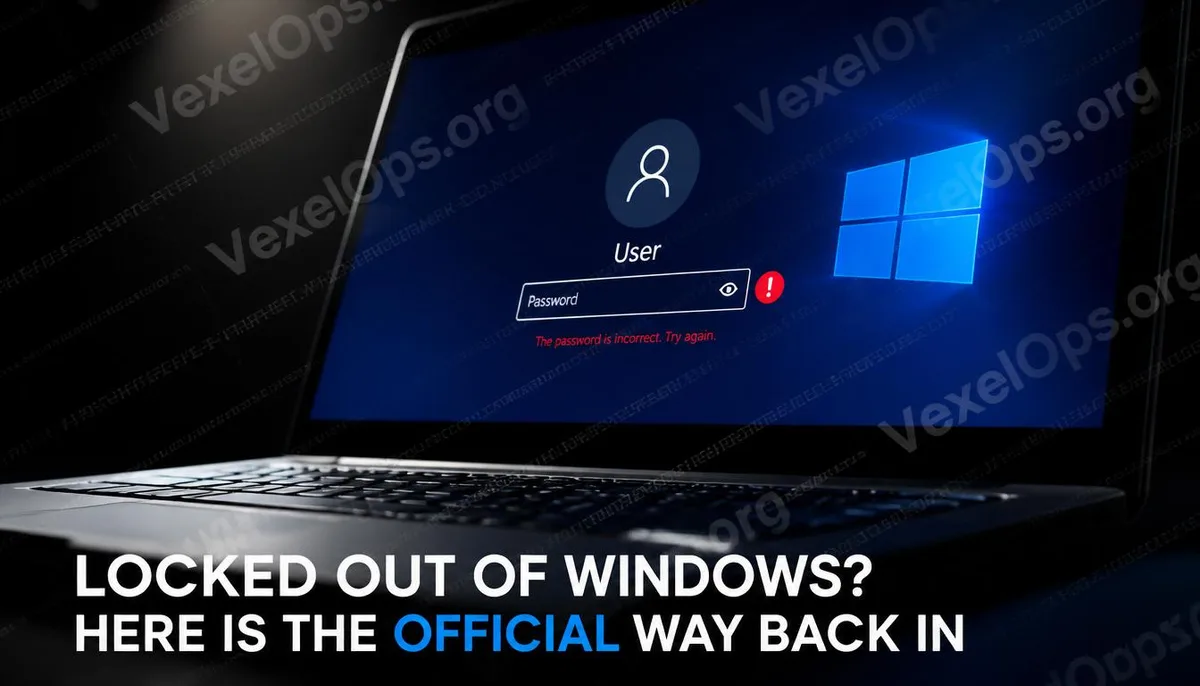
Primero verifica el tipo de cuenta de Windows que tienes
Antes de comenzar cualquier paso de recuperación, lo más importante es verificar qué tipo de cuenta estás usando, ya que los métodos de recuperación son completamente diferentes. Windows 10 y Windows 11 soportan dos tipos principales de cuentas de inicio de sesión: una es la cuenta de Microsoft, que se inicia con una dirección de correo electrónico y puede sincronizar configuraciones y datos; la otra es la cuenta local, que solo existe en esta computadora y no necesita conexión a internet. Si en la pantalla de inicio de sesión ves tu dirección de correo electrónico, generalmente significa que utilizas una cuenta de Microsoft. Si solo ves un nombre sin dirección de correo electrónico, probablemente se trate de una cuenta local.
Restablecimiento de contraseña de la cuenta de Microsoft
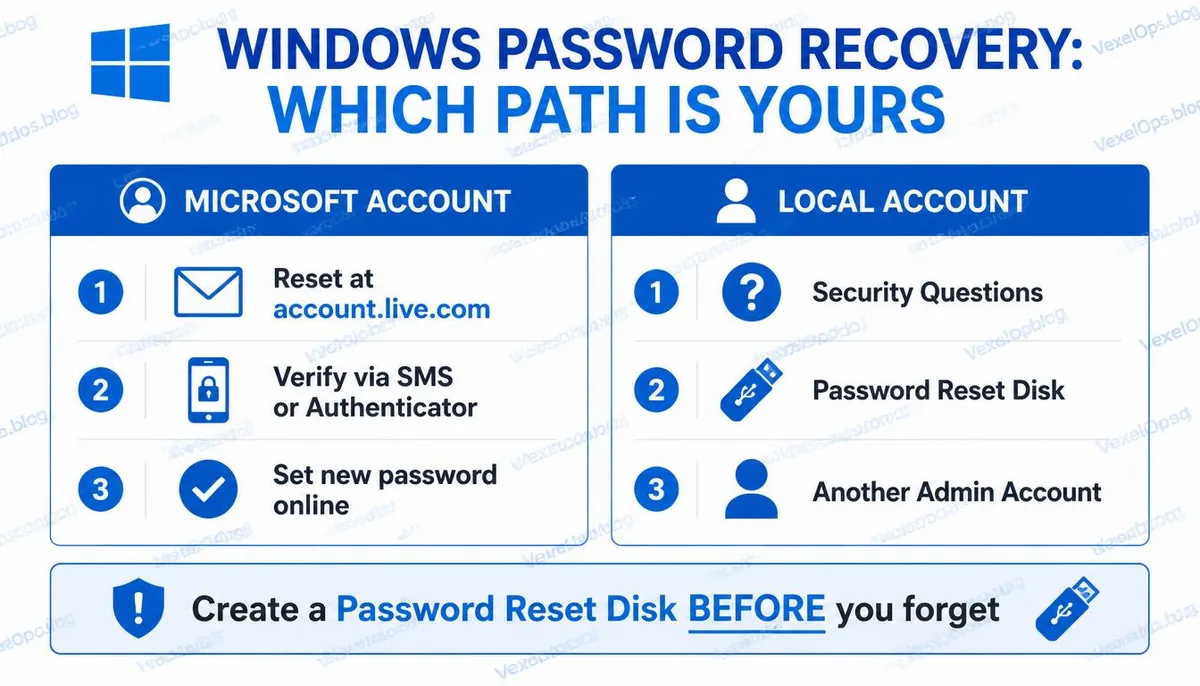
Si inicias sesión en Windows con una cuenta de Microsoft, el restablecimiento de tu contraseña se puede realizar completamente desde otro dispositivo o teléfono, sin necesidad de operarlo en esa computadora. Los pasos son: 1. Desde cualquier dispositivo con acceso a internet, ve a account.live.com/password/reset 2. Introduce tu dirección de correo electrónico de la cuenta de Microsoft 3. Selecciona el método de verificación, puedes recibir un código a través de un correo electrónico de respaldo, mensaje de texto o la aplicación Microsoft Authenticator 4. Una vez verificado, establece una nueva contraseña 5. Vuelve a la computadora que necesita iniciar sesión y usa la nueva contraseña para acceder Si la computadora está conectada a internet, la nueva contraseña generalmente entrará en vigor de inmediato. Si esa computadora no se ha conectado a la red desde que se cambió la contraseña, es posible que deba conectarse para sincronizar el estado de la cuenta antes de que pueda iniciar sesión con la nueva contraseña. Es importante tener en cuenta que, si no puedes usar el correo electrónico de respaldo ni el número de teléfono, el proceso de recuperación entrará en un nivel de
Métodos de recuperación de la contraseña para cuentas locales
La recuperación de contraseña para cuentas locales depende más de la información que preparaste previamente al configurar la cuenta. Método 1: Preguntas de seguridad Si configuraste preguntas de seguridad al crear tu cuenta local, este es el método más directo de recuperación. Al ingresar la contraseña incorrecta en la pantalla de inicio de sesión, Windows te sugerirá usar las preguntas de seguridad. Al responder correctamente tres preguntas, podrás establecer una nueva contraseña. Método 2: Disco de restablecimiento de contraseña Si creaste un disco de restablecimiento de contraseña a través del panel de control cuando sabías la contraseña, que es una memoria USB que almacena la clave de la cuenta, puedes usar este disco en la pantalla de inicio de sesión para restablecer la contraseña. El disco de restablecimiento debe crearse antes de olvidar la contraseña, este es un recurso que muchas personas descubren demasiado tarde. Método 3: Otras cuentas de administrador Si hay otra cuenta en la computadora con derechos de administrador, puedes iniciar sesión en esa cuenta, ir a la página de gestión de cuentas y establecer una nueva contraseña para la cuenta cuya
¿Qué hacer si olvidé el PIN de Windows Hello?
Muchos usuarios, al configurar un PIN de Windows Hello, olvida el PIN en lugar de la contraseña de la cuenta de Microsoft. Los métodos de recuperación son diferentes para ambos. En la pantalla de inicio de sesión, selecciona la opción de PIN, generalmente hay una opción que dice que olvidaste el PIN. Después de hacer clic, Windows te pedirá que confirmes tu identidad utilizando la contraseña de la cuenta de Microsoft o mediante otro método de verificación. Una vez confirmado, podrás establecer un nuevo PIN. Si no recuerdas en absoluto la contraseña de la cuenta de Microsoft, primero debes seguir el proceso de restablecimiento de contraseña de la cuenta de Microsoft mencionado anteriormente y luego regresar para establecer el PIN.
Crea un disco de restablecimiento de contraseña, hazlo ahora mientras aún recuerdas la contraseña
Un disco de restablecimiento de contraseña es una función que la mayoría de las personas descubren solo cuando lo necesitan. Si actualmente puedes iniciar sesión en Windows normalmente, crear uno ahora es una medida preventiva muy útil. Pasos para crear: 1. Inserta una memoria USB 2. En la barra de búsqueda, escribe "crear disco de restablecimiento de contraseña" 3. Sigue los pasos del asistente para elegir la memoria USB como ubicación de almacenamiento 4. Una vez completado, guarda esta memoria en un lugar seguro Este disco no caducará si cambias la contraseña más adelante; una vez creado, será útil a largo plazo.
Preguntas frecuentes de los usuarios sobre la recuperación de contraseñas en Windows
¿Qué hago si la cuenta local no tiene preguntas de seguridad ni disco de restablecimiento de contraseña?
En este caso, los métodos de recuperación estándar proporcionados oficialmente ya no están disponibles, y las opciones se vuelven muy limitadas. La postura oficial de Microsoft es que si no se ha preparado un método de recuperación para la cuenta local, no se puede restablecer directamente la contraseña, porque los datos de la cuenta local no están en los servidores de Microsoft y no se puede verificar la identidad en línea. Algunos usuarios eligen usar medios de instalación de Windows para restablecer el sistema, pero esta operación normalmente afectará los datos personales y las aplicaciones en la computadora, por lo que es crucial evaluar cuidadosamente el alcance de los efectos antes de proceder. Si hay datos importantes que necesitan conservarse, se recomienda consultar a un técnico experimentado antes de llevar a cabo cualquier operación a nivel del sistema, en lugar de actuar sin comprender las consecuencias.
¿Puedo acceder a las unidades cifradas con BitLocker después de restablecer la contraseña?
Esto depende de si usas una cuenta de Microsoft o una cuenta local, así como de cómo se almacena la clave de BitLocker. Si usas una cuenta de Microsoft, la clave de recuperación de BitLocker generalmente se almacenará automáticamente en tu cuenta de Microsoft, y puedes consultarla en account.microsoft.com/devices/recoverykey. Si usas una cuenta local, el lugar donde se almacena la clave depende del método de respaldo que elegiste al habilitar BitLocker; puede estar en una memoria USB, un papel impreso, o almacenada en tu cuenta de Microsoft. Antes de realizar cualquier operación que pueda afectar el acceso a la unidad, es crucial confirmar la ubicación de la clave de recuperación de BitLocker como una medida preventiva.
¿La recuperación de la contraseña de un Mac es igual que en Windows?
La lógica de recuperación de contraseñas en Mac es diferente a la de Windows, y tiene su propio procedimiento. Si inicias sesión en Mac con un ID de Apple, puedes restablecer la contraseña reiniciando y entrando en el modo de recuperación de macOS, donde necesitas verificar tu identidad con tu ID de Apple. Si tienes habilitada la encriptación de disco FileVault, también necesitas confirmar la ubicación de la clave de recuperación. La recuperación de contraseñas en Mac requiere reiniciar la computadora y mantener presionadas combinaciones de teclas específicas para ingresar al modo de recuperación, lo que varía según el modelo de Mac y el tipo de chip; los Macs con Apple Silicon necesitan que mantengas presionado el botón de encendido, mientras que los Macs con Intel deben presionar Command R al encender.
Una clave importante: Olvidar la contraseña de Windows no es el fin del mundo, pero la dificultad de recuperación depende directamente de si preparaste opciones de recuperación con anticipación mientras aún recordabas la contraseña. Un método de contacto de respaldo para tu cuenta de Microsoft y un disco de restablecimiento de contraseña para tu cuenta local son dos medidas preventivas que vale la pena confirmar ahora.