
Qu'est-ce que RDP ? Pourquoi est-il facilement ciblé après son ouverture ?
RDP, ou Remote Desktop Protocol, permet à un utilisateur d'opérer un ordinateur Windows à partir d'un autre appareil, souvent utilisé pour la gestion à distance, la maintenance d'entreprise et le support technique. Il fournit des services de connexion, établit des sessions de travail à distance et peut permettre le redirection du presse-papiers, des disques, des imprimantes ou d'autres ressources. Le problème ne réside pas nécessairement dans l'insécurité inhérente à RDP, mais plutôt dans le fait que si ce service est exposé directement sur Internet, toute personne peut voir l'entrée de connexion et tenter de s'y connecter en continu. Des mots de passe faibles, l'utilisation de mots de passe partagés, des systèmes obsolètes, des règles de pare-feu excessivement laxistes et l'absence d'authentification multi-facteurs augmentent encore le risque. Une intrusion RDP ne signifie pas forcément que l'attaquant a pris le contrôle total de l'ordinateur. Il peut simplement s'agir d'une succession de tentatives de connexion ratées, ou d'un compte ayant réussi à établir une session de travail à distance. Ainsi, la première étape n'est pas de supprimer immédiatement tous les enregistrements,
Comment vérifier si RDP est ouvert ?
Sous Windows, il est possible de vérifier si le bureau à distance est activé à partir des paramètres ou des informations système. Les versions de Windows et les interfaces peuvent varier, mais les chemins communs incluent les paramètres système sous ‘Bureau à distance’, ou les paramètres à distance dans le panneau de configuration traditionnel. Si l'utilisateur n'a pas besoin d'une opération distante, RDP doit être désactivé et il faut vérifier en parallèle les règles de pare-feu, le routeur, le VPN et les outils de gestion à distance. Les administrateurs de site ou les administrateurs de systèmes ne doivent pas se contenter d'examiner le commutateur dans Windows, ils doivent aussi vérifier le pare-feu de périmètre, les groupes de sécurité dans le cloud, le transfert de port du routeur et les règles d'entrée sur l'hôte lui-même. Même si le service RDP est en fonctionnement, tant qu'il n'est pas ouvert sur un réseau non fiable, le niveau d'exposition peut varier. Ne pas considérer le changement de port par défaut comme une protection complète. Modifier le port peut réduire une partie des analyses automatisées, mais cela ne remplace pas les restrictions de source, un VPN, une
Comment vérifier les événements de connexion RDP ?
Si vous soupçonnez que le bureau à distance a été compromis, commencez par consulter l'observateur d'événements pour voir les journaux de Windows, Sécurité, relatifs aux événements de connexion et aux sessions de travail à distance. Les vérifications courantes incluent les connexions réussies, les échecs de connexion, les déconnexions de comptes, les attributions de privilèges spéciaux et la création de nouveaux services. Les numéros d'événements et le contenu des enregistrements peuvent varier en fonction de la version de Windows, des politiques d'audit et de l'environnement, donc ne vous reposez pas sur un seul événement pour juger l'intégralité de la situation. Lors de la vérification, notez l'heure, le nom de compte, l'emplacement source, le type de connexion, la durée de la session et d'autres activités anormales apparaissant en même temps. La localisation géographique de l'adresse IP source n'est pas une preuve absolue, car les serveurs cloud, les VPN, les services proxy et les réseaux d'entreprise peuvent fausser le jugement concernant la localisation. Ce qui nécessite une attention particulière, c'est de savoir si la source correspond aux comportements de gestion
- Sauvegardez d'abord les journaux d'événements, les IP suspectes, le nom de compte et la plage horaire, sans les supprimer d'abord.
- Comparez si les connexions réussies et échouées se concentrent sur le même compte ou la même source.
- Vérifiez s'il existe des sessions de travail à distance inconnues, des comptes d'administrateur, des services, des travaux planifiés ou des logiciels.
- Vérifiez que l'antivirus, l'EDR, Windows Update et le pare-feu n'ont pas été désactivés ou modifiés.
- Si vous confirmez une connexion réussie non autorisée, isolez immédiatement l'hôte et utilisez un appareil de confiance pour traiter le compte.
Quels sont les points essentiels des paramètres de protection RDP ?
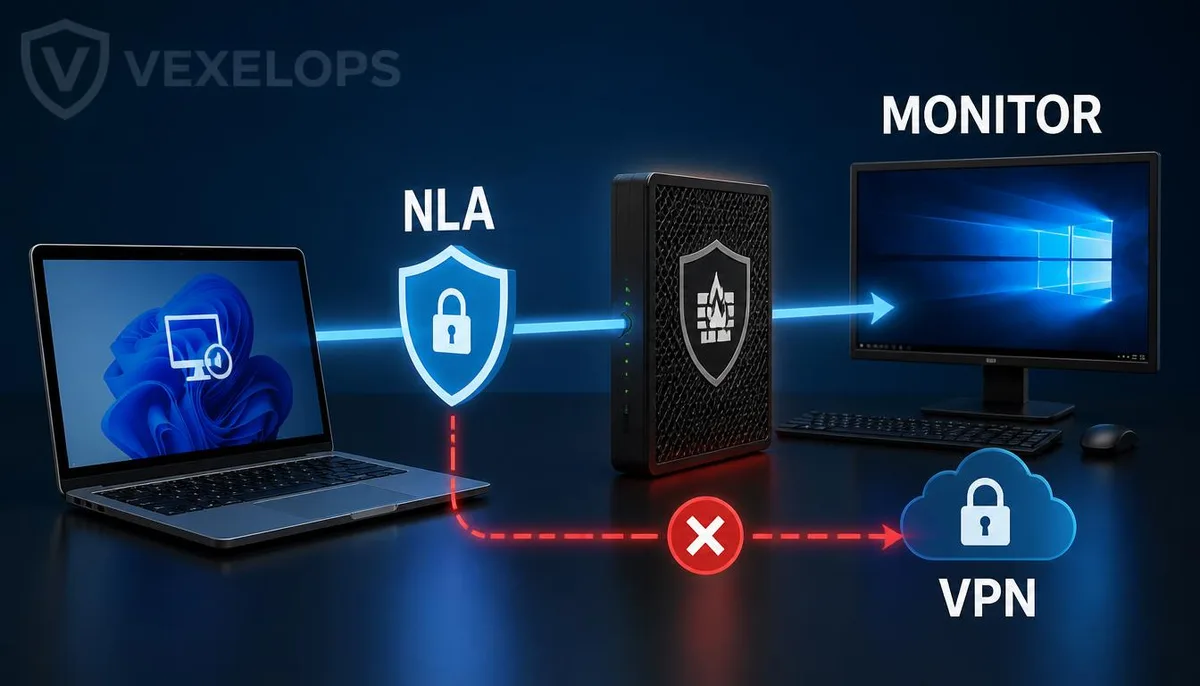
La première couche consiste à réduire l'exposition réseau. Si RDP doit être utilisé uniquement sur le réseau de l'entreprise ou domestique, le trafic doit être restreint par le pare-feu pour bloquer le réseau global d'adressage. Les travailleurs à distance peuvent utiliser un VPN géré, un accès réseau zéro confiance ou d'autres passerelles contrôlées, avec des politiques internes déterminant qui peut se connecter à quel hôte. La deuxième couche consiste à activer l'authentification au niveau réseau (NLA). La NLA effectuera une authentification avant d'établir une session de bureau à distance complète, réduisant ainsi le risque que des connexions non authentifiées puissent entrer dans une session. La documentation officielle de Microsoft sur le bureau à distance liste également la NLA comme une couche de sécurité supplémentaire pour les connexions distantes. Avant d'activer, il convient de vérifier que tous les clients et systèmes d'exploitation nécessitant une connexion prennent en charge cette fonctionnalité, pour éviter que des gestionnaires légitimes ne puissent pas se connecter après un changement de paramètre. La troisième couche concerne la gestion des comptes et des
Que faire après une éventuelle intrusion RDP ?
Si vous n'observez qu'une multitude d'échecs de connexion, commencez par sauvegarder les enregistrements et renforcer les restrictions de source, les mots de passe et le MFA, sans conclure que l'hôte est contrôlé suite à quelques échecs. Si des connexions réussies inconnues apparaissent, si des modifications de droits d'administrateur, des fichiers anormaux, l'installation d'outils distants, l'arrêt de l'antivirus ou des notifications de ransomware sont constatées, vous devez traiter l'événement comme un potentiel incident de sécurité. Lors du traitement, commencez par isoler l'hôte affecté hors du réseau, mais ne soyez pas pressé de formater ou de supprimer tous les fichiers avant d'avoir sauvegardé les preuves nécessaires. Utilisez un autre appareil de confiance pour changer les mots de passe des comptes susceptibles d'être affectés, révoquez les sessions de travail suspectes et les autorisations d'accès à distance, puis alertez le personnel informatique ou de sécurité de l'organisation. En cas de données d'entreprise, de données clients, de services financiers ou d'obligations légales, suivez les procédures de signalement d'incidents de votre organisation. Si l'attaquant a
Questions fréquentes sur le bureau à distance (RDP) ?
Changer le port RDP peut-il empêcher les intrusions ?
Non. Changer le port peut uniquement réduire la visibilité de certaines analyses automatisées, mais ne résout pas les problèmes de mots de passe faibles, de systèmes obsolètes, de fuites de compte, de règles de pare-feu incorrectes ou de sessions malveillantes déjà existantes. Les attaquants peuvent toujours trouver de nouveaux points d'entrée par le biais de balayages ou d'autres indices. Une approche plus complète consiste d'abord à fermer les RDP non nécessaires, ou à limiter les connexions uniquement aux VPN, aux passerelles contrôlées et aux sources désignées, puis à activer la NLA, le MFA, les mots de passe solides, le verrouillage de compte, les mises à jour et la surveillance de connexion. Le changement de port ne doit être considéré que comme un paramètre d’appoint, et ne peut servir de première ligne de défense.
Si je vois de nombreux échecs de connexion RDP, cela signifie-t-il que l'ordinateur est déjà compromis ?
Pas nécessairement. Les balayages et tentatives de connexion automatisés sur Internet sont courants, et les événements échoués ne signifient pas que quelqu'un a réellement contrôlé l'hôte. Vous devez toujours vérifier pour voir s'il y a eu des connexions réussies, des comptes anormaux, des services inconnus et des activités de fichiers. Si RDP est directement exposé sur Internet, il est conseillé de limiter d'abord les sources entrantes ou de fermer le service, puis de vérifier si des mots de passe ayant été partagés, l'existence d'un MFA, et que le système et les composants de bureau à distance sont à jour. Sauvegarder les heures d'événements et les données sources peut aider pour le jugement et la notification ultérieurs.
Comment sécuriser un bureau à distance sur un ordinateur personnel ?
Vérifiez d'abord si vous avez réellement besoin d'accéder à votre ordinateur personnel depuis le réseau externe. Si l'utilisation est occasionnelle, vous devriez désactiver RDP lorsque vous n'en avez pas besoin ; si vous devez l'utiliser, évitez de transférer directement le port RDP à l'ensemble de l'Internet, préférez l'utilisation d'un VPN avec MFA ou d'une solution d'accès à distance contrôlée, et ne permettez que la connexion de vos propres appareils et comptes nécessaires. Activez également NLA, définissez un mot de passe long unique, activez les mises à jour automatiques, limitez les sources du pare-feu, désactivez la redirection des disques et du presse-papiers inutiles, et vérifiez régulièrement les événements de connexion. Si vous découvrez des connexions réussies inconnues ou des modifications des paramètres de compte, isolez l’ordinateur, modifiez les mots de passe et vérifiez les autres comptes avec un appareil de confiance.
Un point clé à retenir : La protection RDP consiste d'abord à réduire l'exposition, puis à renforcer l'authentification et la surveillance.