
La fonction de gestion des mots de passe des navigateurs est l'un des outils numériques les plus utilisés, mais aussi les moins gérés activement. La plupart des utilisateurs laissent leur navigateur enregistrer leurs mots de passe, puis oublient leur existence jusqu'à ce qu'ils aient besoin de se connecter sur un autre appareil ou qu'ils aient oublié le mot de passe d'un site web, et commencent alors à chercher partout. Cet article explique comment voir et gérer les mots de passe enregistrés sur trois navigateurs majeurs.
Méthode de consultation des mots de passe dans Google Chrome
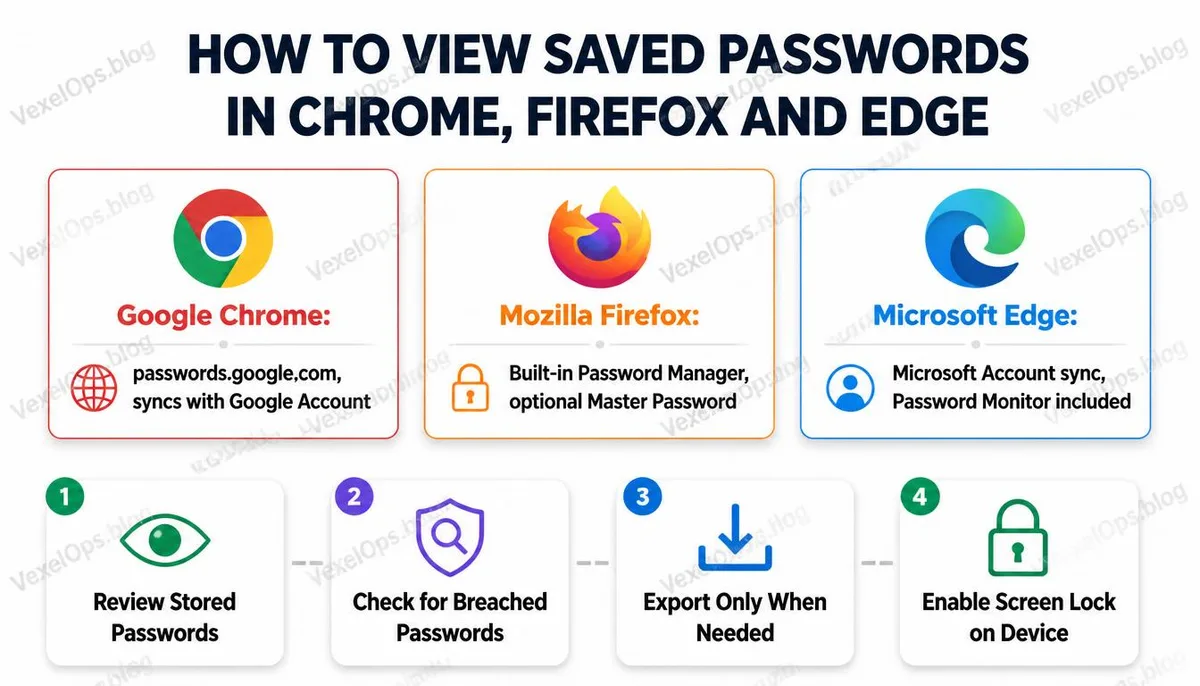
La gestion des mots de passe de Chrome est intégrée à votre compte Google. Si vous êtes connecté à votre compte Google dans Chrome, les mots de passe seront synchronisés et stockés sur les serveurs de Google, accessibles depuis Chrome sur n'importe quel appareil. Étapes pour consulter sur un ordinateur : 1. Ouvrez Chrome et cliquez sur votre avatar ou le menu dans le coin supérieur droit. 2. Sélectionnez l'outil de gestion des mots de passe de Google, ou tapez directement dans la barre d'adresse : passwords.google.com. 3. Connectez-vous à votre compte Google et vous pourrez voir la liste de tous vos identifiants de sites enregistrés. 4. Cliquez sur l'icône en forme d'œil à côté de n'importe quel enregistrement, saisissez votre mot de passe d'ordinateur ou de compte Google pour authentification, et vous pourrez alors voir le mot de passe en clair. ## Chemin d'accès dans les paramètres de Chrome : ## Paramètres → Remplissage automatique et mots de passe → Outil de gestion des mots de passe de Google. Chrome propose également une fonction de vérification de la santé des mots de passe, qui vérifie quels mots de passe ont été impliqués dans des violations de données, quels
Méthode de consultation des mots de passe dans Firefox
Les mots de passe de Firefox sont stockés localement. Si vous utilisez Firefox Sync et êtes connecté à votre compte Mozilla, les mots de passe seront également synchronisés dans le cloud de manière sécurisée. Étapes pour consulter : 1. Cliquez sur l'icône de menu dans le coin supérieur droit (trois lignes horizontales). 2. Sélectionnez Mots de passe. 3. L'écran affichera la liste de tous vos identifiants enregistrés. 4. Cliquez sur n'importe quel enregistrement, puis sur l'icône de l'œil à côté du champ du mot de passe. 5. Le système vous demandera de saisir votre mot de passe d'utilisateur pour l'authentification. Firefox propose une fonction appelée mot de passe principal, que vous pouvez activer dans les paramètres, qui protège tous les mots de passe stockés avec un mot de passe supplémentaire. Même si quelqu'un a accès à votre ordinateur, il ne pourra pas consulter directement les mots de passe. Cette fonction est désactivée par défaut et est utile dans les situations où vous utilisez un ordinateur partagé.
Méthode de consultation des mots de passe dans Microsoft Edge
La gestion des mots de passe d'Edge est intégrée à votre compte Microsoft. Si vous êtes connecté au compte Microsoft, les mots de passe seront synchronisés et stockés sur les serveurs de Microsoft. Étapes pour consulter : 1. Cliquez sur l'icône de menu dans le coin supérieur droit. 2. Sélectionnez Paramètres. 3. Dans le menu de gauche, trouvez Mots de passe. 4. Vous pouvez voir la liste de tous vos identifiants enregistrés, cliquez sur l'icône de l'œil et, après vérification, vous pourrez voir le mot de passe. Edge propose également une fonction de surveillance des mots de passe, qui détecte automatiquement si les mots de passe enregistrés ont été impliqués dans des violations de données connues, et vous avertit en cas de problème.
Comment exporter les mots de passe enregistrés dans le navigateur
Lorsque vous avez besoin de transférer des mots de passe d'un navigateur à un autre, ou d'importer des mots de passe dans un gestionnaire de mots de passe, les navigateurs offrent généralement une option pour exporter au format CSV. Exportation de Chrome : passwords.google.com → icône de paramètres en haut à droite → Exporter les mots de passe. Exportation de Firefox : Page de gestion des mots de passe → menu en haut à droite → Exporter les données de connexion. ## Exportation d'Edge : ## Paramètres → Mots de passe → menu à trois points en haut à droite → Exporter les mots de passe. Le fichier CSV exporté contient tous les identifiants de sites et les mots de passe en clair, ce qui en fait un fichier hautement sensible. Une fois exporté, si vous ne devez pas l'utiliser immédiatement, vous devriez le supprimer après le transfert, plutôt que de le laisser dans le dossier de téléchargements de votre ordinateur. Lecture complémentaire : Comment choisir un gestionnaire de mots de passe ? Comparaison et choix entre 1Password, Bitwarden, LastPass.
Considérations de sécurité concernant le stockage des mots de passe dans le navigateur
Bien que la fonction de stockage des mots de passe dans les navigateurs soit pratique, il y a plusieurs limites à prendre en compte concernant la sécurité. La protection des mots de passe stockés dans le navigateur repose sur le compte utilisateur du système d'exploitation. Si quelqu'un peut utiliser directement votre ordinateur en votre absence, et que votre compte d'ordinateur n'a pas de mot de passe ou que le verrouillage de l'écran est réglé trop longtemps, ils peuvent directement ouvrir la page de gestion des mots de passe du navigateur pour voir vos mots de passe, parfois sans aucune vérification supplémentaire. Certains logiciels malveillants sont spécialement conçus pour extraire des mots de passe du stockage du navigateur ; ces outils sont appelés voleurs d'informations, et des versions commercialisées circulent sur le dark web. C'est pourquoi il est particulièrement important d'avoir un logiciel antivirus à jour et de ne pas télécharger des logiciels douteux pour les utilisateurs qui utilisent la fonction de stockage des mots de passe du navigateur. En revanche, les gestionnaires de mots de passe indépendants offrent généralement une protection de cryptage plus forte,
Questions fréquemment posées sur la gestion des mots de passe dans le navigateur
Google peut-il voir les mots de passe stockés dans Chrome ?
La réponse à cette question implique l'architecture de cryptage du gestionnaire de mots de passe de Google. Selon les explications de Google, les mots de passe stockés dans le gestionnaire de mots de passe de Google sont cryptés lors de leur transmission et de leur stockage. Google affirme ne pas utiliser ces mots de passe à des fins publicitaires ou autres. Chrome propose également une option de cryptage côté appareil, qui, lorsqu'elle est activée, chiffre les mots de passe localement avec les informations de connexion de votre appareil avant de les télécharger, dépassant ainsi la capacité de Google à les déchiffrer. Cette option peut être trouvée dans les paramètres de passwords.google.com, et son activation a pour coût de perdre certaines fonctionnalités pratiques inter-appareils, telles que la possibilité de consulter directement les mots de passe sur le site de passwords.google.com.
Utiliser un compte Google personnel pour se connecter à Chrome sur un ordinateur de travail est-il sécurisé ?
Ce scénario présente plusieurs risques à considérer. Le département informatique de l'entreprise peut, dans certains environnements professionnels, accéder aux paramètres et aux données du navigateur via des politiques de gestion, en fonction de la structure de gestion informatique de l'entreprise. Un risque plus immédiat est que lorsque vous vous déconnectez de l'ordinateur, si vous ne vous déconnectez pas complètement de Chrome et ne nettoyez pas les données locales, les mots de passe enregistrés peuvent toujours rester sur cet ordinateur. Il est recommandé, lorsqu'on utilise un profil Chrome personnel sur un ordinateur de travail, de s'assurer que les données de ce profil sont isolées du système de gestion de l'entreprise, ou de considérer l'utilisation d'une application de gestionnaire de mots de passe indépendante sur l'ordinateur, plutôt que de dépendre du stockage intégré du navigateur.
J'ai oublié un mot de passe d'un site, mais le navigateur ne l'a pas enregistré, puis-je le récupérer ?
Si le navigateur ne l'a pas enregistré et que vous ne vous souvenez pas du mot de passe, la façon la plus directe est de réinitialiser le mot de passe via la fonction de mot de passe oublié du site. Avant d'essayer cette approche, vérifiez également à plusieurs endroits, y compris si d'autres navigateurs sur d'autres appareils pourraient avoir enregistré ce mot de passe, si un gestionnaire de mots de passe contient une entrée, ou si vous avez noté le mot de passe quelque part. Si ce compte est lié à Google, Apple ou Facebook, il n'est généralement pas nécessaire de mémoriser un mot de passe distinct, il suffit de se connecter directement via le compte correspondant.
Une chose à retenir : La fonction de gestion des mots de passe du navigateur rend la connexion plus pratique, mais sa sécurité dépend de la protection de la connexion de votre appareil. Vérifier régulièrement quels mots de passe sont stockés, supprimer les comptes qui ne sont plus utilisés et s'assurer que l'ordinateur dispose de paramètres de verrouillage appropriés lorsqu'il n'est pas utilisé sont les conditions de base pour maintenir cette fonctionnalité pratique en toute sécurité.