
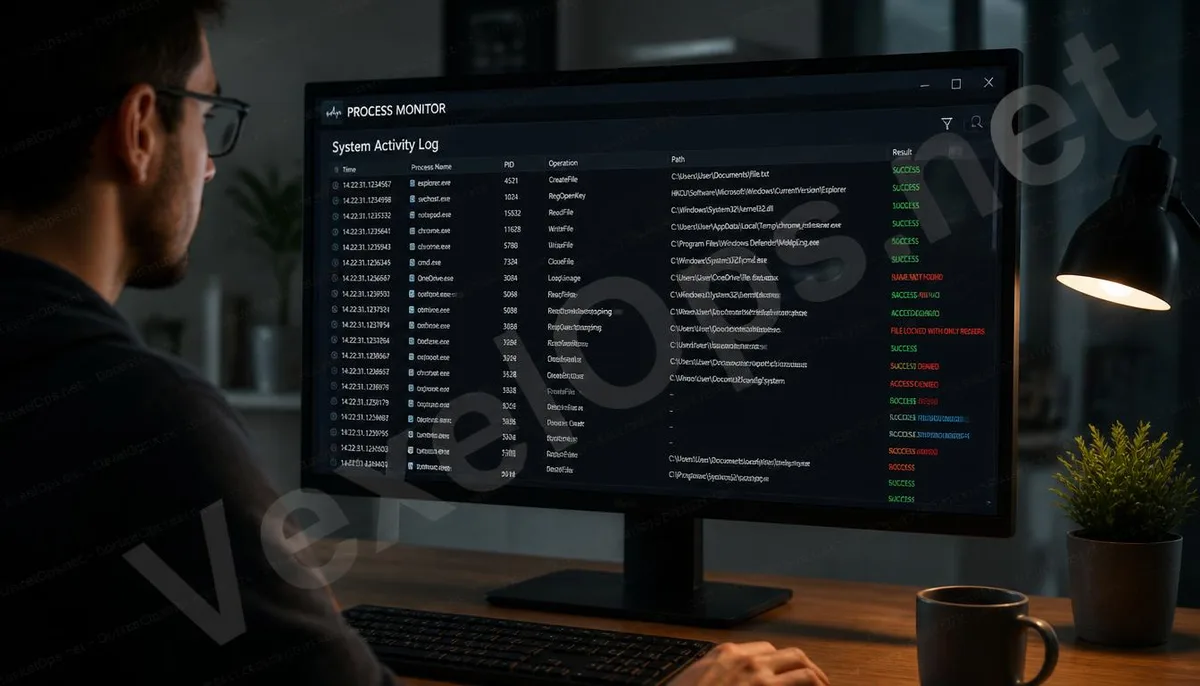
Le Gestionnaire des tâches montre les programmes, mais pas ce qu'ils font.
La plupart des utilisateurs de Windows ouvrent généralement le Gestionnaire des tâches lorsqu'ils rencontrent un ralentissement ou un comportement suspect de leur ordinateur. Celui-ci peut afficher la liste des programmes actuellement en cours d'exécution, l'utilisation du CPU et de la mémoire, et également forcer la fermeture des programmes non répondants. Cependant, le Gestionnaire des tâches a une limitation évidente : il ne vous dit pas ce que font ces programmes sur le système. C'est précisément la raison d'être de Process Monitor. Il fait partie de la suite d'outils Microsoft Sysinternals et peut enregistrer en temps réel toutes les opérations de lecture et d'écriture de fichiers, l'accès au registre, et le comportement de connexion réseau de chaque programme, permettant ainsi aux utilisateurs de voir les activités système dans une perspective plus approfondie que le Gestionnaire des tâches.
Quels types de comportements système Process Monitor peut-il enregistrer?
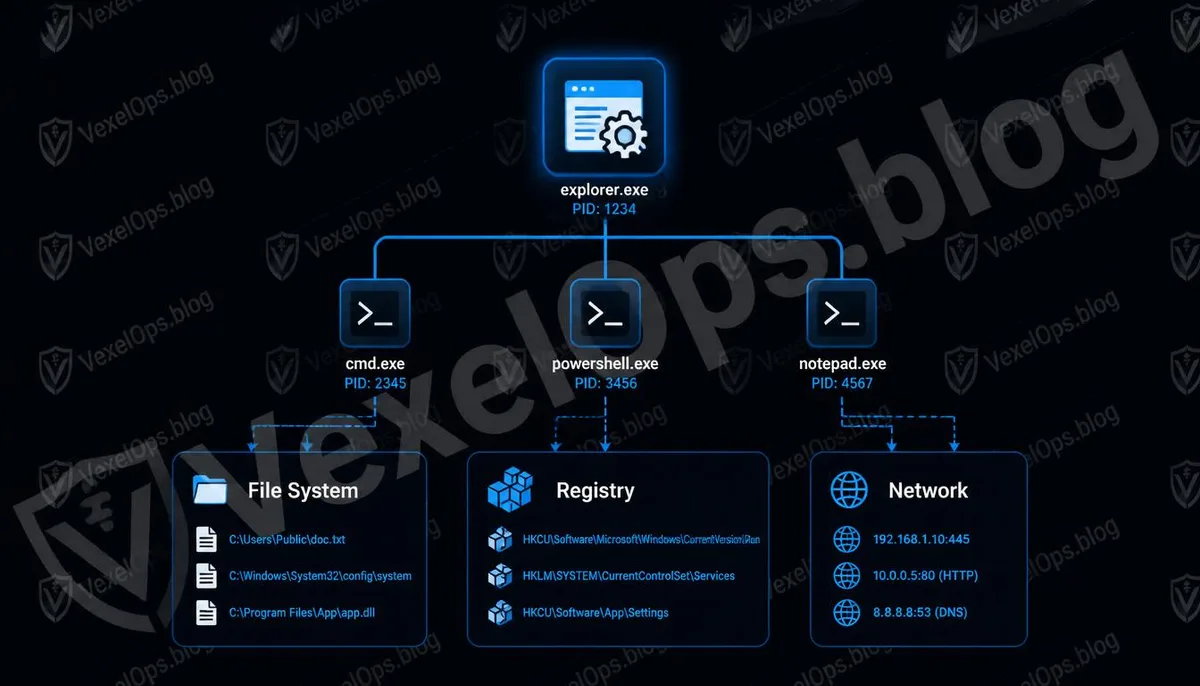
Process Monitor suit principalement trois catégories d'activités. La première catégorie concerne les opérations sur le système de fichiers, incluant quels fichiers sont lus, quelles données sont écrites et quels chemins sont supprimés ou créés. La deuxième catégorie englobe les activités de registre, c'est-à-dire les requêtes et modifications effectuées par les programmes sur le registre Windows, ce qui est particulièrement utile pour comprendre l'impact d'une installation de logiciel sur les paramètres système. La troisième catégorie est l'enregistrement des connexions réseau, montrant les adresses cibles et les informations de port auxquelles les programmes tentent de se connecter. En combinant ces trois catégories d'informations, les utilisateurs peuvent voir clairement le comportement complet d'un programme, de son démarrage à son exécution, et ne pas simplement savoir qu'il figure dans la liste des processus.
Pourquoi les professionnels de la sécurité informatique utilisent souvent cet outil?
Dans le cadre de la sécurité informatique, Process Monitor est souvent utilisé pour analyser le comportement de programmes suspects. Lorsqu'un exécutable provenant d'une source inconnue est exécuté dans un environnement sandbox, les chercheurs peuvent utiliser Process Monitor pour observer quelles ressources système il touche réellement, s'il essaie d'écrire dans des répertoires sensibles, ou s'il se connecte à des adresses externes inconnues. Pour un utilisateur moyen, cet outil peut également être utilisé pour comprendre pourquoi une application commence à lire des dossiers non liés de manière inattendue ou pour vérifier si un programme a une activité continue anormale en arrière-plan. Ce n'est pas un outil qui nécessite des antécédents professionnels pour être ouvert, mais il faut effectivement un peu de patience et des connaissances de base sur les systèmes pour extraire des informations significatives des enregistrements.
Comment les utilisateurs ordinaires peuvent-ils commencer à utiliser?
Process Monitor peut être téléchargé directement depuis le site officiel de Microsoft, sans besoin d'installation ; il suffit de l'exécuter après téléchargement pour commencer à enregistrer les activités système. Une fois lancé, un grand nombre d'événements apparaissent sur l'écran, ce qui peut être déroutant pour les utilisateurs qui le découvrent pour la première fois. Lors de l'utilisation, la méthode la plus efficace est de commencer par réduire le champ d'observation à l'aide de la fonction de filtrage. Par exemple, afficher uniquement les activités d'un programme spécifique, ne voir que les opérations d'écriture, ou suivre un chemin de dossier spécifique. Cela permettra de réduire le volume initial d'enregistrements à ce qui mérite réellement d'être observé, rendant le travail d'analyse plus ciblé.
La signification pratique de ces outils dans le contexte de la sécurité numérique.
Comprendre l'existence de Process Monitor a une signification directe pour les utilisateurs ordinaires : lorsque l'ordinateur présente des comportements anormaux, tels qu'un ralentissement soudain, un trafic réseau inconnu, ou si un logiciel antivirus détecte une activité suspecte mais ne peut pas en expliquer clairement la raison, ces outils offrent une approche d'observation plus proactive que de simplement compter sur le logiciel antivirus. Il ne fera pas le jugement pour vous, mais il enregistrera les événements, permettant à vous ou aux professionnels de revenir sur le contexte des événements. Si, lors de l'analyse, vous constatez des enregistrements anormaux incertains, ou si vous avez besoin d'aide pour déterminer si certains comportements système sont préoccupants, VexelOps peut aider à organiser ces informations techniques, rendant le traitement ultérieur plus clair.
Questions fréquentes sur Process Monitor
Quelle est la différence entre Process Monitor et Process Explorer?
Les deux font partie de la suite d'outils Sysinternals de Microsoft, mais leur utilisation est différente. Process Explorer fonctionne comme une version avancée du Gestionnaire des tâches, principalement utilisé pour visualiser la liste des programmes en cours d'exécution et leurs relations hiérarchiques, ce qui est adapté pour comprendre rapidement quels programmes sont actifs dans le système. Process Monitor, en revanche, se concentre sur l'enregistrement du comportement en temps réel des programmes, pouvant suivre les opérations spécifiques sur les fichiers, le registre et le réseau de chaque programme, ce qui est approprié pour des analyses approfondies du comportement des programmes. Les deux outils utilisés ensemble peuvent fournir une vue d'ensemble plus complète de l'état du système.
Quels droits système sont nécessaires pour utiliser Process Monitor?
Exécuter Process Monitor nécessite généralement des droits d'administrateur, car il doit accéder aux journaux d'événements système sous-jacents. Lorsqu'il est exécuté sous un compte utilisateur standard, le système demandera une élévation de privilèges, et ce n'est qu'après approbation que l'outil pourra être lancé normalement et enregistrer les activités système complètes. Si l'outil est utilisé dans un environnement d'entreprise ou d'organisation, il est recommandé de s'assurer qu'il est conforme aux politiques de sécurité des informations de l'entité.
Process Monitor affecte-t-il les performances de l'ordinateur?
Étant donné que Process Monitor enregistre continuellement un grand nombre d'événements système, il a effectivement un impact sur les ressources système pendant son exécution, en particulier en ce qui concerne l'utilisation de la mémoire. Il est généralement conseillé de l'activer uniquement lorsque vous devez analyser un problème spécifique, et de le désactiver une fois l'analyse terminée, afin d'éviter qu'il ne fonctionne en permanence en arrière-plan pendant de longues périodes. Si vous l'utilisez occasionnellement pour dépanner des problèmes, cet impact reste généralement dans des limites acceptables.
Je vois beaucoup de noms de programmes inconnus dans les enregistrements, cela signifie-t-il que mon ordinateur a un problème?
Pas nécessairement. Un système Windows en fonctionnement normal génère une quantité importante d'activités en arrière-plan, et beaucoup de noms de programmes inconnus sont en réalité des composants normaux du système d'exploitation ou des logiciels installés. La quantité d'événements enregistrés par Process Monitor est très élevée, et il est normal de voir une grande quantité d'éléments inconnus lors d'une première utilisation. Plutôt que d'être inquiet à propos de chaque nom, il est plus efficace de se concentrer d'abord sur les programmes ou comportements spécifiques que vous souhaitez observer, en utilisant la fonction de filtrage pour réduire la portée avant d' effectuer votre évaluation. Une idée clé à retenir : La valeur de Process Monitor ne réside pas dans sa capacité à trouver des problèmes, mais dans sa capacité à rendre visibles des comportements qui sont généralement invisibles dans le système, permettant ainsi aux utilisateurs d'avoir un point de départ concret pour comprendre ce qui se passe en cas de comportement anormal.