
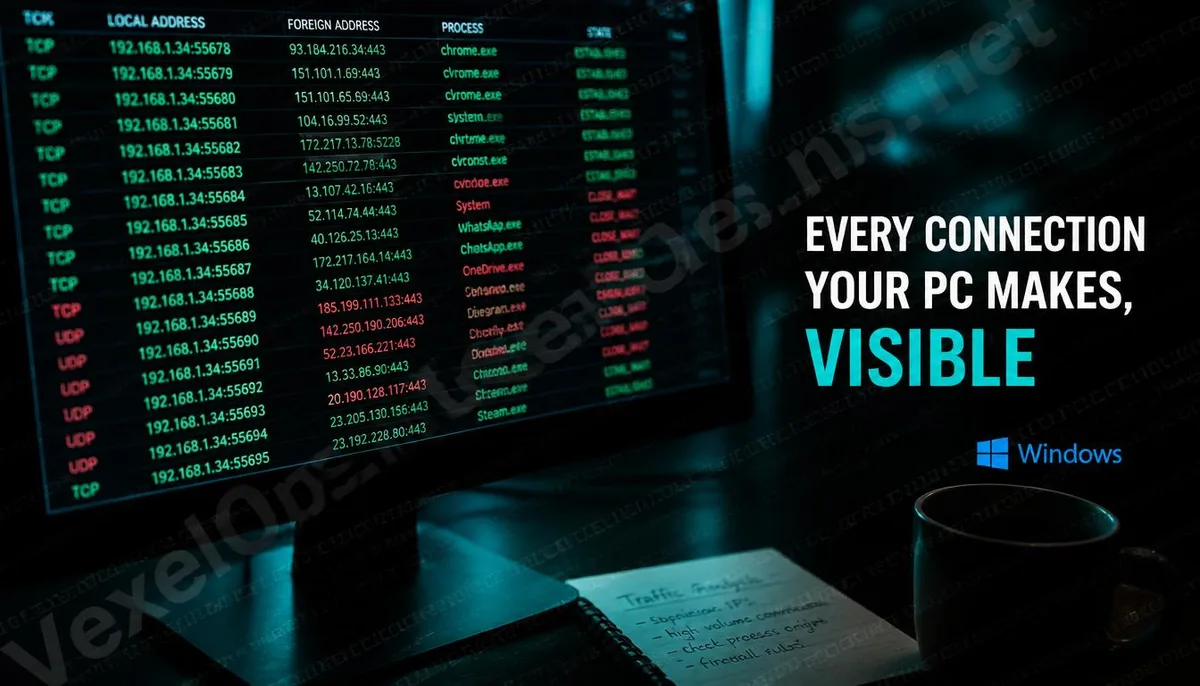
Avec qui votre ordinateur parle-t-il en ce moment
En ouvrant cet article, votre ordinateur est déjà en train de se connecter à plusieurs serveurs externes. Navigateur, services de mise à jour du système d'exploitation, applications s’exécutant en arrière-plan, outils de synchronisation dans le cloud, chacun établit sa propre connexion réseau pour envoyer et recevoir des données. Dans des situations normales, ces connexions sont inoffensives. Mais dans certains cas, il peut y avoir des connexions dont vous n'avez pas la moindre idée, un programme malveillant envoyant discrètement des données à un serveur de contrôle distant, ou un logiciel que vous avez oublié d’installer continuant à faire rapport sur vos informations d'utilisation. TCPView a pour rôle de mettre tout cela à votre disposition, rendant visibles toutes les conversations réseau en cours.
Quelles informations TCPView peut-il afficher
L'interface de TCPView est très directe, chaque ligne représentant une connexion réseau, incluant les informations suivantes : - Processus : nom du programme créant cette connexion et PID - Protocole : type de protocole utilisé, TCP ou UDP - Adresse locale : adresse IP locale et numéro de port - Adresse distante : adresse IP ou nom de domaine de la cible de la connexion, ainsi que port cible - État : état actuel de la connexion, par exemple, ESTABLISHED indique que la connexion est établie, LISTENING signifie qu'elle attend une connexion entrante, et TIME_WAIT indique que la connexion est en cours de fermeture. Ces informations regroupées vous permettent de voir clairement quel programme communique avec quelle adresse externe et quel port est utilisé.
Pourquoi cet outil est-il important dans un contexte de sécurité informatique
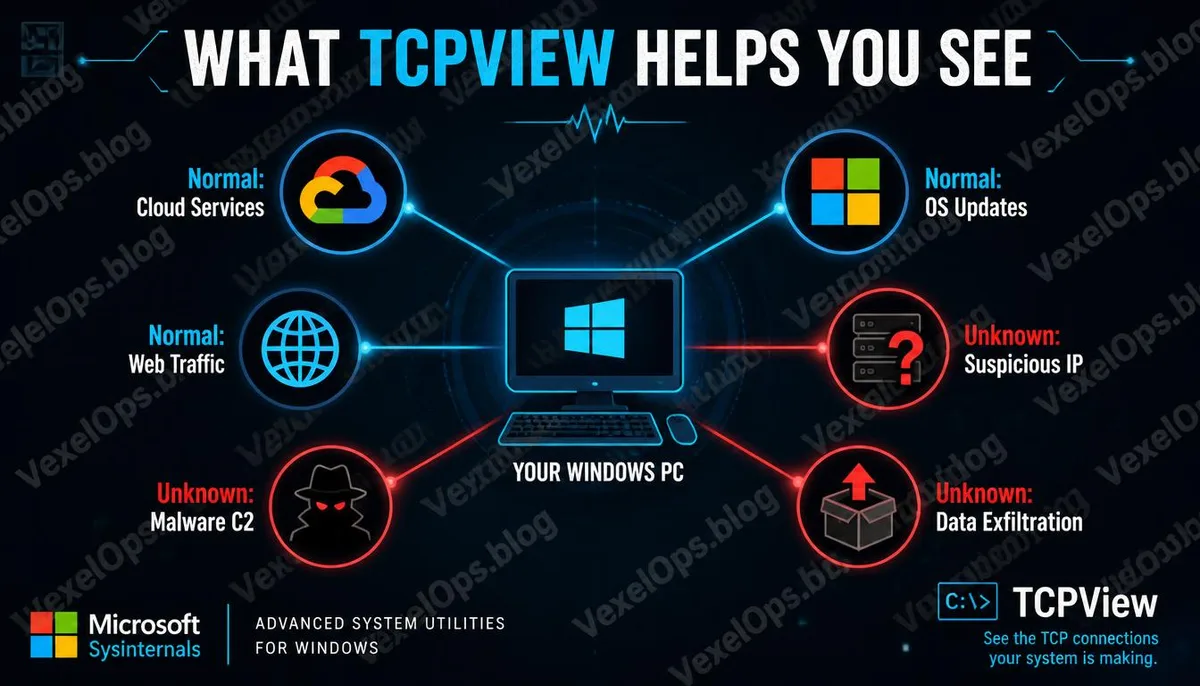
Les programmes malveillants, une fois infectant un dispositif, ont souvent besoin de rester connectés à des serveurs de commande et de contrôle externes pour recevoir des instructions de l'attaquant ou envoyer des données volées. Ces types de connexions sont généralement conçus pour être discrets, ne consommant pas beaucoup de ressources et ne laissant pas de traces évidentes dans le gestionnaire de tâches. La valeur de TCPView se manifeste précisément dans ces situations. Lorsque vous voyez un nom de programme inconnu se connecter à une adresse IP externe étrange, et que cette connexion persiste sans que vous ayez exécuté une application, c'est un signal qui mérite d'être vérifié davantage. Les professionnels de la sécurité exploitent souvent TCPView comme l'un des premiers outils à ouvrir lors du traitement d'un dispositif suspecté d'être infecté, car il fournit rapidement un instantané des activités réseau en temps réel, permettant de commencer l'analyse sur des bases claires.
Comment un utilisateur ordinaire peut-il utiliser TCPView
TCPView peut être téléchargé directement depuis le site officiel de Microsoft, décompressé et exécuté sans installation nécessaire. Une fois lancé, l'interface montrera en temps réel toutes les connexions réseau actives, les nouvelles connexions étant mises en surbrillance en vert et celles qui viennent de se fermer apparaissant brièvement en rouge avant de disparaître. Pour les utilisateurs ordinaires, les directions d'observation les plus significatives incluent : Vérifiez les adresses distantes inconnues Si vous remarquez qu'une connexion a une adresse distante complètement inconnue, vous pouvez copier cette IP dans le navigateur ou utiliser un service de recherche IP pour en vérifier l'origine. La plupart des connexions normales pointeront vers Google, Apple, Microsoft, Cloudflare ou votre fournisseur de services. Attention aux connexions actives même en mode inactif Après avoir fermé toutes les applications, observez quelles connexions restent actives. En général, un ordinateur inactif ne devrait avoir que peu de connexions au niveau système en cours. Si vous voyez des programmes inconnus maintenant un grand nombre de connexions actives en arrière-plan, cela
Questions fréquentes sur TCPView
Quelle est la différence entre TCPView et la commande netstat ?
netstat est un outil en ligne de commande intégré à Windows qui affiche également des informations sur les connexions réseau, mais qui renvoie une liste statique de texte nécessitant une exécution manuelle pour être actualisée. TCPView propose une interface graphique mise à jour en temps réel, permettant de voir clairement les changements d'état des connexions, et d'identifier plus facilement les programmes associés à des connexions spécifiques. Pour les utilisateurs non familiers avec les lignes de commande, TCPView est beaucoup plus intuitif à utiliser et est plus efficace lorsque vous avez besoin de maîtriser rapidement l’étendue de l’activité réseau.
Voir de nombreuses connexions en état LISTENING signifie-t-il que l'ordinateur a un problème ?
Pas nécessairement. L'état LISTENING signale qu'un programme attend des requêtes de connexion entrantes, ce qui est un fonctionnement standard pour de nombreux services normaux, comme un serveur de développement en local, un service de bureau à distance, ou certaines fonctionnalités P2P de logiciels. Ce qu'il convient de vérifier, c'est que le programme à l'écoute est un logiciel que vous reconnaissez, et que le port sur lequel il écoute est raisonnable. Si un programme complètement inconnu écoute sur un port élevé inhabituel, cela mérite une enquête plus approfondie.
TCPView peut-il bloquer des connexions suspectes ?
TCPView est un outil d'observation, ne fournissant pas de fonction de blocage. Si vous devez interrompre une connexion spécifique ou empêcher un programme de créer des connexions réseau, vous devrez utiliser les règles de configuration du Pare-feu Windows ou un logiciel de sécurité avec des fonctionnalités de contrôle réseau. TCPView a pour but de clarifier ce qui se passe, mais la manière de le gérer dépendra des circonstances et nécessitera d'utiliser d'autres outils ou rechercher de l'aide supplémentaire.
Quels autres outils du kit d'outils Sysinternals sont importants à connaître ?
L'ensemble d'outils Microsoft Sysinternals comprend plus de soixante-dix outils, dont certains sont souvent mentionnés dans des contextes de sécurité informatique. Process Explorer est une version avancée du gestionnaire de tâches, Process Monitor enregistre le comportement en temps réel des programmes, Autoruns affiche tous les éléments de démarrage automatique, TCPView surveille les connexions réseau, et Strings extrait le contenu textuel lisible des fichiers binaires. Chacun de ces outils se concentre sur différents angles d'analyse, et utilisés en tandem, ils peuvent fournir une image complète du comportement système.
Un point clé : TCPView ne révèle pas une technique de hacker mystérieuse, mais les choses qui se passent sur votre ordinateur à chaque instant, et que personne ne vous a jamais dites : ces connexions réseau qui opèrent en arrière-plan deviennent totalement transparentes pour la première fois.