
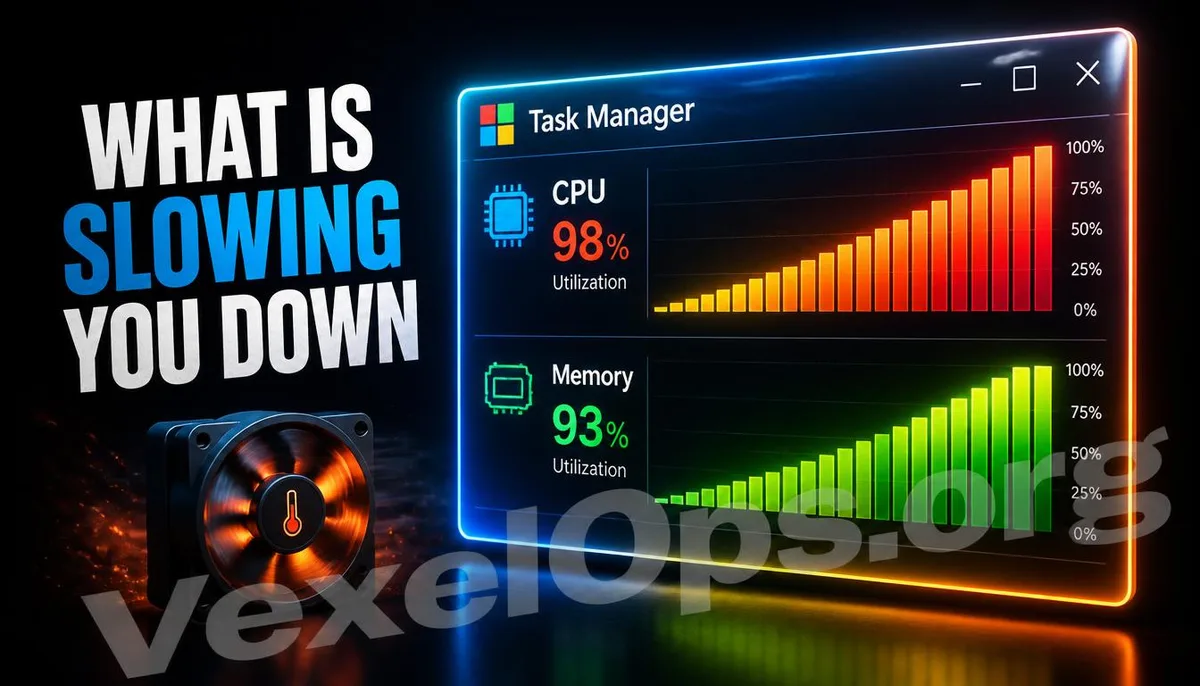
前の瞬間までコンピューターが正常に動作していたのに、次の瞬間ファンの音が大きくなり、マウスカーソルをクリックしてから数秒待たなければならない、こういった状況で多くの人は最初にウイルス感染を疑ったり、コンピューターが古くなったから買い替えた方が良いのかと考えたりします。しかし多くの場合、問題は特定のプログラムが大量のシステムリソースを静かに占有していることにあります。この問題を解決するために、Windowsに標準搭載されているタスクマネージャーを使うことで、追加のツールをインストールすることなく、誰でも解決できます。
タスクマネージャーを開く方法
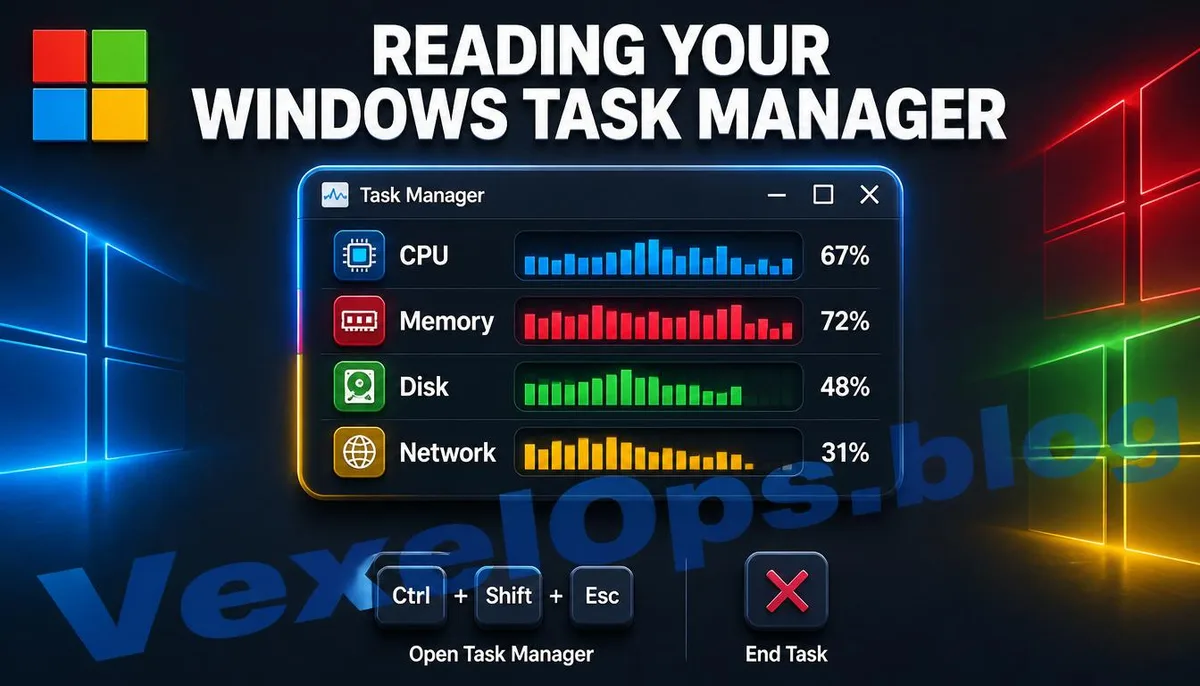
最も簡単な方法は、キーボードのCtrl、Shift、Escの3つのキーを同時に押すことです。この組み合わせでタスクマネージャーのウィンドウが直接表示され、他の手順を経る必要はありません。他にも、タスクバーを右クリックし、通常「タスクマネージャー」というオプションがメニューに表示されるか、Ctrl、Alt、Deleteの組み合わせを押し、表示された画面でタスクマネージャーを選択して入ることもできます。
誰がリソースを静かに消費しているのか見つける
タスクマネージャーを開いたら、「プロセス」タブに切り替えます。ここには現在実行中のすべてのプログラムとバックグラウンドサービスがリストされ、上部にはCPU、メモリ、ディスク、ネットワークなどのシステムリソースのリアルタイムの使用率のパーセンテージを示す列ヘッダーがあります。 任意の列のヘッダーをクリックすると、例えばCPU列、画面のプログラムリストが使用量の多い順に再配置され、最も多く消費しているプログラムが一番上に表示されるので、誰が今一番計算リソースを消費しているかが一目でわかります。同様のことがメモリ列でも行えます。明らかにいくつかのウィンドウしか開いていないにもかかわらず、メモリ使用率が満杯に近い場合は、通常はどこかのプログラムに異常な占有があることを示しており、場合によっては設計不良や実行中に異常が発生しているソフトウェアが原因です。 ディスク列には特に注意が必要です。普段目立たないバックグラウンドプログラムがディスク使用率を長時間高い範囲で維持している場合、これは比較的稀であり、そのプログラムが何であるのかやその出所が信頼できるか確認する必要があります。
問題のあるプログラムを見つけた後、どのように対処するか
特定のプログラムが確かに異常なリソースを消費していることを確認したら、リスト内でそのプログラムを選択し、右下隅か右クリックメニューから「タスクの終了」という選択肢が表示されます。これをクリックすると、そのプログラムを即座に強制終了させることができ、システムリソースを解放します。この処理は一時的な対処であり、そのプログラムが日常的に使用するソフトウェアであれば、再度開いた時に同じ状況が発生する可能性があるため、ソフトウェア自体に問題があるのか、新しいバージョンへの更新が必要なのかを確認する必要があります。 もしリスト内に全く知らないプログラム名がある場合、その名前をメモしておき、その後そのプログラム名で検索して、それが正常なシステムコンポーネントか、はたまた不明な出所でさらにウイルス対策ソフトウェアで確認する必要がある疑わしい項目なのか確認してください。Microsoftの公式サポートページにも、タスクマネージャーの詳細な機能説明がありますので、参考にしてください。
起動時に大量のリソースを消費するプログラムは、併せて処理できます
現在実行中のプログラムだけでなく、タスクマネージャーには「スタートアップ」という見落とされがちなタブがあり、ここにはコンピューター起動時に自動的に起動するプログラムのリストが表示されており、各プログラムの起動速度に対する影響度を示す評価が付いています。 記載されたプログラムの中で普段あまり使わず、高い影響があるとされるものが多い場合は、それらを選択して「無効にする」をクリックすることで、このアクションはプログラム自体を削除することなく、起動時に自動的に起動することを止めることができます。必要なときには手動で起動することができます。この小さな動作は、起動速度や全体的なシステムリソースの使用量を改善するのに、通常即座に目に見える効果があります。
タスクマネージャーとコンピューターパフォーマンスに関するユーザーからよくある質問
特定のタスクを終了した後、間違ってシステムを壊してしまうことはないか
一般のユーザーがタスクマネージャーで終了させるのは主に自分でインストールしたアプリケーションであり、このような操作は通常安全です。最悪でも、このプログラムを再起動する必要があるという結果になる可能性が高いです。 しかし、リストにWindowsやSystemという名前が付いているようなシステムコアコンポーネントに見える項目があれば、その機能を確認するために検索してから終了するかどうかを決定することをお勧めします。なぜなら、システムレベルのコアサービスを強制終了すると、システムが不安定になることがあり、再起動が必要になることもあります。
メモリ使用率が常に高い場合、それはRAMが不足していることを意味しており、増設が必要か?
メモリ使用率が高いからといって必ずしもハードウェアの仕様が不十分であるとは限らず、バックグラウンドで必要のないプログラムが同時に開かれているか、ある特定のソフトウェアにメモリリークがあるかもしれません。これは、プログラムが実行されている間にメモリを持続的に消費し、正常に解放されないため、使用率が起動時間とともに持続的に上昇することを意味します。 まずタスクマネージャーで実際の占有元を見つけることをお勧めします。不当なプログラムを排除した後に、日常使用のシチュエーションでメモリ使用率が長期にわたって満杯に近い場合は、そのときにハードウェアの仕様を評価し、アップグレードが必要かを検討するのが良いでしょう。
Macコンピューターにもタスクマネージャーのような機能はあるか
あります。MacOSに標準搭載されている対応ツールは「アクティビティモニタ」と称され、画面右上のSpotlight検索で「アクティビティモニタ」を入力して開くことができます。また、アプリケーションフォルダのユーティリティの中にもあります。アクティビティモニタでもCPU、メモリ、エネルギー、ディスク、ネットワークなどのタブを表示し、さまざまなリソースタイプに応じて、現在最もリソースを消費しているプログラムを確認することができます。操作の論理と表示方法はWindowsのタスクマネージャーと似ており、Macが遅くなる原因となる異常なプログラムを特定するのに役立ちます。
ひとつの重要なポイント: コンピュータが突然遅くなった場合、ハードウェアが古いとすぐに疑わないでください。タスクマネージャーを開いて、CPU、メモリ、ディスクを最も使用しているプログラムをチェックしてください。問題の原因は数分以内に特定でき、多くの場合、追加のツールをインストールする必要はありません。