
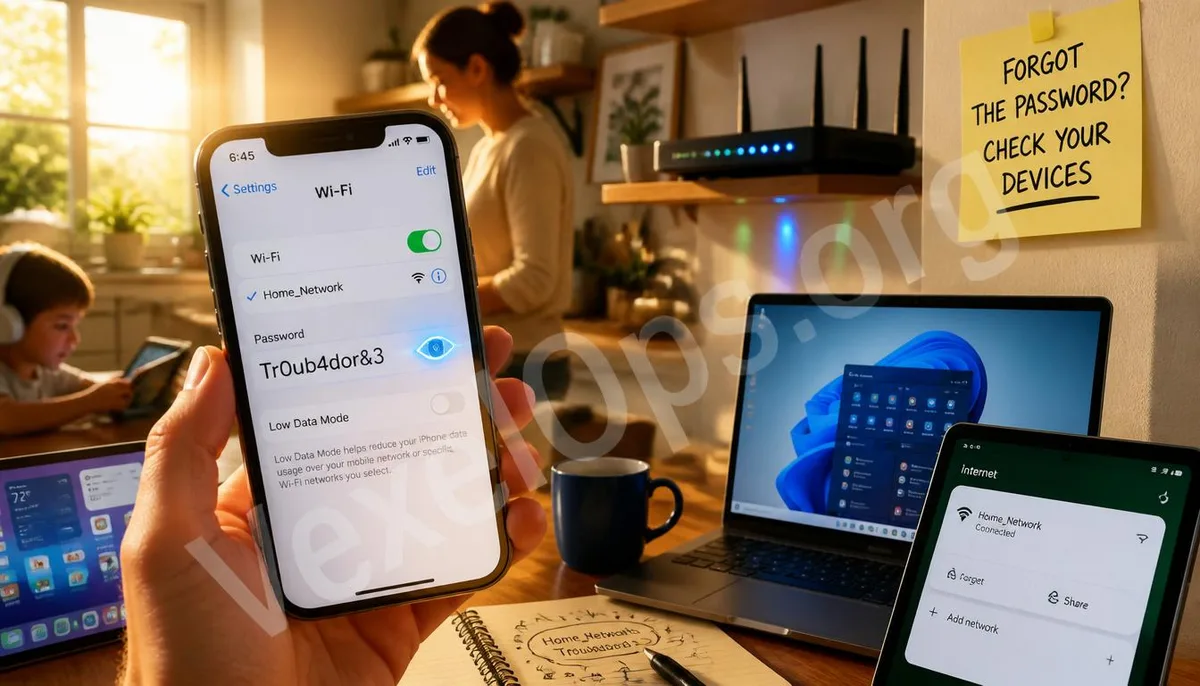
パスワードはここにある、ただ思い出せないだけ
Wi-Fiに接続すると、デバイスはこのネットワークのパスワードをローカルに保存しており、次回から自動的に接続できるようになります。この保存は静かに行われており、ほとんどの人はそれを確認することはありませんが、必要になった時にはパスワードを取り戻すことができます。 以下は、デバイスタイプごとの確認方法です。
Windowsで保存されたWi-Fiパスワードを確認する
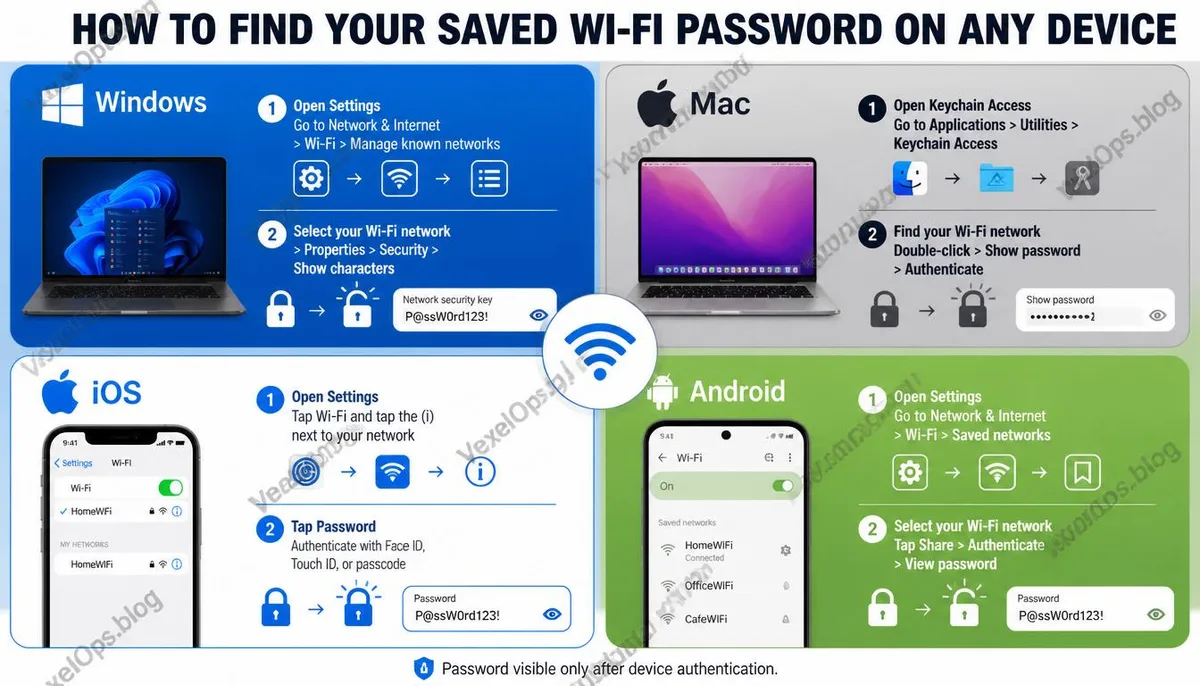
方法1:ネットワーク設定インターフェースを通じて 1. タスクバーの右下にあるWi-Fiアイコンをクリックし、ネットワークおよびインターネットの設定を選択します。 2. 高度なネットワーク設定をクリックし、さらにネットワークアダプターオプションを見つけます。 3. 現在接続中のWi-Fiアダプターを右クリックし、状態を選択します。 4. 無線のプロパティをクリックし、安全性のタブに切り替えます。 5. 「文字を表示する」にチェックを入れると、パスワードがネットワークセキュリティキーの欄に表示されます。 この方法では、現在接続中のネットワークのパスワードのみを確認することができます。 方法2:コマンドプロンプトを介して保存されたすべてのネットワークを確認する 以前に接続したが現在範囲外のネットワークのパスワードを確認するには、コマンドプロンプトを使用することができます。 1. Windowsキーを押し、cmdを検索し、管理者として実行します。 2. 次のコマンドを入力して保存されたすべてのネットワーク名を表示します: netsh wlan show profiles 3. 目的のネットワーク名が表示されたら、次のコマンドを入力します(ネットワーク名を実際の名前に置き換えます): netsh wlan show profile name="ネットワーク名" key=clear 4. 出力結果の中で、セキュリティ設定セクションを見つけ、重要な内容が記載されている行がパスワードです。
Macで保存されたWi-Fiパスワードを確認する
システム設定を通じて(macOS Ventura以降) 1. 画面左上のAppleロゴをクリックし、システム設定を選択します。 2. Wi-Fiをクリックします。 3. 目的のネットワークを見つけ、右側の詳細ボタンをクリックします。 4. パスワード欄の隣に目のアイコンがあり、クリックしてMacのログインパスワードを入力すると確認できます。 Keychain Accessを通じて(全バージョン対応) 1. Finderを開き、アプリケーションに進み、ユーティリティフォルダに入ります。 2. Keychain Accessを開きます。 3. 検索バーにWi-Fiネットワーク名を入力します。 4. 対応する項目を見つけ、ダブルクリックして開きます。 5. パスワードの表示にチェックを入れ、Macのログインパスワードまたは管理者パスワードを入力するとWi-Fiパスワードが表示されます。
iPhoneで保存されたWi-Fiパスワードを確認する
iOS 16以降、AppleはiPhone上で直接保存されたWi-Fiパスワードを確認できる機能を開放しました。 1. 設定を開き、Wi-Fiを選択します。 2. 目的のネットワークを見つけて、右側の情報アイコンをクリックします。 3. パスワード欄をクリックし、Face IDまたはTouch IDで認証します。 4. パスワードが平文で表示されます。 iOS 16以前のバージョンでは、iPhone本体はWi-Fiパスワードを直接確認するインターフェースを提供していません。MacのKeychainを通じて確認する必要があり、その前提としてこのiPhoneがMacとiCloud Keychainで同期している必要があります。
Androidで保存されたWi-Fiパスワードを確認する
Android 10以降、ほとんどのAndroidデバイスは保存されたWi-Fiパスワードを確認する機能を提供していますが、ブランドによってインターフェースの手順が少し異なります。 Google Pixelおよび原生Androidの手順: 1. 設定に入って、ネットワークとインターネットを選択します。その後、インターネットを選択します。 2. 現在接続中のWi-Fiネットワークの隣にある歯車アイコンをクリックします。 3. 共有をクリックし、指紋またはPINコードで認証します。 4. 画面にQRコードが表示され、パスワードもQRコードの下に平文で表示されます。 Samsungデバイス: 手順は似ています。Wi-Fi設定内で目的のネットワークを見つけ、「もっと見る」を選択します。一部のバージョンではパスワードを直接見ることができ、他のバージョンではQRコードを共有して確認する必要があります。
ルーターの管理画面からすべての接続済みパスワードを確認する
上記の方法がすべて使えない場合の究極の選択肢は、ルーターの管理画面に直接ログインすることです。 ブラウザのアドレスバーに192.168.1.1または192.168.0.1を入力します。ほとんどの家庭用ルーターの管理画面は、このいずれかのアドレスにあります。管理者アカウントとパスワードを入力(未変更の場合は、通常ルーターの背面に記載されているデフォルトのアカウントとパスワードを確認することができます)し、無線ネットワーク設定のページに進むと、Wi-Fiパスワードは平文または切り替えて表示される形式で表示されます。 この方法の前提は、デバイスがこのルーターのネットワークに接続されている必要があることです。Wi-Fi経由または有線接続でも構いません。 延長読み物:あなたのWi-Fiは安全ですか?家庭用無線ネットワークにおける一般的なリスクについての説明
Wi-Fiパスワードの確認に関する最もよくある質問
パスワードを取得した後、QRコードを使って友人と共有することはできますか?
できます。これが現在最も便利なWi-Fi共有方法の一つです。Androidデバイスでは、Wi-Fiを共有する機能があり、QRコードが直接生成されます。相手はカメラでスキャンするだけで自動的に接続できます。手動でパスワードを入力する必要はありません。 iPhoneにも便利なWi-Fi共有機能があります。相手のiPhoneがあなたのiPhoneの近くにあると、同じネットワークに接続しようとした時に、パスワードを共有する通知が表示されます。確認をクリックすると、相手が直接接続できるようになります。相手がパスワードを知る必要はありません。ルーターの管理画面や、いくつかのWi-Fi管理アプリもQRコードを生成でき、印刷または表示してゲストにスキャンさせることができるため、便利でありながらパスワードの平文を明らかにすることなく共有できる方法です。
近所の人に私のWi-Fiパスワードが知られた場合、パスワードを変更する際に注意すべき点は何ですか?
Wi-Fiパスワードを変更するには、ルーターの管理画面にログインし、無線ネットワーク設定に行き、Wi-Fiパスワードの欄で変更します。変更が完了すると、すべての接続中のデバイスは自動的に切断され、新しいパスワードを再度入力しなければ接続できません。これにはスマートフォン、パソコン、スマートテレビ、スマートスピーカーなど、すべてのデバイスが含まれるため、事前に家の中にどのデバイスが必要なのか確認しておくことをお勧めします。 パスワードが変更された後、ルーターの管理者パスワードも変更されているか確認し、ファームウェアが最新バージョンになっているかを確認することをお勧めします。管理インターフェースのパスワードがデフォルトのままだと、Wi-Fiパスワードを変更しても、悪意のある者がルーターにログインして設定を変更することができるからです。
スマートフォンで他のネットワーク(現在の接続ではない)の保存されたパスワードを見ることはできますか?
Androidでは、Wi-Fi設定ページを通じてすべての保存されたネットワークのパスワードを確認でき、現在接続中のネットワークに限られません。保存されたネットワークリストから目的のネットワークを見つけ、同様にQRコードを共有する方法でもパスワードを確認できます。 iPhoneでは、設定のWi-Fiページで、保存されたネットワークの隣にある情報アイコンをクリックすることで、そのネットワークのパスワードを確認できます。現在接続中のネットワークである必要はありません。この機能により、必要なときに過去に接続したネットワークのパスワードを確認することができます。たとえば、親の家やオフィスに戻ったときに再接続が必要だけれどパスワードを忘れてしまった場合などです。
主なポイント: Wi-Fiパスワードを忘れてもルーターをリセットする必要はありません。以前に成功裏に接続したデバイスがあれば、そのデバイスにパスワードが保存されています。Windows、Mac、iPhone、Androidはすべて確認するための公式な方法を提供しており、数ステップで取り戻すことができます。