
まず、あなたのMacのモデルを確認し、復元モードのアクセス方法を理解しましょう
Macのパスワードをリセットするには、macOS復元モードという特別な起動環境に入る必要があります。この環境では、Appleが提供するいくつかのシステムツールを使用できます。その中には、パスワードリセット機能も含まれています。 復元モードへのアクセス方法は、Macで使用されているチップの種類によって異なります。2020年の終わり以降に発売されたMacは、自社設計のMシリーズチップ(Apple Silicon)を使用しており、古いモデルのMacはIntelチップを使用していますので、操作方法も異なります。 自分のMacがどのチップを使用しているかが不明な場合は、画面の左上隅にあるAppleのロゴをクリックし、「このMacについて」を選択します。プロセッサまたはチップの項目で確認できます。
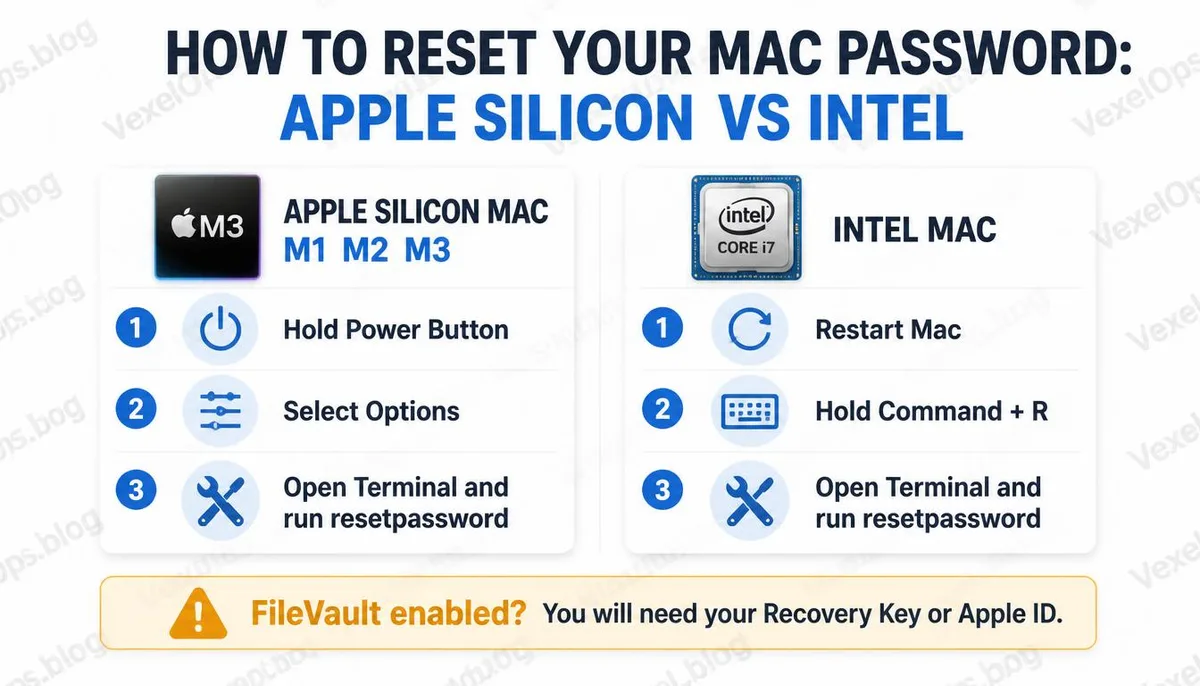
Apple Silicon Macの復元モードへ入る方法
- Macを完全にシャットダウンします。再起動ではなく、完全に電源を切ります。
- 電源ボタンを押し続け、約10秒間そのまま保持します。
- 起動オプションが表示されたら、電源ボタンを放します。
- 「オプション」をクリックし、「続ける」をクリックして、復元モードに入ります。
Intel Macの復元モードへ入る方法
- Macを再起動します。
- 起動音が聞こえた瞬間に、すぐにCommandキーとRキーを同時に押し続けます。
- Appleロゴまたは回転する地球のアイコンが表示されるまで押し続けます。
- 復元モードに入ったら、キーを放します。
初回に成功しなかった場合は、もう一度試すことができます。重要なのは、起動音が聞こえた瞬間にキーを押すことです。時期が少し早くても問題ありませんが、遅れすぎると見逃す可能性があります。
復元モードに入った後のパスワードリセット手順
復元モードに成功裏に入った後、画面の外観は通常のmacOSとは異なり、上部にいくつかの機能メニューしか表示されません。 機能メニューの中から「ユーティリティ」を見つけ、「ターミナル」を選択します。ターミナルのウィンドウに以下のコマンドを入力し、Enterを押します: resetpassword これにより、Appleのパスワードリセットツールが開き、インターフェースがリセットする必要があるアカウントの選択を案内します。本人確認を経て新しいパスワードを設定します。 一部のmacOSバージョンでは、このツールを使用して本人確認のためにApple IDを要求する場合があり、これによりこのMacが自分のものであることを確認した後で新しいパスワードを設定することができます。
FileVault利用時の注意事項
FileVaultはmacOSのディスク暗号化機能で、一度有効にすると、全てのディスクデータが暗号化されており、正しいキーが必要です。 あなたのMacにFileVaultが有効になっている場合、パスワードリセット手順に追加の確認ステップが必要になります。macOSに入る前にFileVaultの解除を通過する必要があり、このステップではFileVaultの復元キーか、Apple IDによる確認が求められます。 FileVaultの復元キーはFileVaultが有効になると生成され、Appleはそれを印刷するか安全な場所に保管することを推奨しています。また、Apple IDを解除のバックアップ方法として選択することも可能です。 FileVaultの復元キーが見つからず、Apple IDをバックアップとして設定していない場合、ディスクへのアクセス経路は非常に限られます。これがFileVaultを有効にする際に、復元キーを適切に保存することが重要な理由です。
Apple IDを使用してパスワードをリセットする方法
もしMacがログインアカウント時にネットワークに接続されている場合、復元モードに入ることなく、直接ログイン画面でパスワードをリセットできる場合があります。 ログイン画面でパスワードを3回間違えて入力すると、一部のMacでApple IDを使用してパスワードをリセットするプロンプトが表示されます。これをクリックしてApple IDのアカウントとパスワードを入力し、確認が完了した後に新しいログインパスワードを設定できます。 この方法が表示されるかどうかは、あなたのMacアカウントがApple IDにリンクされているか、システムバージョンとセキュリティ設定に依存します。全ての状況でこのオプションが表示されるわけではありません。
Macのパスワード回復に関するよくある質問
KeychainはmacOSが様々なパスワードや証明書を保存するためのシステムで、Wi-Fiパスワード、ウェブサイトアカウントのパスワード、アプリケーションの証明書などを含みます。あなたが復元モードを通じてログインパスワードをリセットすると、新パスワードが元々Keychainを保護していた古いパスワードと一致しないため、macOSからKeychainを解除できないという警告が表示されることがあります。古いパスワードを入力するか、
Apple IDのパスワードも忘れた場合、Macのパスワードは回復できますか?
Apple IDのパスワードも同時に忘れた場合、回復の道筋はまずApple IDの問題を処理する必要があります。どのデバイスのブラウザーからでも、iforgot.apple.comにアクセスし、バックアップのメールアドレスまたは電話番号を使用してApple IDのパスワードをリセットできます。Apple IDへのアクセスを回復した後、Macに戻り、Apple ID認証を通じてログインパスワードをリセットします。 Apple IDとMacのログインパスワードは二つの独立したパスワードですが、回復プロセスの中で相互依存していますので、同時に二つを忘れた場合はApple IDから処理を開始する必要があります。 関係する読み物:Apple IDのパスワード回復に失敗した?よくある原因と対処法のまとめ。
会社で支給されたMacでも、この方法でパスワードをリセットできますか?
会社が管理するMacは、MDMを通じてデバイス管理されています。MDMを使用すると、会社のIT部門はデバイスの設定をリモート管理できるため、復元モードアクセスを制限する場合や、パスワードリセットのために追加の確認が必要な設定がある場合があります。 企業の支給されたMacを使用している場合は、直接上記の個人デバイスの回復手順を試すのではなく、まず会社のIT部門に連絡し、MDMを通じてパスワードのリセットを手伝ってもらうことをお勧めします。企業のポリシーでは、会社の管理を回避してMDM設定を試行することは許可されておらず、デバイス上の企業データアクセスにも影響を与える可能性があります。
重要なポイント: Macのパスワードを忘れた場合、macOS復旧モードに入ることが最も直接的な公式ルートです。Apple SiliconとIntel Macでは入る方法が異なり、FileVaultの復旧キーの保存場所をあらかじめ確認しておくことが、この回復プロセスを円滑に進めるための重要な前提です。