
まずはあなたのWindowsアカウントの種類を確認してください
回復手順を開始する前に最も重要なのは、どのアカウントタイプを使用しているかを確認することです。なぜなら、2種類のアカウントの回復方法は完全に異なるからです。 Windows 10とWindows 11は、主に2種類のログインアカウントをサポートしています。1つはMicrosoftアカウントで、メールアドレスを使ってログインし、設定やデータを同期できるアカウントです。もう1つはローカルアカウントで、このPC上にのみ存在し、ネットワーク接続を必要としないローカルアカウントです。 ログイン画面でメールアドレスが表示されている場合は、通常Microsoftアカウントを使用しています。メールアドレスが表示されていない場合は、ローカルアカウントである可能性があります。
Microsoftアカウントのパスワードリセット
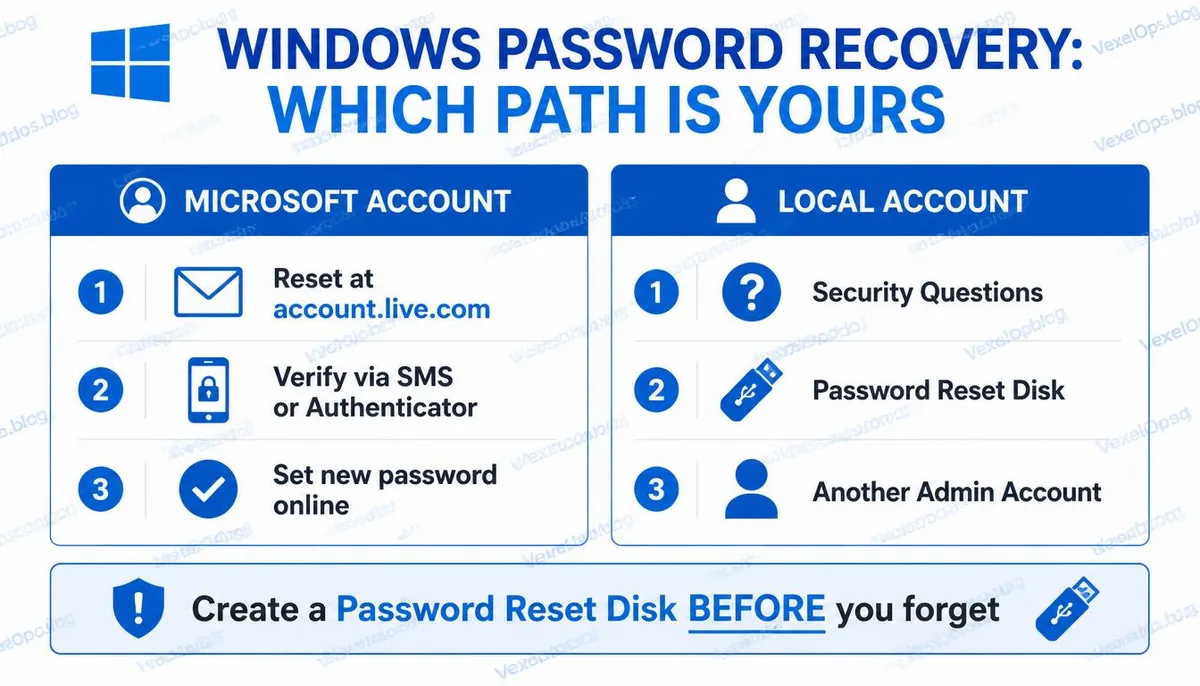
MicrosoftアカウントでWindowsにログインしている場合、パスワードのリセットは他のデバイスやスマートフォンで行うことができ、そのPCを直接操作する必要はありません。 手順は以下の通りです: 1.インターネットに接続できる任意のデバイスで、account.live.com/password/resetにアクセスします。 2.あなたのMicrosoftアカウントのメールアドレスを入力します。 3.検証方法を選択し、サブメール、SMS、またはMicrosoft Authenticatorアプリを介して検証コードを受け取ります。 4.検証が完了したら、新しいパスワードを設定します。 5.ログインが必要なPCに戻り、新しいパスワードでログインします。 ネットワークに接続していれば、新しいパスワードは通常即座に反映されます。パスワード変更後、そのPCがネットワークに接続していない場合は、アカウントの状態が同期されるまで新しいパスワードでログインできません。 注意点として、サブメールアドレスや電話番号が使用できない場合、回復プロセスはアカウントの本人確認に進み、関連する質問に答えたり、追加の本人確認資料を提出したりしなければならず、この過程には数日かかる可能性があります。これが、日常的にMicrosoftアカウントの回復情報を維持することが非常に重要である理由です。 関連情報:アカウント回復情報がなぜ重要なのか。メール、電話番号、バックアップコードを定期的に確認しましょう。
ローカルアカウントのパスワード回復方法
ローカルアカウントのパスワード回復は、Microsoftアカウントに比べて、設定時に事前に準備した情報に依存します。 方法1:セキュリティ質問 ローカルアカウント作成時にセキュリティ質問を設定している場合、これは最も直接的な回復方法です。ログイン画面で間違ったパスワードを入力すると、Windowsはセキュリティ質問の回答に切り替えるように促します。3つの質問に正しく答えると、新しいパスワードを設定できます。 方法2:パスワードリセットディスク もしパスワードを知っているうちに、コントロールパネルからパスワードリセットディスクを作成した場合、それを使ってログイン画面でパスワードをリセットできます。パスワードリセットディスクは、パスワードを忘れる前に作成しておく必要があり、これは多くの人が後から知る機能です。 方法3:他の管理者アカウント PCにもう一つの管理者権限を持つアカウントがある場合、そのアカウントでログインし、設定のアカウント管理ページに入って、忘れたパスワードのアカウントに新しいパスワードを設定できます。
Windows HelloのPINを忘れた場合はどうする?
多くのユーザーはWindows HelloのPINを設定した後、そのPINを忘れてしまうことが多いです。両者の回復方法は異なります。 ログイン画面でPIN入力を選択すると、通常「PINを忘れた場合」のオプションがあります。それをクリックすると、WindowsはMicrosoftアカウントのパスワードまたは他の検証方法で本人確認を要求します。確認後、新しいPINを設定できます。 Microsoftアカウントのパスワードを全く思い出せない場合は、上記で説明したMicrosoftアカウントのパスワードリセット手順に従い、その後にPINを設定する必要があります。
パスワードリセットディスクを作成する、まだパスワードを覚えているうちに
パスワードリセットディスクは、ほとんどの人が必要なときに初めて存在を知る機能です。現在、Windowsに正常にログインできる場合、今作成することは非常に意味のある予防策です。 作成手順: 1.USBスティックを挿入します。 2.検索バーに「パスワードリセットディスクを作成」と入力します。 3.ウィザードの手順に従い、USBスティックを保存場所として選択します。 4.作成が完了したら、このUSBを安全な場所に保管します。 このディスクは、その後パスワードを変更しても無効になりません。1回作成すれば長期間使用できます。
Windowsのパスワード回復に関して、ユーザーが最もよく尋ねるいくつかの質問
ローカルアカウントがセキュリティ質問を設定しておらず、パスワードリセットディスクもない場合、どうなりますか?
この場合、公式に提供されている標準的な回復手段はすでに利用できなくなり、選択肢は非常に限られます。Microsoftの公式見解は、ローカルアカウントのパスワードは事前に回復手段が設定されていない限り、直接リセットできないということです。なぜなら、ローカルアカウントのデータはMicrosoftのサーバーに存在せず、オンライン認証方法で本人確認することができないからです。 一部のユーザーはこの状況下でWindowsのインストールメディアを使用してシステムをリセットする選択をすることがありますが、この操作は通常、コンピュータの個人データやアプリケーションに影響を与えますので、影響範囲を慎重に評価する必要があります。コンピュータ内に重要なデータがある場合、システムレベルの操作を行う前に、経験豊富な技術者に相談することをお勧めします。無知な状況で操作を行うのは避けるべきです。
パスワードをリセットした後、BitLockerで暗号化されたドライブにはアクセスできますか?
これは、あなたが使用しているのがMicrosoftアカウントかローカルアカウントか、そしてBitLockerのキーの保存方法によります。Microsoftアカウントを使用している場合、BitLockerの復元キーは通常、あなたのMicrosoftアカウントに自動的に保存されます。account.microsoft.com/devices/recoverykeyで確認できます。 ローカルアカウントを使用している場合、キーの保存場所はBitLockerを有効にしたときに選択したバックアップ方法に依存します。USBスティック、印刷された紙、またはMicrosoftアカウントに保存されている可能性があります。ドライブアクセスに影響を及ぼす可能性のある操作を行う前に、BitLocker復元キーの位置を確認することが非常に重要な予防策です。
Macのログインパスワード回復方法はWindowsと同じですか?
Macのパスワード回復のロジックはWindowsとは異なり、それぞれ独自の処理方法があります。Apple IDでMacにログインしている場合、再起動してmacOSの復旧モードに入ることでパスワードをリセットできます。この過程でApple IDを使用して本人確認する必要があります。BitLockerのディスク暗号化を有効にしている場合は、復元キーの位置を確認する必要もあります。 Macのパスワード回復には、コンピュータを再起動して特定のキーの組み合わせを押し続ける必要があります。具体的なキーの組み合わせはMacのモデルやチップの種類によって異なります。Apple SiliconのMacの場合は電源ボタンを長押しし、Intel Macは起動時にCommandキーとRキーを押し続けます。
重要なポイント: Windows のパスワードを忘れたからといって世界の終わりではありませんが、復旧の難易度は、パスワードをまだ覚えている間にリカバリーパイプラインを事前に準備したかどうかに直接依存します。Microsoft アカウントのバックアップ連絡先とローカルアカウントのパスワードリセットディスクは、今確認する価値のある予防策です。