
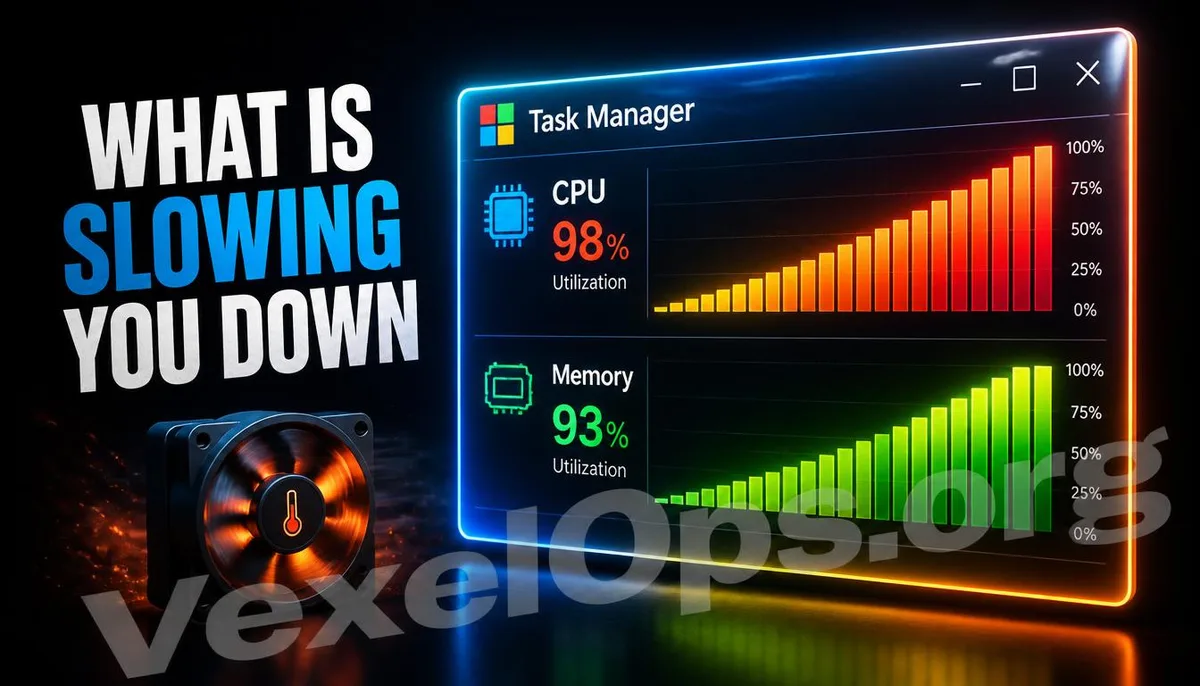
前一秒電腦還用得好好的,下一秒風扇聲音突然變大,滑鼠游標點下去要等好幾秒才有反應,這種情況多數人第一時間會懷疑是不是中毒了,或是電腦太舊該換了。 但很多時候,問題其實出在某一兩個程式默默佔用了大量系統資源,而這件事,Windows內建的工作管理員就能直接幫你找出來,完全不需要額外安裝任何工具。
開啟工作管理員的幾種方式
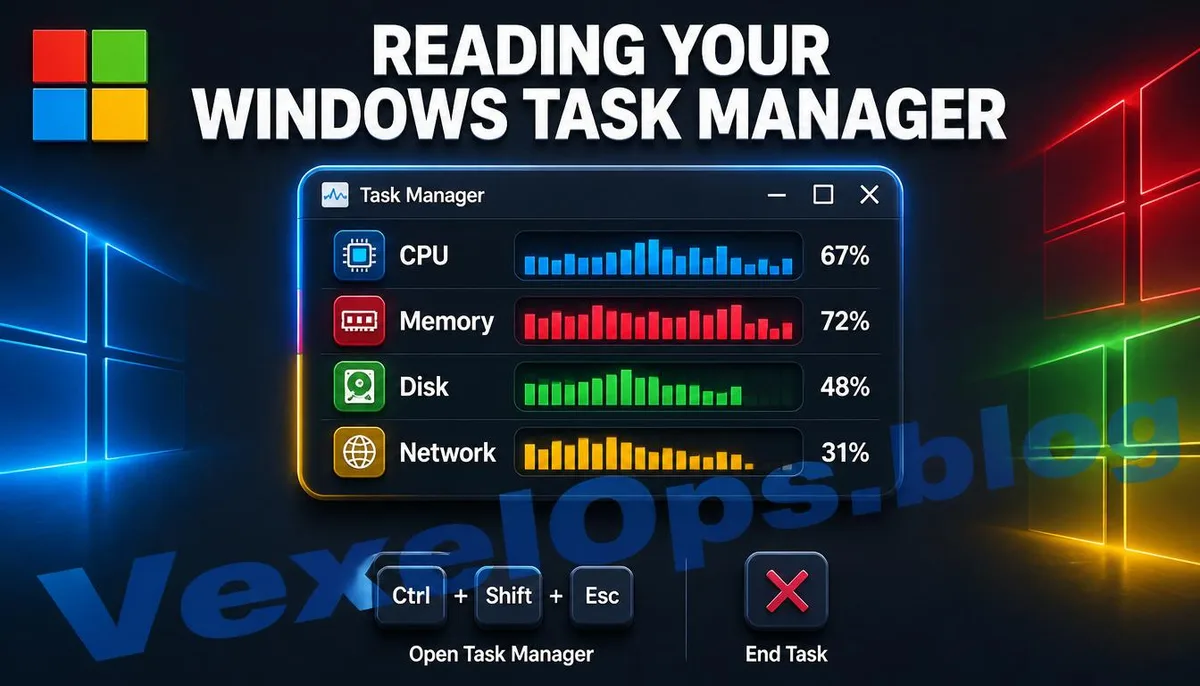
最快的方式是同時按下鍵盤上的Ctrl、Shift和Esc三個鍵,這個組合會直接跳出工作管理員視窗,不需要經過其他步驟。另外也可以在工作列上按滑鼠右鍵,選單裡通常會有工作管理員這個選項,或是按下Ctrl、Alt、Delete組合鍵,在跳出的畫面裡選擇工作管理員進入。
找出誰在偷偷吃資源
打開工作管理員之後,切換到處理程序這個分頁,這裡會列出目前所有正在執行的程式和背景服務,畫面上方通常會有幾個欄位標題,分別對應CPU、記憶體、磁碟和網路這幾項系統資源的即時佔用百分比。 點擊任何一個欄位標題,例如CPU欄位,畫面上的程式清單就會依照佔用程度重新排序,佔用最多的程式會自動排到最上面,這樣一眼就能看出目前是誰在消耗最多運算資源。同樣的方式也適用於記憶體欄位,如果發現電腦明明沒開幾個視窗,記憶體使用率卻已經逼近滿載,通常代表某個程式存在異常佔用,甚至可能是設計不良或執行過程出現異常的軟體。 磁碟欄位值得特別留意,如果某個平常不太起眼的背景程式,磁碟佔用長時間維持在高檔,這種情況比較少見,也比較值得進一步確認這個程式到底是什麼、來源是否可信。
找到問題程式之後,可以怎麼處理
確認某個程式確實異常佔用資源後,在清單裡點選該程式,右下角或右鍵選單會出現結束工作這個選項,點擊後可以立即強制關閉這個程式,讓系統資源釋放出來。這個做法屬於暫時性的處理方式,如果這個程式是你日常需要使用的軟體,之後重新開啟仍然可能出現同樣的情況,需要進一步確認是軟體本身有問題,還是需要更新到新版本。 如果完全不認得清單裡某個程式的名稱,可以先記下名稱,之後搜尋這個程式名稱加上是什麼,確認它是不是正常的系統元件,還是來路不明、需要進一步用防毒軟體掃描確認的可疑項目,微軟官方在支援頁面上也有針對工作管理員的詳細功能說明可以參考。
開機時就佔用大量資源的程式,也可以一併處理
除了當下正在執行的程式,工作管理員裡還有一個容易被忽略的分頁,叫做啟動,這裡列出的是電腦開機時會自動一併啟動的程式清單,並附有一個啟動影響的評級,標示每個程式對開機速度造成的影響程度。 如果發現清單裡有很多平常根本不常用、卻被標記為高度影響的程式,可以選取後點擊停用,這個動作不會刪除程式本身,只是讓它不再於開機時自動啟動,需要使用時仍然可以手動開啟,這個小動作對改善開機速度和整體系統資源占用,通常有立即可見的效果。
關於工作管理員與電腦效能,使用者最常問的幾個問題
結束某個工作之後,會不會不小心把系統搞壞
一般使用者透過工作管理員結束的多半是使用者自行安裝的應用程式,這類操作通常是安全的,最壞的結果頂多是這個程式需要重新開啟。 但如果清單裡出現名稱看起來像是系統核心元件的項目,例如帶有Windows或System字樣的處理程序,建議先透過搜尋確認這個項目的功能,再決定是否結束,因為強制關閉部分系統層級的核心服務,確實有可能導致系統不穩定,甚至需要重新開機才能恢復正常運作。
記憶體使用率一直維持很高,是不是代表記憶體不夠用該加裝了
記憶體使用率偏高不一定代表硬體規格不足,也可能是背景同時開啟了過多不必要的程式,或是某個特定軟體存在記憶體洩漏的問題,也就是程式執行過程中持續佔用記憶體卻沒有正常釋放,導致使用率隨著開機時間拉長而持續攀升。 建議先透過工作管理員找出實際占用來源,如果排除掉異常程式後,日常使用情境下的記憶體使用率仍然長期逼近滿載,這時候才比較適合考慮從硬體規格層面評估是否需要升級。
Mac電腦有沒有類似工作管理員的功能
有的,Mac系統內建的對應工具叫做活動監視器,可以透過畫面右上角的聚焦搜尋輸入活動監視器開啟,或是在應用程式資料夾裡的工具程式底下找到。活動監視器同樣提供CPU、記憶體、能耗、磁碟與網路等分頁,可以依照不同資源類型檢視目前佔用最多資源的程式,操作邏輯和呈現方式跟Windows工作管理員類似,同樣能協助找出讓Mac變慢的異常程式。
One Key Takeaway: 電腦忽然變慢,先別急著懷疑硬體太舊,打開工作管理員檢查CPU、記憶體、磁碟佔用最高的程式,往往幾分鐘內就能找到問題來源,處理起來也不需要額外安裝任何工具。