
打開手機設定裡的儲存空間頁面,看到已經使用了大半容量,但翻遍相簿、下載項目、各個App,卻怎麼樣都湊不出那麼多資料量,這種落差經常讓人納悶,那些空間到底被什麼佔用了。答案往往藏在幾個平常不會主動顯示出來的地方,這篇整理iPhone和Android上檢查這類隱藏內容的具體做法。
iPhone上容易被忽略的隱藏區域
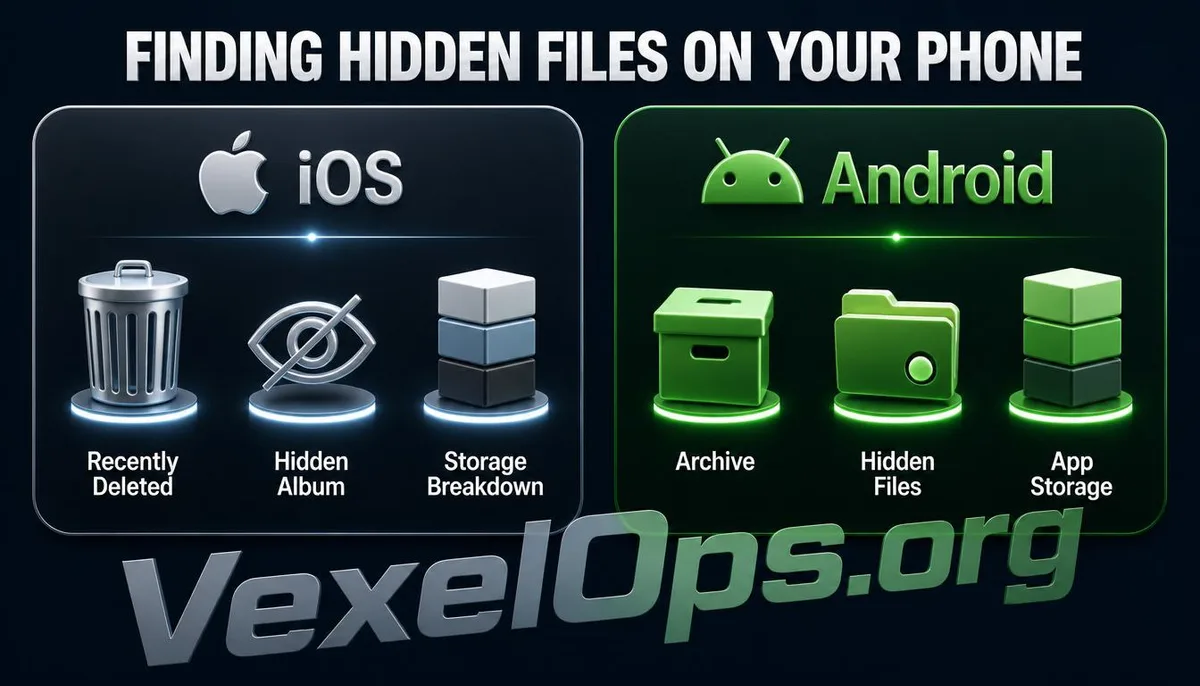
iPhone的照片App裡有一個容易被忽略的相簿分類,叫做最近刪除,被刪除的照片和影片,實際上會在這裡繼續保留30天才會真正從裝置上移除,如果過去累積刪除了大量照片卻沒有手動清空這個相簿,這些內容仍然持續佔用著儲存空間。進入照片App,切換到相簿頁面,往下捲動就能找到這個分類,裡面提供全部清空的選項。 另一個常被忽略的地方是隱藏相簿,iPhone允許使用者把特定照片標記為隱藏,隱藏後的照片不會出現在一般相簿的瀏覽畫面裡,但同樣佔用著儲存空間。要查看這個分類,同樣在相簿頁面往下捲動,找到隱藏這個項目點進去即可看到所有被標記隱藏的內容。 除了照片相關的區域,進入設定裡的一般,選擇iPhone儲存空間,這個頁面會列出每個App實際佔用的空間大小,並依照佔用量排序,這是找出誰在偷偷吃掉儲存空間最直接的方式,尤其一些聊天軟體和社群App,隨著使用時間拉長,快取檔案往往會累積到相當可觀的程度。
Android上檢查隱藏檔案的方式
Android系統普遍允許使用者透過檔案總管類型的App瀏覽裝置上完整的資料夾結構,這點跟iPhone封閉式的檔案管理邏輯不太一樣。多數Android手機內建的檔案管理App,例如三星的我的檔案,都提供顯示隱藏檔案這個切換選項,通常藏在App右上角的更多設定或選單裡,開啟後就能看到原本被系統標記為隱藏、檔名前面帶有一個點符號的資料夾和檔案。 Google相簿App裡同樣有封存和垃圾桶這兩個功能,封存的照片會從主要瀏覽畫面隱藏起來,但不會被刪除,垃圾桶則跟iPhone的最近刪除邏輯類似,被刪除的照片會先在這裡停留一段時間,兩者都值得定期檢查清理。 想深入了解自己每個App實際占用了多少空間,可以進入設定裡的應用程式,或是儲存空間分頁,同樣會列出依照占用量排序的App清單。
找到之後,怎麼決定該不該清掉
檢查完這幾個區域之後,不代表看到的東西都應該直接刪除,這裡提供一個簡單的判斷邏輯:
- 最近刪除、垃圾桶、封存這類過渡性質的分類,如果確定不需要復原,可以直接清空
- 各App的快取資料,通常可以放心清除,App重新載入時會自動重建,不影響帳號本身的資料
- 隱藏相簿裡的內容,因為是使用者自己主動標記隱藏的,清理前建議先確認過內容,避免誤刪還需要保留的照片
關於手機隱藏檔案,使用者最常問的幾個問題
這些方法能不能查到別人偷偷藏在我手機裡的東西
這篇文章介紹的方法,檢查的是手機作業系統本身設計的隱藏機制,例如最近刪除、隱藏相簿、封存這類功能區域,這些都是使用者自己可以透過正常操作找到並管理的內容。 如果懷疑手機裡存在其他人未經授權安裝的監控軟體或惡意程式,這屬於完全不同層級的問題,通常需要透過檢查已安裝的應用程式清單、留意異常的電量消耗或網路流量,甚至搭配防毒軟體掃描才能進一步確認,單靠檢查隱藏檔案這幾個功能無法涵蓋這類情況。
清空最近刪除之後,照片真的完全找不回來了嗎
一旦手動清空最近刪除相簿,或是等待系統自動經過30天的保留期限,這些照片和影片就會從裝置本身完全移除,透過手機內建功能已經無法復原。 不過如果照片曾經開啟過iCloud照片同步或Google相簿的雲端備份功能,在被刪除之前的備份版本,理論上仍然可能保留在雲端服務商的伺服器上一段時間,實際能否找回,需要視各家雲端服務的資料保留政策而定,這部分不屬於手機本機儲存空間管理的範圍。
為什麼我已經清了快取,儲存空間卻沒有明顯變化
如果清理快取後空間沒有明顯釋放,可能代表真正佔用大量空間的並不是快取資料,而是App本身安裝檔案的大小,或是App內部儲存的實際使用者資料,例如聊天軟體裡累積多年的照片和影片檔案,這部分屬於App的核心資料,不會因為清除快取而被移除。 這種情況下建議回到儲存空間頁面,仔細查看每個App的資料細項,區分出快取與資料兩個部分各自佔用的空間,才能判斷真正需要處理的是哪一塊內容。
One Key Takeaway: 手機儲存空間被佔滿,問題經常出在最近刪除、隱藏相簿、App快取這幾個平常不會主動顯示的區域。定期檢查這幾個地方,通常就能找回不少實際能釋放的空間。