

凌晨兩點,論文寫到第三章,游標不小心多按了一個鍵,選取範圍變成整份文件,接著手指反射性地按下刪除。畫面瞬間空白,資源回收桶裡確實躺著那份檔案,鬆一口氣正要點回復,卻發現自己剛才手滑清空過資源回收桶。 這種瞬間,多數人腦袋會先當機三秒,接著開始在搜尋引擎打上救援軟體幾個字,畫面上跳出一堆需要付費、需要安裝、甚至來源不明的下載連結。先別急著點下去,其實有幾個完全不需要安裝任何東西的地方,可以先檢查看看。
Windows使用者,先檢查這兩個地方
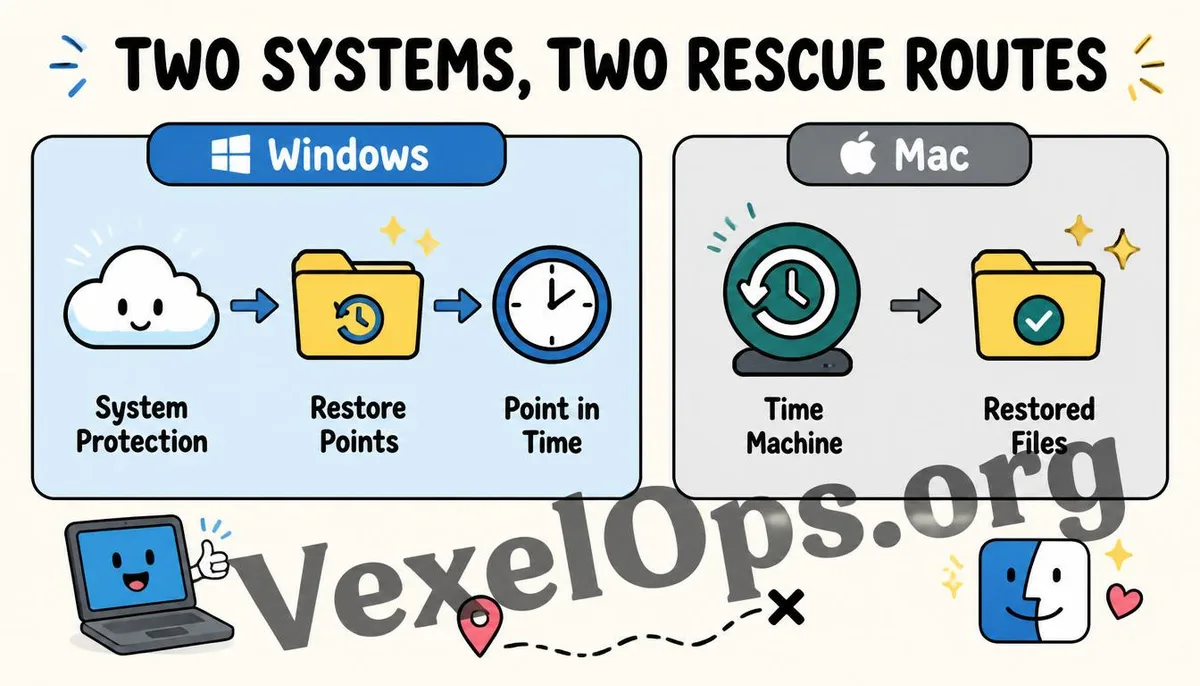
Windows系統本身就內建了幾種救援機制,第一個該檢查的是雲端同步資料夾。如果誤刪的檔案原本存放在OneDrive同步的資料夾裡,登入OneDrive的網頁版,裡面同樣有一個回收站功能,跟本機的資源回收桶是分開獨立運作的,就算本機端已經清空,雲端端的回收站裡有機會還留著這份檔案,保留期限通常比本機資源回收桶更長。 第二個是系統還原點功能,如果電腦有開啟這項設定,系統會定期在特定時間點建立一份快照,記錄當下磁碟的狀態。進入設定,搜尋還原,找到建立還原點,點開系統保護分頁,如果看到已經存在的還原點,可以嘗試還原到誤刪之前的那個時間點,但這個做法會連同這段期間內其他的系統變更一併還原,操作前需要謹慎評估。
Mac使用者,Time Machine是第一線防線
如果你的Mac平常有開啟Time Machine自動備份,這是目前最直接、也最不需要額外操作的救援方式。進入被刪除檔案原本所在的資料夾,點擊選單列上的Time Machine圖示,選擇進入Time Machine,畫面會呈現一個可以往回捲動時間軸的介面,找到誤刪之前的時間點,選取檔案點擊還原即可。 如果平常沒有開啟Time Machine,Mac上還有一個容易被忽略的地方,就是雲端服務的版本紀錄功能,如果檔案存放在iCloud雲端硬碟,登入網頁版iCloud,部分檔案類型支援查看先前版本紀錄,這個功能有機會保留刪除前的版本。
這些方法都失敗了,還有最後一招
如果檔案不在任何雲端同步資料夾裡,本機也沒有開啟系統還原或Time Machine,這種情況確實比較棘手,因為單靠作業系統內建功能已經沒有更多選項可以嘗試。這個階段能做的,是先停止繼續使用那個磁碟區塊寫入新資料,因為檔案被刪除後,實際資料在磁碟上通常不會立刻被抹除,而是等到新資料需要空間時才會被覆蓋,越早停止使用,保留原始資料完整性的機率越高。
關於誤刪檔案救援,使用者最常問的幾個問題
為什麼有時候在資源回收桶清空後,檔案還是救得回來
這牽涉到檔案系統實際處理刪除動作的方式。多數情況下,刪除檔案並不是立即把資料從磁碟上徹底抹除,而是把這塊儲存空間標記為可以被覆蓋,原始資料在被新內容實際覆蓋之前,理論上仍然存在於磁碟上,只是一般的檔案總管介面已經看不到它。 這也是為什麼前面提到停止繼續寫入新資料很重要,因為越晚處理,這塊空間被新檔案覆蓋掉的機率就越高,成功救回的機會也會跟著降低。
OneDrive和iCloud的回收站保留期限大概多久
不同雲端服務商的保留政策會有所差異,也可能隨政策調整而變動,一般情況下,這類雲端回收站的保留期限通常落在30天左右,但實際天數建議直接到各家服務商當下的官方說明頁面確認,因為這類設定有時會依照帳號方案等級而有所不同,付費版帳號有時會提供比免費版更長的保留期限。
平常有什麼習慣可以降低誤刪檔案的風險
養成把重要檔案存放在有自動同步功能的雲端資料夾裡,是最實際有效的預防方式,因為這樣即使本機端不小心刪除,雲端端通常還保留著獨立的版本紀錄或回收站可以救援。另外定期確認電腦的系統還原功能或Time Machine是否確實有在正常運作,而不是設定完就不再檢查,也能大幅提高遇到誤刪情況時能順利救回的機率。
One Key Takeaway: 誤刪檔案先別急著付費下載救援軟體,OneDrive和iCloud的雲端回收站、Windows系統還原點、Mac的Time Machine,都是免安裝就能先嘗試的救援管道,越早停止寫入新資料,成功救回的機率越高。