
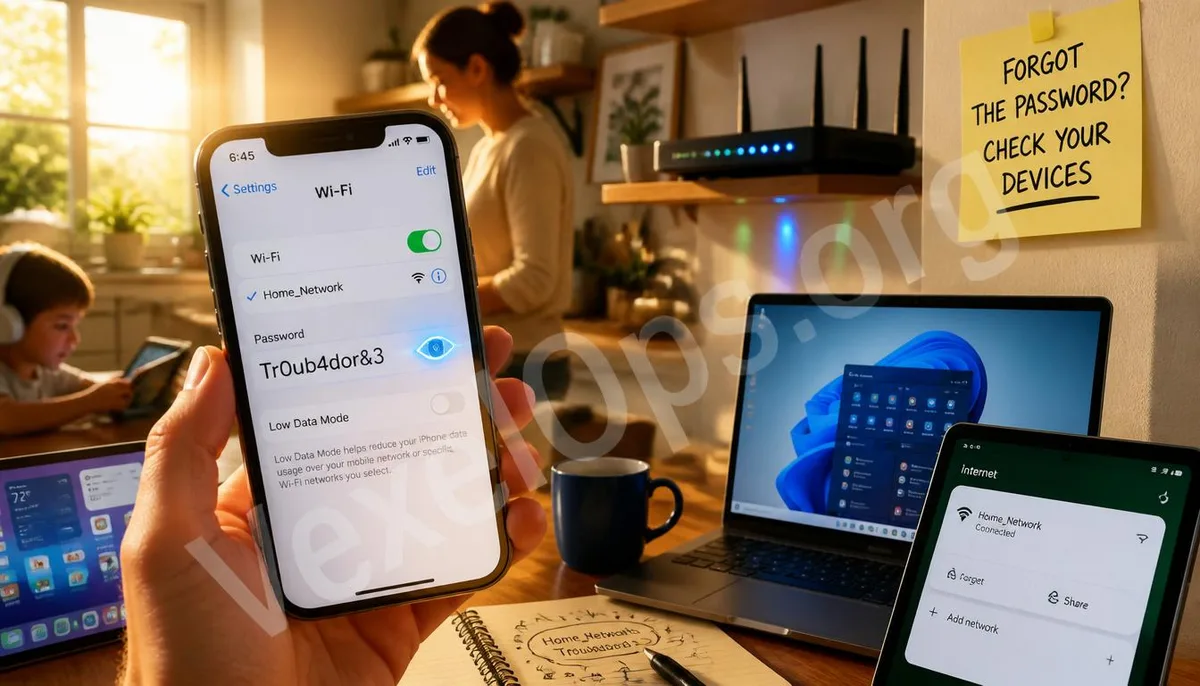
密碼還在,只是你記不得它在哪裡
每次成功連線 Wi-Fi 之後,裝置會把這個網路的密碼儲存在本地,讓下次自動連線不需要重新輸入。這個儲存是靜默完成的,多數人從來不會主動去查看它,但當需要的時候,這個密碼是可以找回來的。 以下按照裝置類型說明各自的查看方式。
Windows 查看已儲存 Wi-Fi 密碼
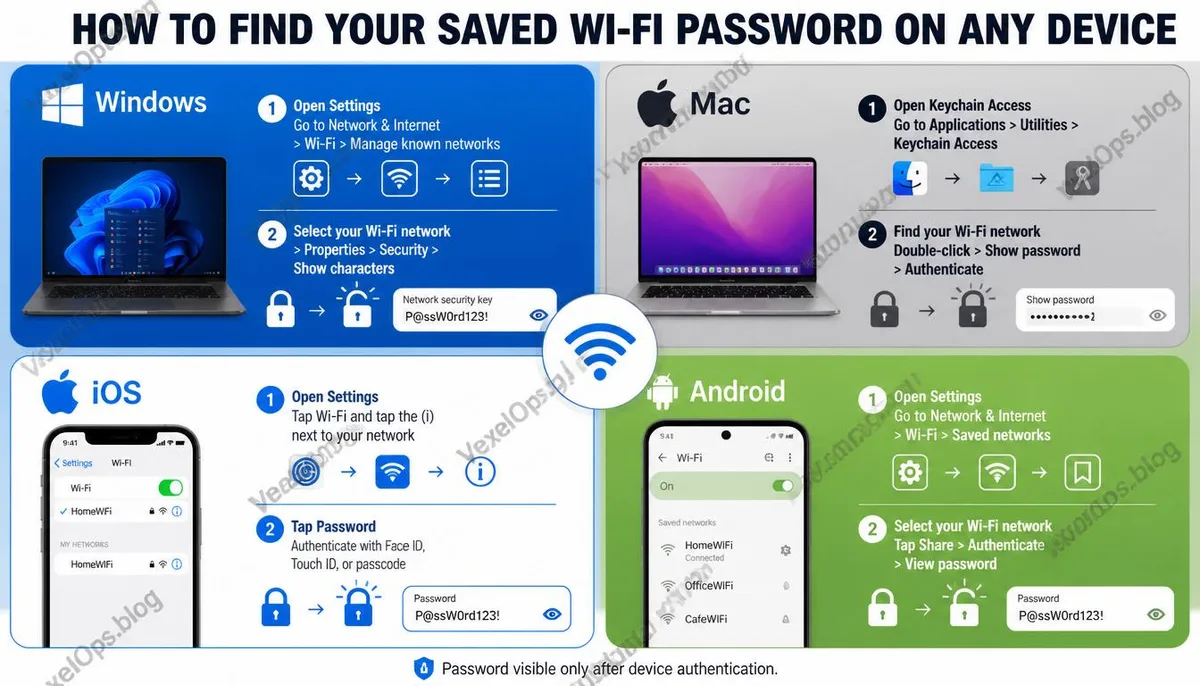
方式一:透過網路設定介面 1.點擊工作列右下角的 Wi-Fi 圖示,選擇網路和網際網路設定 2.點擊進階網路設定,找到更多網路介面卡選項 3.右鍵點擊目前連線的 Wi-Fi 介面卡,選擇狀態 4.點擊無線內容,切換到安全性分頁 5.勾選顯示字元,密碼就會出現在網路安全性金鑰欄位 這個方式只能查看目前正在連線的網路密碼。 方式二:透過命令提示字元查看所有儲存的網路 如果需要查看曾經連線過但目前不在範圍內的網路密碼,可以使用命令提示字元。 1.按下 Windows 鍵,搜尋 cmd,以系統管理員身份執行 2.輸入以下指令查看所有儲存過的網路名稱: netsh wlan show profiles 3.看到目標網路名稱後,輸入以下指令(把 網路名稱 替換成實際的名稱): netsh wlan show profile name="網路名稱" key=clear 4.在輸出結果中找到安全性設定區塊,關鍵內容那行就是密碼
Mac 查看已儲存 Wi-Fi 密碼
透過系統設定(macOS Ventura 以後版本) 1.點擊左上角 Apple 標誌,選擇系統設定 2.點擊 Wi-Fi 3.找到目標網路,點擊右側的詳細資訊按鈕 4.在密碼欄位旁邊有眼睛圖示,點擊後輸入 Mac 登入密碼即可查看 透過 Keychain Access(所有版本適用) 1.打開 Finder,前往應用程式,再進入工具程式資料夾 2.開啟 Keychain Access 3.在搜尋列輸入 Wi-Fi 網路名稱 4.找到對應的項目,雙擊開啟 5.勾選顯示密碼,輸入 Mac 登入密碼或管理員密碼後,Wi-Fi 密碼就會顯示
iPhone 查看已儲存 Wi-Fi 密碼
iOS 16 之後,Apple 開放了在 iPhone 上直接查看儲存 Wi-Fi 密碼的功能。 1.打開設定,選擇 Wi-Fi 2.找到目標網路,點擊右側的資訊圖示 3.點擊密碼欄位,使用 Face ID 或 Touch ID 驗證身份 4.密碼就會以明文顯示 iOS 16 以前的版本,iPhone 本身不提供直接查看 Wi-Fi 密碼的介面,需要透過 Mac 的 Keychain 查看,前提是這台 iPhone 有和 Mac 進行 iCloud Keychain 同步。
Android 查看已儲存 Wi-Fi 密碼
Android 10 之後,大多數 Android 裝置提供了查看已儲存 Wi-Fi 密碼的功能,但不同品牌的介面路徑略有差異。 Google Pixel 與原生 Android 的步驟: 1.進入設定,選擇網路和網際網路,再選擇網際網路 2.點擊目前連線的 Wi-Fi 網路旁邊的齒輪圖示 3.點擊分享,通過指紋或 PIN 碼驗證 4.畫面會顯示 QR Code,密碼也會以明文顯示在 QR Code 下方 Samsung 裝置: 路徑類似,在 Wi-Fi 設定中找到目標網路,選擇查看更多,部分版本可以直接看到密碼,部分版本需要透過分享 QR Code 的方式查看。
透過路由器後台查看所有連線過的密碼
如果上述方式都無法使用,還有一個終極選項,就是直接登入路由器的管理介面。 在瀏覽器網址列輸入 192.168.1.1 或 192.168.0.1,大多數家用路由器的管理介面就在這兩個地址之一。輸入管理員帳號和密碼(如果從未更改過,通常在路由器背面的標籤上可以找到預設的帳號密碼),進入無線網路設定的頁面,Wi-Fi 密碼會以明文或可以切換顯示的格式出現。 這個方式的前提是裝置需要已經連接到這個路由器的網路,不管是透過 Wi-Fi 還是有線網路都可以。 延伸閱讀:你的 Wi-Fi 安全嗎?家用無線網路常見風險說明
關於 Wi-Fi 密碼查看,使用者最常問的幾個問題
查到密碼之後,可以用 QR Code 分享給朋友掃描連線嗎?
可以,而且這是目前最方便的 Wi-Fi 分享方式之一。在 Android 裝置上,分享 Wi-Fi 的功能會直接生成一個 QR Code,對方只需要用相機掃描就可以自動連線,不需要手動輸入密碼。 iPhone 上同樣有便捷的 Wi-Fi 分享功能,當對方的 iPhone 靠近你的 iPhone 並嘗試連線同一個網路時,你的 iPhone 會收到一個分享密碼的通知,點擊確認後對方就可以直接連線,完全不需要對方知道密碼本身。路由器後台或部分 Wi-Fi 管理 App 也可以生成 QR Code,列印出來或顯示給訪客掃描,是一個既方便又不需要透露密碼明文的分享方式。
我家的 Wi-Fi 密碼被鄰居知道了,更改密碼有什麼需要注意的地方?
更改 Wi-Fi 密碼需要登入路由器的管理介面,在無線網路設定中找到 Wi-Fi 密碼欄位進行修改。更改完成後,所有目前連線的裝置都會自動斷線,需要重新輸入新密碼才能連線,這包括你家裡所有的手機、電腦、智慧電視、智慧音箱等使用這個 Wi-Fi 的裝置,所以在更改前最好先確認一下家中有哪些裝置需要重新設定。 密碼更換後,建議同時確認路由器的管理員密碼是否也已經更改,以及韌體是否為最新版本,因為如果管理介面的密碼還是預設值,即使更換了 Wi-Fi 密碼,有心人仍然可以登入路由器進行設定修改。
智慧型手機可以查看其他網路(不是目前連線的)的儲存密碼嗎?
在 Android 上,透過 Wi-Fi 設定頁面可以查看所有已儲存網路的密碼,不限於目前連線的網路,在已儲存的網路清單中找到目標網路,同樣可以透過分享 QR Code 的方式查看密碼。 iPhone 上在設定的 Wi-Fi 頁面中,點擊任何一個已儲存的網路旁邊的資訊圖示,同樣可以查看該網路的密碼,不需要是目前連線的網路。這個功能讓你可以在需要時回顧過去連線過的網路密碼,例如回到父母家或辦公室時需要重新連線但記不得密碼的情況。
One Key Takeaway: Wi-Fi 密碼忘記了不需要重置路由器,只要任何一台裝置曾經成功連線過,密碼就已經儲存在裝置上,Windows、Mac、iPhone 和 Android 都提供了查看的官方方式,幾個步驟就能找回來。