
En un instante la computadora funciona correctamente, y al siguiente el sonido del ventilador se intensifica, el cursor del mouse tarda varios segundos en reaccionar al hacer clic. En estas circunstancias, muchas personas sospechan de inmediato que puede haber un virus o que la computadora es demasiado antigua y necesita ser reemplazada. Pero muchas veces, el problema se encuentra en uno o dos programas que están utilizando silenciosamente una gran cantidad de recursos del sistema, y para esto, el Administrador de tareas de Windows puede ayudarte a identificarlo sin necesidad de instalar ninguna herramienta adicional.
Formas de abrir el Administrador de tareas
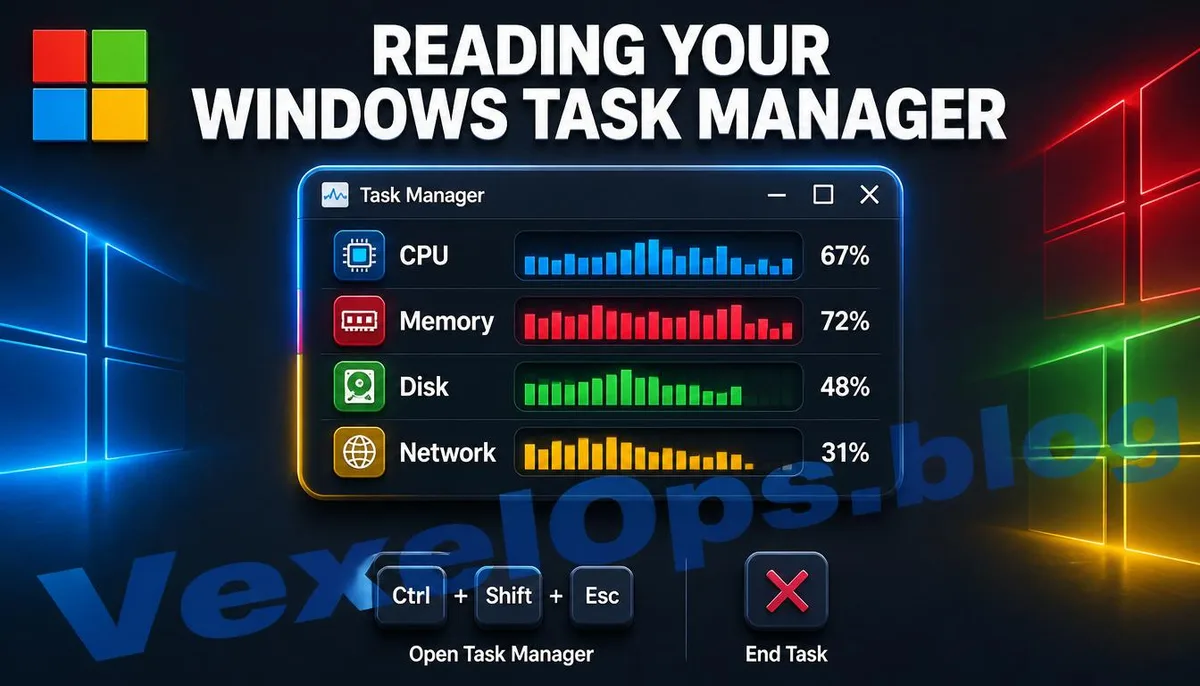
La forma más rápida es presionar simultáneamente las teclas Ctrl, Shift y Esc en el teclado; esta combinación abrirá directamente la ventana del Administrador de tareas sin necesidad de pasos adicionales. También puedes hacer clic derecho en la barra de tareas, donde normalmente encontrarás la opción del Administrador de tareas, o presionar la combinación de teclas Ctrl, Alt y Supr y elegir el Administrador de tareas en la pantalla que aparecerá.
Identificando quién está usando recursos en segundo plano
Después de abrir el Administrador de tareas, cambia a la pestaña de Procesos. Aquí se listan todos los programas y servicios en segundo plano que se están ejecutando actualmente. En la parte superior, suele haber varios encabezados de columnas que indican el porcentaje de uso inmediato de CPU, memoria, disco y red. Haz clic en cualquiera de los encabezados, como el de CPU, y la lista de programas se reordenará según el nivel de uso. Los programas que más recursos consumen aparecerán en la parte superior, lo que te permitirá ver rápidamente quién está utilizando la mayor cantidad de recursos de procesamiento. Lo mismo se aplica a la columna de memoria; si ves que el uso de memoria está cerca del límite aunque no tengas muchas ventanas abiertas, suele indicar que algún programa tiene un uso anormal, o incluso que puede ser un software mal diseñado o que está funcionando de manera anómala. La columna de disco merece atención especial; si un programa en segundo plano que normalmente no destaca muestra un uso del disco que se mantiene alto durante mucho tiempo, es recomendable investigar un poco más sobre qué programa es y si su fuente es confiable.
¿Qué hacer después de encontrar el programa problemático?
Una vez que confirmes que un programa está utilizando recursos de manera anormal, selecciona dicho programa en la lista; en la esquina inferior derecha o en el menú de clic derecho aparecerá la opción para finalizar tarea. Al hacer clic, podrás cerrar de inmediato ese programa y liberar recursos del sistema. Este método es temporal; si ese programa es uno que usas regularmente, puede que al volver a abrirlo, el problema persista. Necesitarás investigar más a fondo si el software tiene un problema o si debe actualizarse a una nueva versión. Si no reconoces el nombre de un programa en la lista, anótalo y luego busca información sobre él para confirmar si es un componente del sistema normal o un ítem sospechoso que debe ser escaneado con un software antivirus. Microsoft también tiene detalles sobre las funciones del Administrador de tareas en su página de soporte que puedes consultar.
Programas que consumen muchos recursos al iniciar también pueden ser gestionados
Además de los programas que se están ejecutando, hay otra pestaña en el Administrador de tareas que a menudo se pasa por alto, llamada Inicio. Aquí se presenta una lista de los programas que se inician automáticamente al encender la computadora, junto con una calificación de impacto sobre el arranque, que indica el grado de impacto que cada programa tiene sobre la velocidad de inicio. Si notas que hay muchos programas en la lista que raramente usas pero que están marcados como de alto impacto, puedes seleccionarlos y hacer clic en deshabilitar; esta acción no eliminará el programa en sí, solo evitará que se inicie automáticamente al arrancar el sistema. Cuando sea necesario, aún puedes abrirlos manualmente. Este pequeño ajuste suele tener un efecto inmediato en la mejora de la velocidad de inicio y la ocupación general de recursos del sistema.
Preguntas frecuentes sobre el Administrador de tareas y el rendimiento de la computadora
Después de terminar un proceso, ¿podría romper accidentalmente el sistema?
En general, los usuarios que terminan procesos a través del Administrador de tareas son aplicaciones que han instalado por sí mismos, y estas operaciones suelen ser seguras; lo peor que podría pasar es que necesitarían reiniciar la aplicación. Sin embargo, si en el listado aparece algo que parece un componente central del sistema, como procesos que contienen las palabras Windows o System, es recomendable buscar información sobre la función de dicho elemento antes de decidir finalizarlo, ya que forzar el cierre de servicios centrales de nivel del sistema puede, efectivamente, provocar inestabilidad en el sistema, incluso pudiendo requerir un reinicio para volver a la normalidad.
¿Un alto uso de memoria significa que debo agregar más memoria RAM?
Un alto uso de memoria no necesariamente indica que el hardware sea insuficiente; puede ser que demasiados programas innecesarios se estén ejecutando en segundo plano, o que un software específico esté sufriendo problemas de fuga de memoria, lo que significa que sigue ocupando memoria sin liberar adecuadamente, lo que lleva a un aumento continuo en el uso a medida que pasa el tiempo desde el arranque. Se sugiere utilizar el Administrador de tareas para identificar la fuente del uso; si, después de eliminar programas anormales, el uso de memoria sigue estando cerca del límite en situaciones normales, es en este momento que sería adecuado considerar una evaluación del hardware para ver si se necesita una actualización.
¿Los Mac tienen una función similar al Administrador de tareas?
Sí, en los sistemas Mac existe una herramienta equivalente llamada Monitor de actividad, que se puede abrir ingresando Monitor de actividad en la búsqueda de la parte superior derecha de la pantalla, o en la carpeta de Utilidades dentro de Aplicaciones. El Monitor de actividad también proporciona pestañas para CPU, memoria, energía, disco y red, permitiendo ver cuál programa está utilizando más recursos en cada tipo de recurso; la lógica de operación y la presentación son muy similares a las del Administrador de tareas de Windows, y también puede ayudar a identificar programas problemáticos que están causando ralentizaciones en un Mac.
Una conclusión clave: Si tu computadora se vuelve lenta de repente, no te apresures a sospechar que el hardware está obsoleto. Abre el Administrador de tareas para verificar qué programas están utilizando más CPU, memoria y disco. A menudo, puedes encontrar la fuente del problema en unos minutos y no necesitarás instalar herramientas adicionales para solucionarlo.