
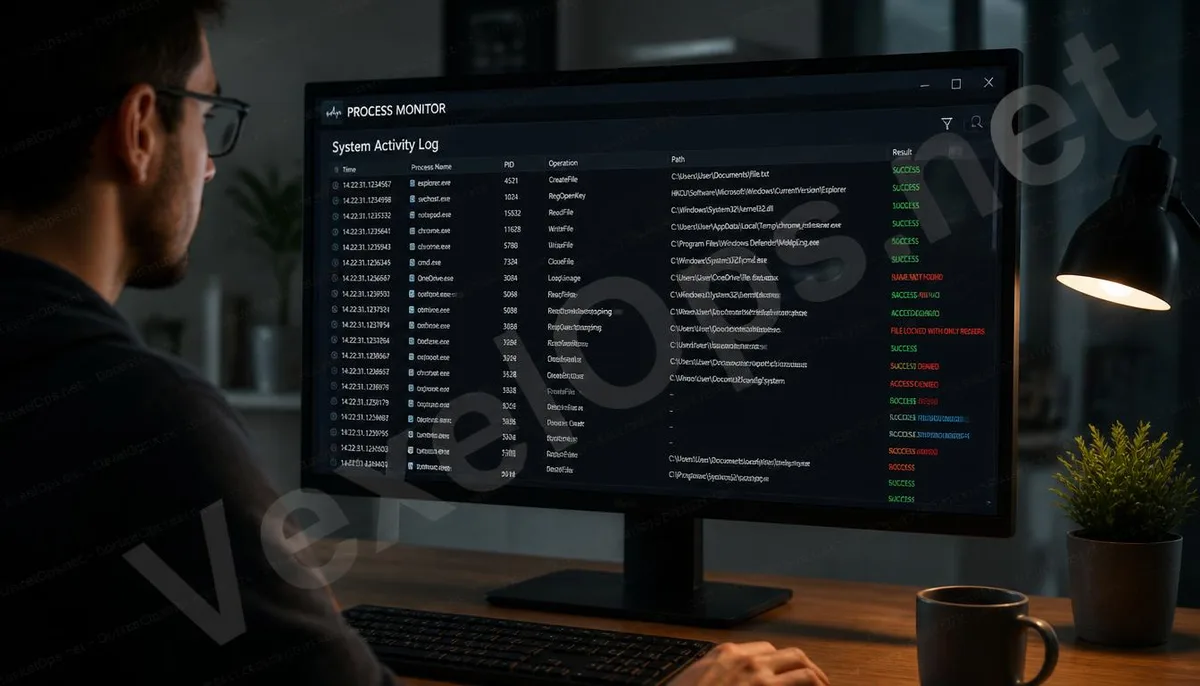
El administrador de tareas puede ver los programas, pero no puede ver lo que estos programas están haciendo
La mayoría de los usuarios de Windows que encuentran que su computadora se ralentiza o muestra comportamientos sospechosos normalmente abren el administrador de tareas primero. Este puede mostrar una lista de los programas que se están ejecutando actualmente, el uso de CPU y memoria, y también permite forzar la finalización de aplicaciones que no responden. Sin embargo, el administrador de tareas tiene una limitación evidente: solo te dice qué programas están en ejecución, pero no puede decirte qué están haciendo esos programas en el sistema. Esa es precisamente la razón de la existencia de Process Monitor. Forma parte del conjunto de herramientas de Microsoft Sysinternals y puede registrar en tiempo real todas las operaciones de lectura y escritura de archivos, accesos al registro y comportamientos de conexión de red de cada programa en el sistema, permitiendo a los usuarios ver actividades del sistema más profundas que las ofrecidas por el administrador de tareas.
¿Qué tipos de comportamiento del sistema puede registrar Process Monitor?
Process Monitor rastrea principalmente tres tipos de actividades. La primera categoría son las operaciones del sistema de archivos, que incluyen qué archivos han sido leídos por un programa, qué datos han sido escritos, y qué rutas han sido creadas o eliminadas. La segunda categoría son las actividades del registro, que comprende las consultas y modificaciones que el programa realiza en el registro de Windows, y esta parte es especialmente útil para comprender el impacto de la instalación de software en la configuración del sistema. La tercera categoría son los registros de conexiones de red, que muestran las direcciones y puertos a los que un programa intenta conectarse. Esta información combinada permite a los usuarios ver claramente la trayectoria completa de comportamiento de un programa desde su inicio hasta su ejecución, y no solo saber que existe en la lista de procesos.
¿Por qué los profesionales de la seguridad informática utilizan frecuentemente esta herramienta?
En el contexto del trabajo de seguridad informática, Process Monitor se utiliza comúnmente para analizar el comportamiento de programas sospechosos. Cuando un archivo ejecutable desconocido se ejecuta en un entorno de sandbox, los investigadores pueden utilizar Process Monitor para observar qué recursos del sistema toca realmente, si intenta escribir en directorios sensibles, o si se conecta a direcciones externas desconocidas. Para los usuarios comunes, esta herramienta también puede usarse para entender por qué una aplicación de repente accede a carpetas no relacionadas o para investigar si un programa está realizando actividades anómalas en segundo plano. No es una herramienta que necesite un trasfondo profesional para abrir, pero encontrar información significativa en los registros requiere algo de paciencia y un conocimiento básico del sistema.
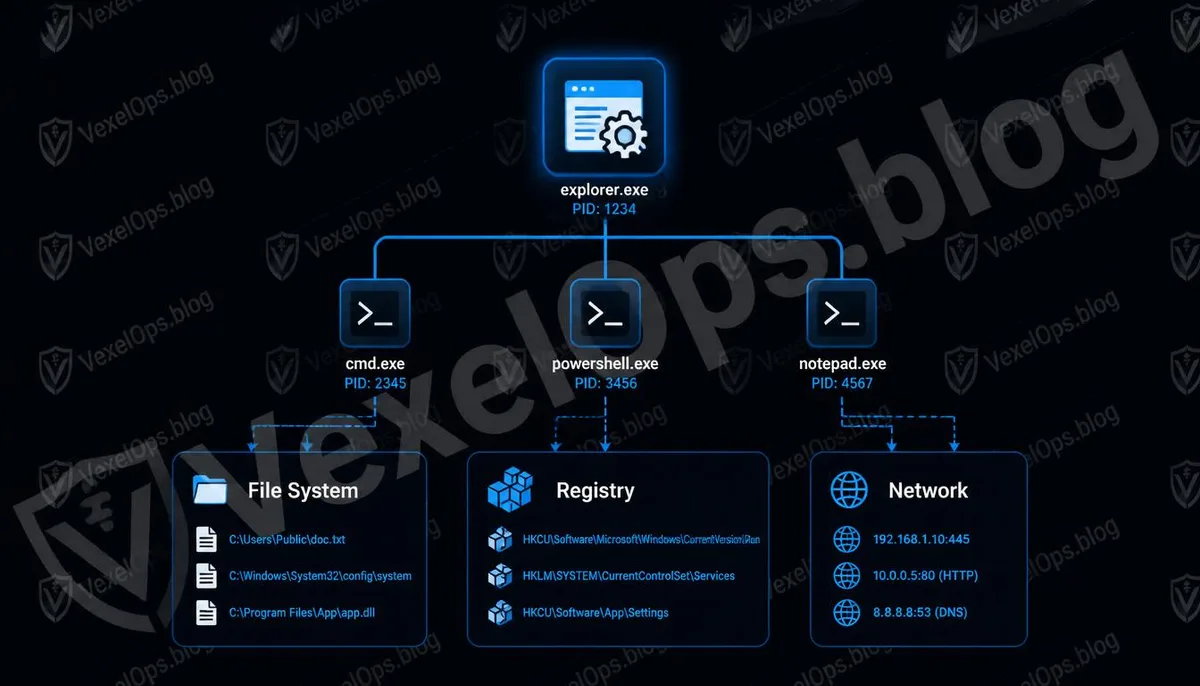
¿Cómo pueden los usuarios comunes empezar a usar Process Monitor?
Process Monitor puede ser descargado directamente desde el sitio web oficial de Microsoft, no requiere instalación, simplemente se ejecuta después de la descarga para comenzar a registrar la actividad del sistema. Una vez iniciado, se presentará inmediatamente una gran cantidad de flujo de eventos, lo que puede resultar algo desbordante para los usuarios que lo utilizan por primera vez. En su uso práctico, la forma más efectiva es utilizar la función de filtrado para reducir el ámbito de observación. Por ejemplo, mostrar solo las actividades de programas específicos, ver solo operaciones de escritura, o rastrear una ruta de carpeta particular. Esto puede reducir la enorme cantidad de registros a lo que realmente necesita atención y hacer que el trabajo de análisis sea más enfocado.
El significado práctico de herramientas como esta en contextos de seguridad digital
Entender la existencia de Process Monitor tiene un significado muy directo para el usuario común: cuando la computadora presenta comportamientos inusuales, como ralentizaciones inesperadas, tráfico de red incierto, o cuando el antivirus detecta actividades sospechosas pero no puede explicar claramente por qué, herramientas como esta ofrecen una forma más proactiva de observación que simplemente depender del software antivirus. No hará el juicio por ti, pero registrará lo que está sucediendo, permitiéndote a ti o a profesionales volver atrás y revisar el contexto de los eventos. Si en el proceso de análisis encuentras registros anómalos inciertos o necesitas ayuda para juzgar si ciertos comportamientos del sistema son preocupantes, VexelOps puede ayudar a organizar esta información técnica y facilitar el siguiente curso de acción.
Preguntas Frecuentes sobre Process Monitor
¿Cuál es la diferencia entre Process Monitor y Process Explorer?
Ambos son miembros del conjunto de herramientas de Microsoft Sysinternals, pero tienen diferentes usos. Process Explorer tiene una funcionalidad similar a la de un administrador de tareas avanzado, y se utiliza principalmente para ver la lista de procesos que se están ejecutando y su jerarquía, siendo adecuado para obtener información rápida sobre qué programas están operando en el sistema. Por otro lado, Process Monitor se centra en registrar el comportamiento en tiempo real de los programas, pudiendo rastrear las operaciones específicas de cada programa a nivel de archivos, registro y red, siendo ideal para situaciones que requieren un análisis profundo del comportamiento de los programas. Usar ambas herramientas combinadas puede ofrecer una visión más completa del estado del sistema.
¿Qué permisos del sistema se necesitan para utilizar Process Monitor?
Ejecutar Process Monitor generalmente requiere permisos de administrador, ya que necesita acceder a los registros de eventos del sistema en un nivel bajo. Si se ejecuta bajo una cuenta de usuario normal, el sistema pedirá un aumento de permisos que debe ser confirmado para iniciar correctamente y registrar la actividad completa del sistema. Si se utiliza en un entorno empresarial u organizativo, se recomienda verificar si se cumplen las políticas de seguridad de información de la unidad correspondiente.
¿Process Monitor impacta en el rendimiento del ordenador?
Dado que Process Monitor registra continuamente una gran cantidad de eventos del sistema, durante su ejecución ciertamente ejercerá cierta carga sobre los recursos del sistema, especialmente en cuanto al uso de memoria. Se recomienda abrirlo solo cuando sea necesario analizar problemas específicos y cerrarlo una vez terminado el análisis, para evitar que esté funcionando en segundo plano durante largos períodos. Si se usa ocasionalmente para investigar problemas, este impacto generalmente se encuentra dentro de un rango aceptable.
Si veo muchos nombres de programas desconocidos en los registros, ¿significa que mi computadora tiene problemas?
No necesariamente. El sistema operativo Windows genera mucha actividad en segundo plano durante su funcionamiento normal, y muchos nombres de programas poco familiares son en realidad componentes normales del sistema operativo o software instalado. La cantidad de eventos registrados por Process Monitor es muy grande, por lo que es normal ver muchos elementos desconocidos al comenzar a usarlo. En lugar de preocuparse por cada nombre, es más efectivo enfocarse en los programas o comportamientos específicos que deseas observar y reducir el alcance utilizando la función de filtrado antes de hacer juicios. Conclusión clave: El valor de Process Monitor no radica en que puede encontrar problemas por ti, sino en que hace visibles comportamientos de los que antes no se podía tener conocimiento, permitiendo a los usuarios tener un punto de partida concreto para entender lo que ha sucedido cuando encuentran comportamientos anómalos.