
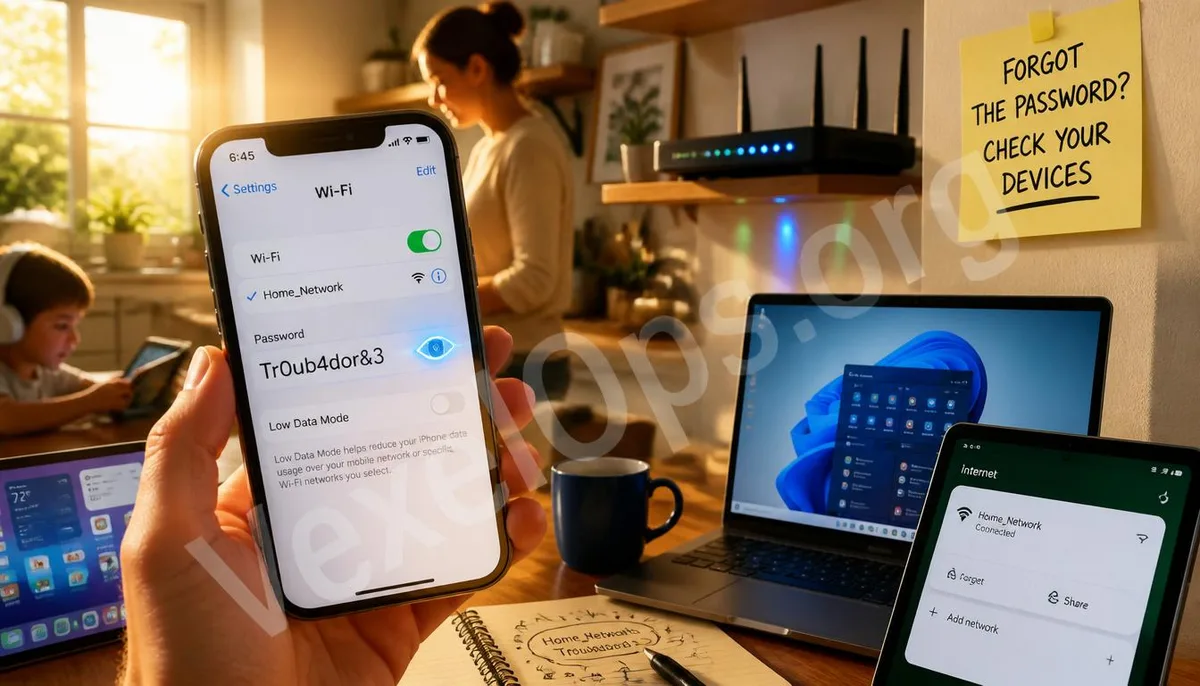
Le mot de passe est là, vous l'avez juste oublié où il se trouve
Chaque fois que vous vous connectez avec succès au Wi-Fi, votre appareil enregistre le mot de passe de ce réseau localement pour permettre une reconnexion automatique sans avoir à le ressaisir. Cet enregistrement se fait silencieusement, la plupart des gens n'iront jamais le vérifier, mais lorsque vous en avez besoin, ce mot de passe peut être récupéré. Les méthodes suivantes décrivent comment voir les mots de passe sur chaque type d'appareil.
Voir le mot de passe Wi-Fi enregistré sur Windows
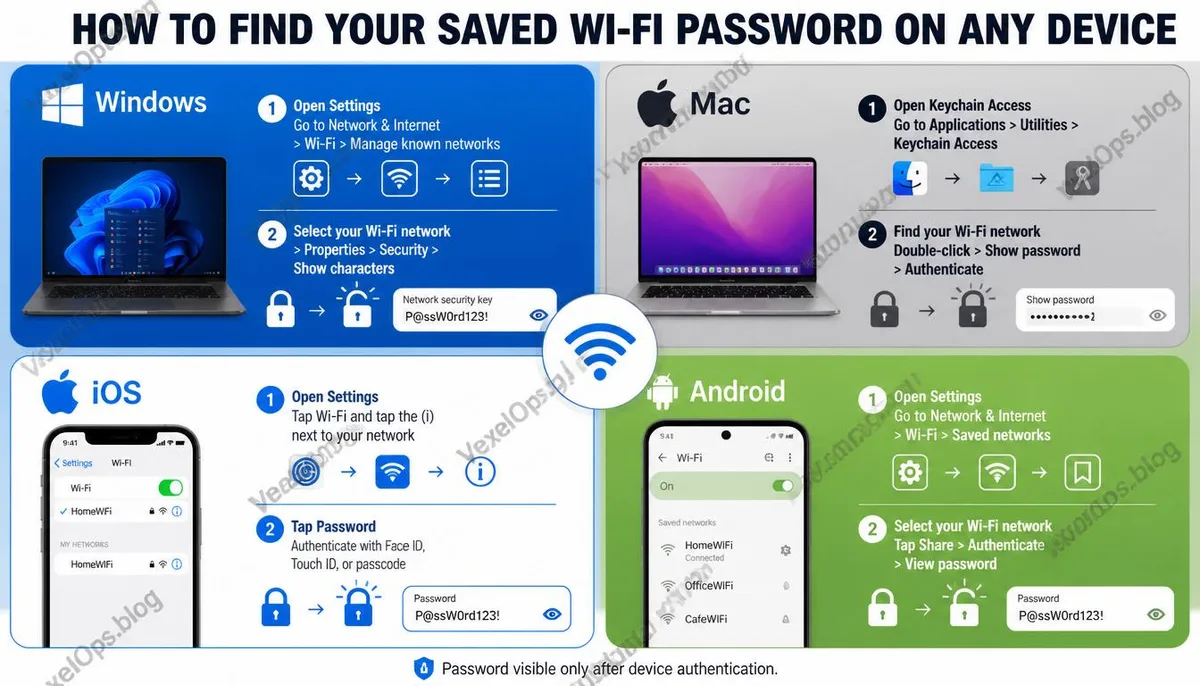
Méthode 1 : Via les paramètres réseau 1. Cliquez sur l'icône Wi-Fi en bas à droite de la barre des tâches, puis choisissez « Réseau et Internet ». 2. Cliquez sur « Paramètres avancés du réseau », et trouvez « Autres options de carte réseau ». 3. Cliquez avec le bouton droit de la souris sur l’interface de la carte réseau Wi-Fi à laquelle vous êtes connecté, et sélectionnez « État ». 4. Cliquez sur « Propriétés sans fil », puis passez à l’onglet « Sécurité ». 5. Cochez la case « Afficher les caractères », et le mot de passe apparaîtra dans le champ de la clé de sécurité du réseau. Cette méthode ne permet de voir que le mot de passe du réseau actuellement connecté. ##Méthode 2 : Via l'invite de commandes pour voir tous les réseaux enregistrés## Si vous souhaitez voir le mot de passe d'un réseau auquel vous vous êtes connecté dans le passé mais qui est actuellement hors de portée, vous pouvez utiliser l'invite de commandes. 1. Appuyez sur la touche Windows, recherchez « cmd », et exécutez-le en tant qu'administrateur. 2. Entrez la commande suivante pour afficher tous les noms de réseaux enregistrés : netsh wlan show profiles 3. Lorsque vous voyez le nom du réseau ciblé,
Voir le mot de passe Wi-Fi enregistré sur Mac
Via les paramètres système (pour macOS Ventura et versions ultérieures) 1. Cliquez sur le logo Apple en haut à gauche, et choisissez « Préférences Système ». 2. Cliquez sur « Wi-Fi ». 3. Trouvez le réseau ciblé, et cliquez sur le bouton « Informations » à droite. 4. À côté du champ du mot de passe, il y a une icône de serrure, cliquez dessus et entrez votre mot de passe de connexion Mac pour le voir. ##Via le Trousseau d'accès (pour toutes les versions)## 1. Ouvrez Finder, allez dans Applications, et entrez dans le dossier Utilitaires. 2. Ouvrez Trousseau d'accès. 3. Dans la barre de recherche, entrez le nom du réseau Wi-Fi. 4. Trouvez l'élément correspondant, double-cliquez dessus. 5. Cochez la case « Afficher le mot de passe », entrez votre mot de passe de connexion Mac ou le mot de passe administrateur, et le mot de passe Wi-Fi sera affiché.
Voir le mot de passe Wi-Fi enregistré sur iPhone
Depuis iOS 16, Apple a ouvert la possibilité de voir directement les mots de passe Wi-Fi sauvegardés sur l'iPhone. 1. Ouvrez « Réglages », sélectionnez « Wi-Fi ». 2. Trouvez le réseau ciblé, cliquez sur l'icône d'information à droite. 3. Cliquez sur le champ mot de passe, et utilisez Face ID ou Touch ID pour vous authentifier. 4. Le mot de passe sera affiché en clair. dans les versions antérieures à iOS 16, l'iPhone ne permet pas de voir directement le mot de passe Wi-Fi ; il faut le vérifier via le Trousseau d'accès d’un Mac, à condition que cet iPhone soit synchronisé avec le Trousseau iCloud du Mac.
Voir le mot de passe Wi-Fi enregistré sur Android
Après Android 10, la plupart des appareils Android offrent la possibilité de voir les mots de passe Wi-Fi enregistrés, mais le chemin d'accès peut légèrement varier selon les marques. Étapes pour Google Pixel et Android natif : 1. Accédez à « Réglages », sélectionnez « Réseau et Internet », puis « Internet ». 2. Cliquez sur l'icône en forme de rouage à côté du réseau Wi-Fi en cours. 3. Cliquez sur « Partager », validez par empreinte digitale ou code PIN. 4. L'écran affichera un code QR, et le mot de passe sera également visible en clair sous le code QR. Appareils Samsung : Le chemin est similaire, trouvez le réseau cible dans les paramètres Wi-Fi, optez pour « Voir plus », sur certaines versions, le mot de passe peut être visible directement, d'autres nécessitent de le consulter via le partage du code QR.
Voir tous les mots de passe enregistrés via l'interface de gestion du routeur
Si les méthodes ci-dessus ne fonctionnent pas, une dernière option consiste à se connecter directement à l'interface de gestion du routeur. Dans la barre d'adresse du navigateur, entrez 192.168.1.1 ou 192.168.0.1, car la plupart des interfaces de gestion des routeurs domestiques se trouvent à ces adresses. Entrez le nom d'utilisateur et le mot de passe administrateur (si vous ne les avez jamais modifiés, ils sont généralement indiqués sur une étiquette au dos du routeur), puis accédez à la page des paramètres de réseau sans fil, le mot de passe Wi-Fi apparaîtra en clair ou dans un format affichable. Cette méthode nécessite que l'appareil soit déjà connecté au réseau de ce routeur, que ce soit par Wi-Fi ou par câble. Lire aussi : Votre Wi-Fi est-il sécurisé ? Les risques communs des réseaux sans fil domestiques.
Questions fréquentes sur la consultation des mots de passe Wi-Fi
Puis-je partager le mot de passe trouvé via un code QR pour que mes amis se connectent ?
Oui, et c'est l'un des moyens les plus pratiques de partager le Wi-Fi actuellement. Sur un appareil Android, la fonction de partage Wi-Fi génère directement un code QR, votre interlocuteur peut simplement scanner avec son appareil photo pour se connecter automatiquement, sans avoir à saisir manuellement le mot de passe. L'iPhone offre également une fonctionnalité de partage Wi-Fi pratique, lorsque l'iPhone de votre interlocuteur est proche du vôtre et essaie de se connecter au même réseau, vous recevrez une notification de partage de mot de passe, en confirmant, l'autre peut directement se connecter, sans qu'il soit nécessaire de connaître le mot de passe lui-même. L'interface de gestion du routeur ou certaines applications de gestion Wi-Fi peuvent également générer des codes QR, à imprimer ou à montrer aux visiteurs pour scanner, un moyen pratique qui ne nécessite pas de divulguer le mot de passe en clair.
Que dois-je faire si mon mot de passe Wi-Fi a été découvert par un voisin ? Y a-t-il des précautions à prendre en le changeant ?
Pour changer le mot de passe Wi-Fi, connectez-vous à l'interface de gestion du routeur, et trouvez le champ du mot de passe Wi-Fi dans les paramètres sans fil pour le modifier. Après la modification, tous les appareils actuellement connectés seront automatiquement déconnectés, et le nouveau mot de passe devra être saisi pour se reconnecter, y compris tous les téléphones, ordinateurs, télévisions intelligentes, enceintes intelligentes, etc. qui utilisent ce Wi-Fi, donc il est préférable de vérifier à l'avance quels appareils devront être reconfigurés. Après le changement du mot de passe, il est conseillé de vérifier également si le mot de passe administrateur du routeur a été modifié, et que le firmware est à jour, car si le mot de passe de l'interface de gestion reste par défaut, même après avoir changé le mot de passe Wi-Fi, des personnes malveillantes peuvent encore se connecter au routeur pour modifier les paramètres.
Les smartphones peuvent-ils voir les mots de passe enregistrés d'autres réseaux (qui ne sont pas actuellement connectés) ?
Sur Android, en accédant à la page des paramètres Wi-Fi, vous pouvez afficher tous les mots de passe des réseaux enregistrés, sans vous limiter au réseau actuellement connecté, en trouvant le réseau cible dans la liste des réseaux enregistrés, vous pouvez également voir le mot de passe via le partage du code QR. Sur iPhone, dans la page Wi-Fi des réglages, en cliquant sur l'icône d'information à côté de n'importe quel réseau enregistré, vous pouvez également voir le mot de passe de ce réseau, sans qu'il soit nécessaire d'être connecté au réseau actuellement. Cette fonctionnalité vous permet de revoir les mots de passe des réseaux passés lorsque vous avez besoin, comme lorsque vous revenez chez vos parents ou au bureau et que vous avez besoin de vous reconnecter mais que vous avez oublié le mot de passe.
Un point clé : Si vous avez oublié votre mot de passe Wi-Fi, vous n'avez pas besoin de réinitialiser le routeur. Tant qu'un appareil s'est déjà connecté avec succès, le mot de passe est déjà enregistré sur cet appareil. Windows, Mac, iPhone et Android offrent tous des moyens officiels pour le consulter, et vous pouvez le récupérer en quelques étapes.