

Vérifiez d'abord votre modèle de Mac, l'accès au mode de récupération diffère
La réinitialisation du mot de passe de votre Mac nécessite d'entrer dans un environnement de démarrage spécial appelé mode de récupération macOS. Cet environnement vous permet d'utiliser plusieurs outils système fournis par Apple sans avoir besoin de vous connecter, notamment la fonction de réinitialisation de mot de passe. L'accès au mode de récupération varie en fonction du type de processeur utilisé dans votre Mac. Les Macs lancés après fin 2020 utilisent la puce M de conception maison d'Apple, appelée Apple Silicon, tandis que les modèles plus anciens utilisent des puces Intel, avec des méthodes d'accès différentes. Si vous n'êtes pas sûr du type de processeur de votre Mac, cliquez sur l'icône Apple en haut à gauche, puis sélectionnez « À propos de ce Mac » pour le vérifier sous « Processeur » ou « Puce ».
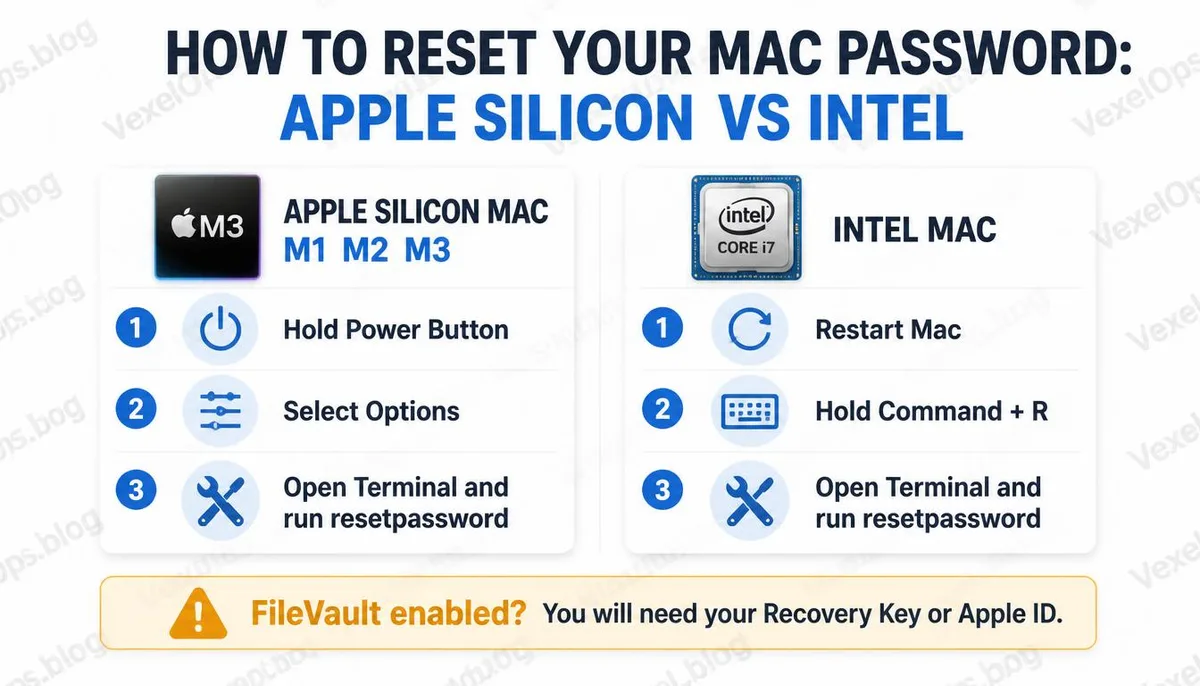
Méthode d'accès au mode de récupération pour les Macs Apple Silicon
- Éteignez complètement votre Mac, ne redémarrez pas, éteignez complètement.
- Maintenez le bouton d'alimentation enfoncé pendant environ dix secondes.
- Une fois que l'écran des options de démarrage apparaît, relâchez le bouton d'alimentation.
- Cliquez sur Options, puis sur Continuer pour entrer dans le mode de récupération.
Méthode d'accès au mode de récupération pour les Macs Intel
- Redémarrez votre Mac.
- Au moment où vous entendez le son de démarrage, appuyez immédiatement sur les touches Commande et R.
- Maintenez ces touches enfoncées jusqu'à ce que vous voyiez le logo Apple ou un globe tournant.
- Relâchez les touches une fois dans le mode de récupération.
Si vous ne réussissez pas à entrer la première fois, essayez encore. La clé est d'appuyer sur les touches au moment où vous entendez le son de démarrage; il est préférable d'appuyer légèrement trop tôt que trop tard, sinon vous risquez de manquer l'occasion.
Étapes de réinitialisation du mot de passe après être entré dans le mode de récupération
Une fois que vous êtes entré avec succès dans le mode de récupération, l'interface apparaîtra différemment de celle de macOS normal, affichant seulement quelques menus de fonctions. Dans le menu des fonctions, trouvez Utilitaires, sélectionnez Terminal, puis entrez la commande suivante dans la fenêtre Terminal et appuyez sur Entrée : resetpassword Cela ouvrira l'outil de réinitialisation du mot de passe d'Apple, qui vous guidera pour sélectionner le compte dont vous souhaitez réinitialiser le mot de passe, puis confirmerez votre identité et choisirez un nouveau mot de passe. Dans certaines versions de macOS, l'outil de réinitialisation peut demander une validation de l'identité via votre Apple ID pour vérifier que ce Mac vous appartient réellement, vous permettant de définir le nouveau mot de passe après vérification.
Points supplémentaires à considérer lors de l'activation de FileVault
FileVault est la fonction de cryptage de disque de macOS ; lorsqu'elle est activée, toutes les données du disque sont cryptées et nécessitent la bonne clé pour être décryptées. Si FileVault est activé sur votre Mac, le processus de réinitialisation du mot de passe inclura une étape de vérification où vous devez d'abord déverrouiller FileVault avant de pouvoir entrer dans macOS. Cette étape nécessite d'utiliser la clé de récupération de FileVault ou de valider avec votre Apple ID. La clé de récupération de FileVault est générée lorsque vous activez FileVault, et Apple recommande de l'imprimer ou de la conserver en lieu sûr. Vous pouvez également choisir d'utiliser votre Apple ID comme option de déverrouillage de secours. Si vous ne trouvez pas la clé de récupération de FileVault et que vous n'avez pas configuré votre Apple ID comme secours, l'accès aux données sur le disque sera très limité, ce qui souligne l'importance de conserver en toute sécurité la clé de récupération de FileVault.
Méthode de réinitialisation du mot de passe via Apple ID
Si votre Mac est connecté à Internet lorsque vous tentez de vous connecter, vous pouvez parfois réinitialiser votre mot de passe directement via l'écran de connexion sans devoir entrer dans le mode de récupération. Après trois tentatives infructueuses de saisie de mot de passe à l'écran de connexion, certains Macs afficheront une option pour réinitialiser le mot de passe en utilisant votre Apple ID. Cliquez dessus, entrez votre identifiant et mot de passe Apple ID, puis après vérification, vous pouvez définir un nouveau mot de passe de connexion. La disponibilité de cette option dépend du lien entre votre compte Mac et votre Apple ID, ainsi que de la version du système et des paramètres de sécurité, ce n'est donc pas toujours disponible.
Questions fréquentes des utilisateurs concernant la récupération de mot de passe Mac
Le trousseau est le système de macOS pour stocker divers mots de passe et certificats, y compris les mots de passe Wi-Fi, les mots de passe des comptes de sites web et les certificats d'applications. Lorsque vous réinitialisez votre mot de
J'ai aussi oublié le mot de passe de mon Apple ID, puis-je toujours rétablir le mot de passe de mon Mac?
Si vous avez également oublié le mot de passe de votre Apple ID, vous devez d'abord résoudre ce problème pour récupérer l'accès. Vous pouvez utiliser un navigateur sur n'importe quel appareil pour aller sur iforgot.apple.com et réinitialiser le mot de passe de votre Apple ID via l'e-mail de secours ou le numéro de téléphone. Une fois que vous avez récupéré l'accès à votre Apple ID, vous pouvez revenir sur Mac pour utiliser l'option de vérification par Apple ID pour réinitialiser votre mot de passe de connexion. L'Apple ID et le mot de passe de connexion de Mac sont deux mots de passe distincts, mais ils dépendent l'un de l'autre dans le processus de récupération. Ainsi, si vous avez oublié les deux, commencez par traiter le problème de l'Apple ID.
Puis-je réinitialiser le mot de passe de Mac fourni par mon entreprise de la même manière?
Les Macs gérés par l'entreprise sont généralement administrés via un MDM qui permet au service informatique de l'entreprise de gérer les paramètres des appareils à distance, y compris, dans certains cas, de limiter l'accès au mode de récupération, ou exiger une validation supplémentaire pour réinitialiser le mot de passe. Si vous utilisez un Mac fourni par l'entreprise, il est recommandé de contacter d'abord le service informatique de votre entreprise pour qu'il vous aide à réinitialiser votre mot de passe via MDM, plutôt que d'essayer directement le processus de récupération pour appareils personnels décrit ci-dessus. Essayer de contourner les paramètres de gestion MDM de l'entreprise n'est souvent pas autorisé par la plupart des politiques d'entreprise et pourrait affecter l'accès aux données professionnelles sur l'appareil.
Un point clé : Si vous avez oublié votre mot de passe Mac, entrer en mode de récupération macOS est le moyen officiel le plus direct. Les méthodes d'accès diffèrent entre les Macs Apple Silicon et Intel, et confirmer à l'avance l'emplacement de stockage de la clé de récupération FileVault est le prérequis essentiel pour que ce processus de récupération se déroule sans problème.