
Vérifiez d'abord votre type de compte Windows
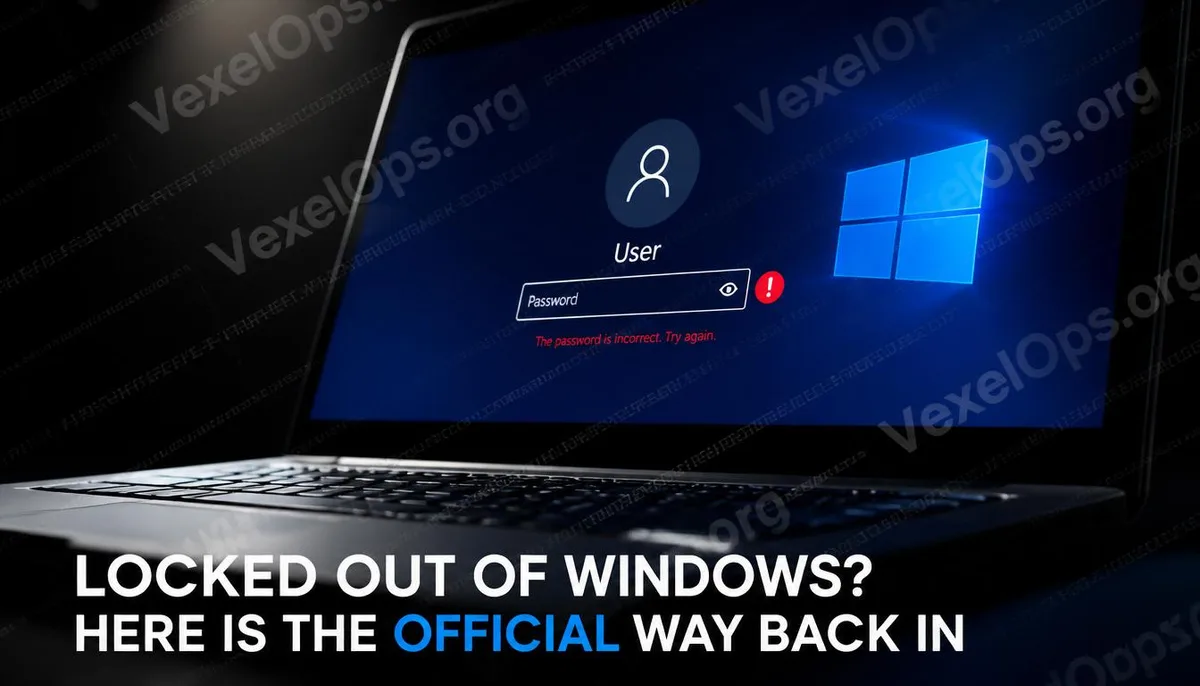
Avant de commencer toute étape de récupération, la première chose importante à faire est de vérifier quel type de compte vous utilisez actuellement, car les méthodes de récupération pour les deux types sont très différentes. Windows 10 et Windows 11 prennent en charge deux principaux types de comptes : un compte Microsoft, qui se connecte à l'aide d'une adresse e-mail et qui peut synchroniser les paramètres et les données, et un compte local, qui existe uniquement sur cet ordinateur et ne nécessite pas de connexion Internet. Si vous voyez votre adresse e-mail sur l'écran de connexion, cela signifie généralement que vous utilisez un compte Microsoft. Si vous n'avez qu'un nom sans adresse e-mail, il s'agit probablement d'un compte local.
Réinitialisation du mot de passe d'un compte Microsoft
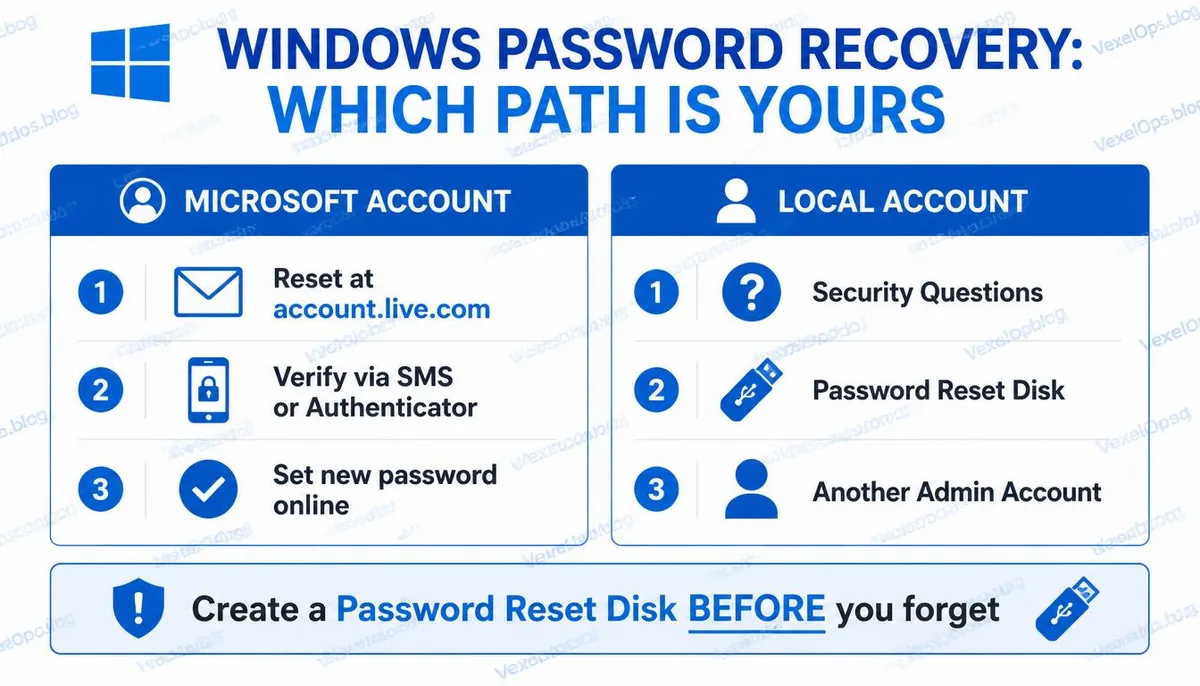
Si vous utilisez un compte Microsoft pour vous connecter à Windows, la réinitialisation du mot de passe peut être entièrement effectuée sur un autre appareil ou un mobile, sans avoir besoin d'opérer directement sur cet ordinateur. Les étapes sont les suivantes : 1. Sur tout appareil avec accès Internet, rendez-vous sur account.live.com/password/reset 2. Entrez l'adresse e-mail de votre compte Microsoft 3. Choisissez un moyen de vérification, vous pouvez recevoir un code via un e-mail de secours, un SMS ou l'application Microsoft Authenticator 4. Une fois la vérification finalisée, définissez un nouveau mot de passe 5. Retournez à l'ordinateur où vous devez vous connecter, utilisez le nouveau mot de passe pour vous connecter Si l'ordinateur est connecté à Internet, le nouveau mot de passe prend généralement effet immédiatement. Si cet ordinateur n'était pas connecté après le changement de mot de passe, vous devrez vous connecter pour synchroniser l'état du compte avant de pouvoir utiliser le nouveau mot de passe. Il est important de noter que si vous n'avez accès ni à votre e-mail de secours, ni à votre numéro de téléphone, le processus de récupération nécessitera des étapes
Méthodes de récupération de mot de passe d'un compte local
La récupération du mot de passe d'un compte local dépend davantage des données que vous avez préparées lors de la configuration du compte. Méthode 1 : Questions de sécurité Si vous avez configuré des questions de sécurité lors de la création de votre compte local, c'est la méthode la plus directe de récupération. Après avoir entré un mot de passe incorrect sur l'écran de connexion, Windows vous proposera de répondre à vos questions de sécurité ; en répondant correctement à trois questions, vous pourrez définir un nouveau mot de passe. Méthode 2 : Disque de réinitialisation de mot de passe Si vous avez créé un disque de réinitialisation de mot de passe via le panneau de configuration lorsque vous connaissiez encore votre mot de passe, c'est-à-dire une clé USB stockant la clé du compte, vous pouvez utiliser ce disque depuis l'écran de connexion pour réinitialiser le mot de passe. Le disque de réinitialisation de mot de passe doit avoir été créé avant l'oubli du mot de passe, c'est une fonctionnalité que beaucoup découvrent trop tard. Méthode 3 : Un autre compte administrateur S'il y a un autre compte avec des droits administratifs sur l'ordinateur, vous pouvez vous
Que faire si vous avez oublié votre code PIN Windows Hello ?
Beaucoup d'utilisateurs, en ayant configuré un code PIN Windows Hello, oublient le code PIN plutôt que le mot de passe de leur compte Microsoft. Les méthodes de récupération pour ces deux cas sont différentes. Dans l'écran de connexion, si vous choisissez d'entrer votre code PIN, il y a normalement une option en bas indiquant "J'ai oublié mon code PIN " ; en cliquant dessus, Windows vous demandera de confirmer votre identité avec le mot de passe de votre compte Microsoft ou d'autres moyens d'authentification, après confirmation, vous pourrez définir un nouveau code PIN. Si vous avez totalement oublié le mot de passe de votre compte Microsoft, vous devrez d'abord suivre le processus de réinitialisation de mot de passe pour le compte Microsoft décrit ci-dessus, puis revenir pour définir votre code PIN.
Créer un disque de réinitialisation de mot de passe tant que vous vous souvenez encore du mot de passe
Le disque de réinitialisation de mot de passe est une fonctionnalité que la plupart des gens découvrent lorsqu'ils en ont besoin. Si vous pouvez toujours vous connecter à Windows normalement, il est judicieux de le créer comme mesure préventive. Étapes de création : 1. Insérez une clé USB 2. Dans la barre de recherche, tapez "Créer un disque de réinitialisation de mot de passe" 3. Suivez les étapes de l'assistant, choisissez la clé USB comme emplacement de stockage 4. Une fois terminé, rangez cette clé USB dans un endroit sûr Ce disque ne deviendra pas invalide si vous changez votre mot de passe plus tard, une seule création peut être utilisée à long terme.
Questions fréquemment posées sur la récupération de mot de passe Windows
Je n'ai pas configuré de questions de sécurité pour un compte local et je n'ai pas de disque de réinitialisation, que faire ?
Dans ce cas, toutes les méthodes de récupération standards fournies par Microsoft ne sont plus disponibles, et les options deviennent très limitées. La position officielle de Microsoft est qu'un mot de passe de compte local, sans méthode de récupération définie à l'avance, ne peut pas être réinitialisé directement, car les données d'un compte local ne se trouvent pas sur les serveurs de Microsoft, ce qui rend impossible la vérification d'identité en ligne. Certains utilisateurs choisissent dans cette situation d'utiliser un média d'installation de Windows pour réinitialiser le système, mais cette opération affecte généralement les données personnelles et les applications sur l'ordinateur, il est donc essentiel d'évaluer soigneusement l'impact avant de procéder. Si des données importantes doivent être conservées sur l'ordinateur, il est recommandé de consulter un technicien expérimenté avant d'entreprendre toute opération au niveau du système, plutôt que d'agir sans connaître les conséquences.
Après avoir réinitialisé votre mot de passe, pouvez-vous toujours accéder aux lecteurs chiffrés BitLocker ?
Cela dépend du fait que vous utilisiez un compte Microsoft ou un compte local, ainsi que de la méthode de stockage de la clé BitLocker. Si vous utilisez un compte Microsoft, la clé de récupération BitLocker est généralement automatiquement stockée dans votre compte Microsoft, que vous pouvez consulter sur account.microsoft.com/devices/recoverykey. Si vous utilisez un compte local, l'emplacement de stockage de la clé dépend de la méthode de sauvegarde choisie lors de l'activation de BitLocker, qui peut être stocké sur une clé USB, sur papier imprimé, ou déjà enregistré dans un compte Microsoft. Avant d'effectuer toute opération qui pourrait affecter l'accès au disque, il est crucial de s'assurer de l'emplacement de la clé de récupération BitLocker.
Les méthodes de récupération de mot de passe pour Mac sont-elles les mêmes que pour Windows ?
Les logiques de récupération de mot de passe pour Mac et Windows diffèrent et ont leurs propres méthodes de traitement. Si vous êtes connecté à votre Mac avec un identifiant Apple, vous pouvez réinitialiser le mot de passe en redémarrant et entrant en mode de récupération macOS, pendant ce temps, vous devrez valider votre identité avec votre identifiant Apple. Si BitLocker est activé, confirmez également l'emplacement de la clé de récupération. La récupération du mot de passe sur Mac nécessite de redémarrer l'ordinateur et d'appuyer sur une combinaison de touches spécifique pour entrer en mode de récupération, la combinaison spécifique varie en fonction du modèle de Mac et du type de puce ; un Mac Apple Silicon nécessite de maintenir enfoncé le bouton d'alimentation, tandis qu'un Mac Intel se démarre en maintenant Commande + R.
Un point clé : Oublier son mot de passe Windows n'est pas la fin du monde, mais la difficulté de récupération dépend directement de votre préparation en matière de récupération alors que vous vous souveniez encore du mot de passe. Un moyen de contact de sauvegarde pour votre compte Microsoft et un disque de réinitialisation de mot de passe pour votre compte local sont deux mesures préventives qu'il vaut la peine de confirmer maintenant.