
Pourquoi un ordinateur Windows ralentit-il avec le temps ?
Un PC fraîchement installé avec Windows est généralement perçu comme très réactif. Après quelques mois ou même années d'utilisation, le temps de démarrage peut s'allonger, ouvrir plusieurs onglets dans le navigateur peut devenir lent, et accéder à des fichiers ou des applications nécessite une attente plus longue. Cela ne signifie pas nécessairement qu'il y a un problème sérieux avec Windows lui-même. Lorsqu'un ordinateur est utilisé sur une longue période, il a tendance à accumuler des programmes de démarrage, des services en arrière-plan, des extensions de navigateur, des outils de synchronisation et divers autres programmes. Si les ressources matérielles ne suivent pas, le nombre de tâches que le système doit gérer augmente naturellement. Ainsi, en cas de ralentissement, la première étape ne devrait pas être de télécharger un prétendu "accélérateur de PC" ni de réinstaller immédiatement le système. Windows propose déjà de nombreux outils pour vous aider à comprendre quelle partie consomme des ressources. Le Gestionnaire des tâches est l'un des premiers outils à vérifier. En appuyant sur Ctrl + Shift + Échap, vous pourrez voir l'état d'utilisation actuel des principales
Les programmes de démarrage ralentissent-ils vraiment l'ordinateur ?
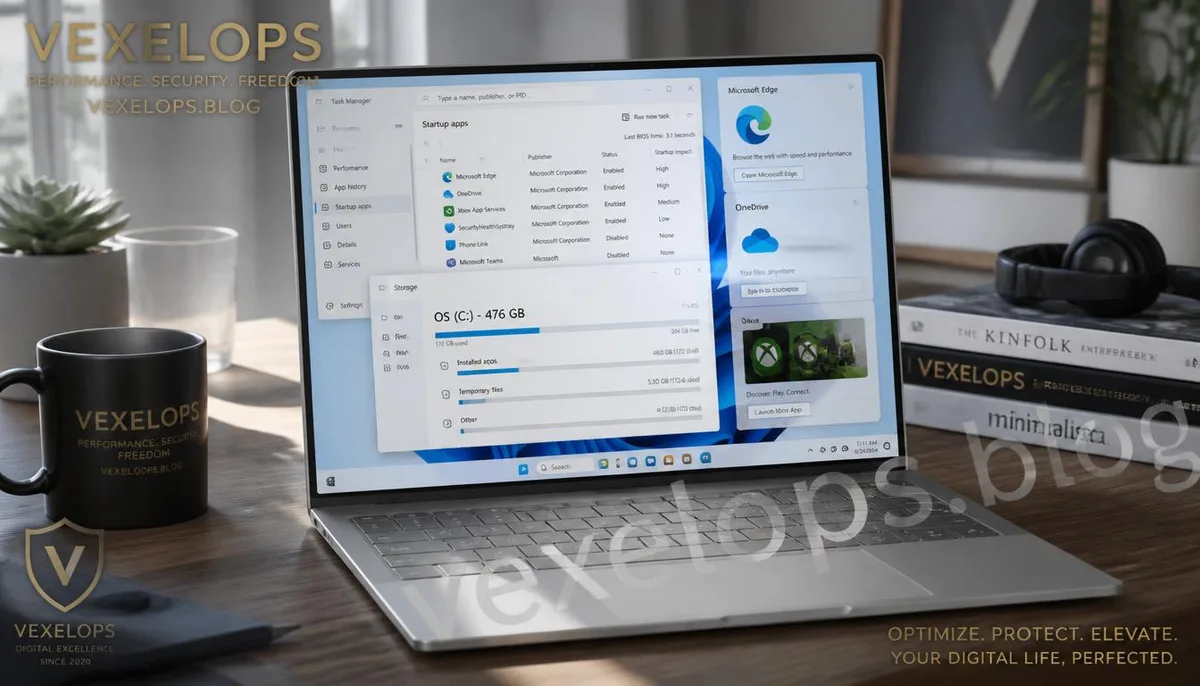
Beaucoup d'utilisateurs de Windows commencent à ressentir un ralentissement de leur PC par une diminution de la vitesse de démarrage. L'une des raisons est que de plus en plus d'applications sont configurées pour s'exécuter automatiquement au démarrage de Windows. Des programmes comme OneDrive, Teams, Discord, Steam, Adobe Creative Cloud et d'autres outils peuvent démarrer automatiquement après vous être connecté à Windows. Un seul programme ne posera généralement pas de problème, mais si une douzaine d'applications s'exécutent en même temps, la situation change. L'ordinateur doit charger de nombreux programmes et services en arrière-plan en peu de temps, ce qui peut entraîner une utilisation temporairement élevée du CPU, de la mémoire et du disque après le démarrage. Sous Windows 11, vous pouvez voir ces programmes dans les applications de démarrage du Gestionnaire des tâches. Vous pouvez prêter attention aux applications ayant un impact élevé au démarrage, puis décider si vous avez vraiment besoin qu'elles se lancent automatiquement à chaque démarrage. Par exemple, si vous utilisez OneDrive tous les jours, il peut être logique de le laisser se lancer automatiquement. Mais si
Un espace disque insuffisant affecte-t-il réellement la vitesse ?
L'espace de stockage est un problème souvent négligé. Si le SSD ou le disque dur est presque plein pendant longtemps, cela rend non seulement difficile l'enregistrement de nouveaux fichiers, mais cela complique également la gestion des données temporaires et des données des applications par le système. Windows a également besoin d'espace de stockage pour gérer les mises à jour, les fichiers temporaires et d'autres tâches système. Vous pouvez accéder aux paramètres de stockage de Windows pour voir quels fichiers occupent actuellement le plus d'espace. De nombreux utilisateurs constatent que ce qui occupe réellement de l'espace n'est pas Windows en lui-même, mais des vidéos, le dossier de téléchargements, des jeux volumineux, d'anciens fichiers d'installation, des images de machines virtuelles ou des données d'application accumulées au fil du temps. Si vous utilisez des plateformes de jeux comme Steam, Epic Games ou Xbox, vérifiez également les jeux auxquels vous n'avez pas joué depuis longtemps. Les jeux PC modernes peuvent facilement occuper des dizaines de Go, voire plus de 100 Go. Quelques jeux volumineux peuvent rapidement consommer l'espace de votre SSD. C'est pourquoi,
Quels programmes en arrière-plan peuvent être fermés en toute sécurité ?
Si votre ordinateur ralentit pendant son utilisation, le Gestionnaire des tâches est un excellent endroit à consulter. En ouvrant le Gestionnaire des tâches, vous pouvez trier par utilisation du CPU, de la mémoire ou du disque et voir quels programmes consomment le plus de ressources système actuellement. Si Chrome a un grand nombre d'onglets ouverts, le navigateur peut consommer beaucoup de mémoire. Si un outil de montage vidéo traite un fichier volumineux, une augmentation de l'utilisation du CPU ou du disque peut être tout à fait normale. Ce qui mérite vraiment d'être surveillé, ce sont les usages de ressources "anormaux". Par exemple, vous n'exécutez pas de gros programmes tout en laissant le bureau ouvert, mais une application inconnue utilise beaucoup de CPU sans explication ; ou un programme en arrière-plan utilise de façon persistante beaucoup de disque sans raison évidente. Dans ce cas, il est prudent de vérifier le nom du programme, sa source d'installation et son emplacement. Ne prenez pas la décision de mettre fin à tout programme à haute utilisation du CPU sans discernement. Windows, Microsoft Defender, le navigateur et d'autres services système peuvent, par
- Quel est ce programme ?
- Suis-je au courant d'où il provient ?
- Est-ce qu'il effectue un travail dont j'ai besoin en ce moment ?
- Utilise-t-il de manière prolongée beaucoup de ressources ?
- Sa fermeture affectera-t-elle mon travail actuel ?
Si vous n'êtes pas sûr des réponses, ne terminez pas le processus sans réfléchir.

Quelles améliorations peuvent être effectuées sans réinstaller Windows ?
Beaucoup de gens pensent à réinstaller Windows lorsque leur ordinateur commence à ralentir. La réinstallation peut effectivement ramener un PC encombré de programmes et de paramètres à un état plus propre, mais cela nécessite également de sauvegarder des données, de réinstaller des applications, de se reconnecter à des comptes et de reconfigurer l'environnement de travail. Donc, avant de réinstaller, il serait judicieux d'effectuer quelques nettoyages à moindre coût. Commencez par vérifier les applications de démarrage et désactivez celles que vous n'avez pas besoin de lancer à chaque fois. Ensuite, organisez le stockage en supprimant les fichiers volumineux et les applications que vous êtes sûr de ne plus utiliser. Enfin, vérifiez si Windows Update, le Microsoft Store et les applications principales nécessitent des mises à jour. Le navigateur est aussi un aspect à vérifier. Si Chrome ou Edge contient de nombreuses extensions, envisagez de supprimer ou de désactiver celles que vous n'avez pas utilisées depuis longtemps. Avoir trop d'onglets ouverts, trop d'extensions et des applications en arrière-plan peut augmenter l'utilisation de la mémoire. De plus, n'oubliez pas la
Questions fréquentes concernant le ralentissement de l'ordinateur Windows et l'amélioration des performances
Une utilisation élevée de la mémoire nécessite-t-elle toujours d'ajouter de la RAM ?
Pas nécessairement. Une utilisation élevée de la mémoire sous Windows ne signifie pas que l'ordinateur doit absolument être mis à niveau, car les systèmes modernes s'efforcent d'utiliser la mémoire disponible pour améliorer l'efficacité du travail. Ce qui mérite une attention particulière, ce sont les ralentissements évidents, les redémarrages fréquents des applications, les onglets du navigateur qui réagissent mal ou l'utilisation massive de mémoire virtuelle par le système. Si vous utilisez habituellement le navigateur, Office et des applications ordinaires, mais que la mémoire est constamment proche de la saturation, il est bon de vérifier quels programmes utilisent le plus de RAM. Si vous utilisez fréquemment Photoshop, Premiere Pro, de grands IDE, des machines virtuelles ou des jeux modernes, et que les besoins en mémoire dépassent de manière durable la capacité actuelle, alors une mise à niveau de la RAM pourrait apporter une amélioration significative.
Peut-on désactiver tous les programmes de démarrage ?
Ce n'est pas recommandé. Certains programmes de démarrage sont nécessaires pour le travail quotidien, comme les outils de synchronisation cloud, les logiciels de sécurité ou les outils professionnels, et leur désactivation pourrait entraver une utilisation normale. Il est préférable d'examiner un par un les applications de démarrage, en commençant par celles que vous connaissez mais que vous n'avez pas besoin de lancer automatiquement à chaque démarrage. Cela minimise la charge de travail au démarrage sans trop affecter vos habitudes d'utilisation. Si vous voyez des éléments de démarrage que vous ne connaissez pas, ne les désactivez pas simplement parce que leur nom vous est étranger. Vérifiez d'abord leur développeur, leur source d'installation et le programme associé avant de décider de leur désactivation.
Supprimer les fichiers temporaires peut-il vraiment rendre l'ordinateur plus rapide ?
La suppression des fichiers temporaires peut libérer de l'espace de stockage, mais ne la considérez pas comme un outil infaillible pour accélérer votre PC. Si votre SSD dispose encore de beaucoup d'espace disponible et que l'ordinateur n'est pas soumis à une pression de stockage manifeste, simplement supprimer quelques centaines de Mo de fichiers temporaires ne fera généralement pas ralentir l'ensemble de l'ordinateur. Ce qui mérite d'être traité, ce sont les gros fichiers qui se sont accumulés au fil du temps, les applications inutilisées et le contenu téléchargé qui prennent beaucoup d'espace. La fonctionnalité de gestion de stockage de Windows peut vous aider à voir la capacité de différents types de données, pour que les tâches de nettoyage reposent sur une utilisation réelle, et non sur la suppression aveugle de fichiers système.
Un point à retenir : ne soyez pas pressé de réinstaller si votre ordinateur ralentit. Vérifiez d'abord les programmes de démarrage, la mémoire, l'espace de stockage et les programmes en arrière-plan, c'est généralement plus efficace.