
Un instant, l'ordinateur fonctionne correctement, et l'instant d'après, le bruit du ventilateur augmente soudainement, le curseur de la souris met plusieurs secondes à répondre après un clic. Dans ce cas, la plupart des gens craignent qu'il s'agisse d'une infection virale ou que l'ordinateur soit trop vieux et doive être remplacé. Mais souvent, le problème réside dans un ou deux programmes qui utilisent discrètement une grande quantité de ressources système, et c'est ici que le Gestionnaire des tâches intégré à Windows peut vous aider directement, sans avoir besoin d'installer d'outils supplémentaires.
Différentes façons d'ouvrir le Gestionnaire des tâches
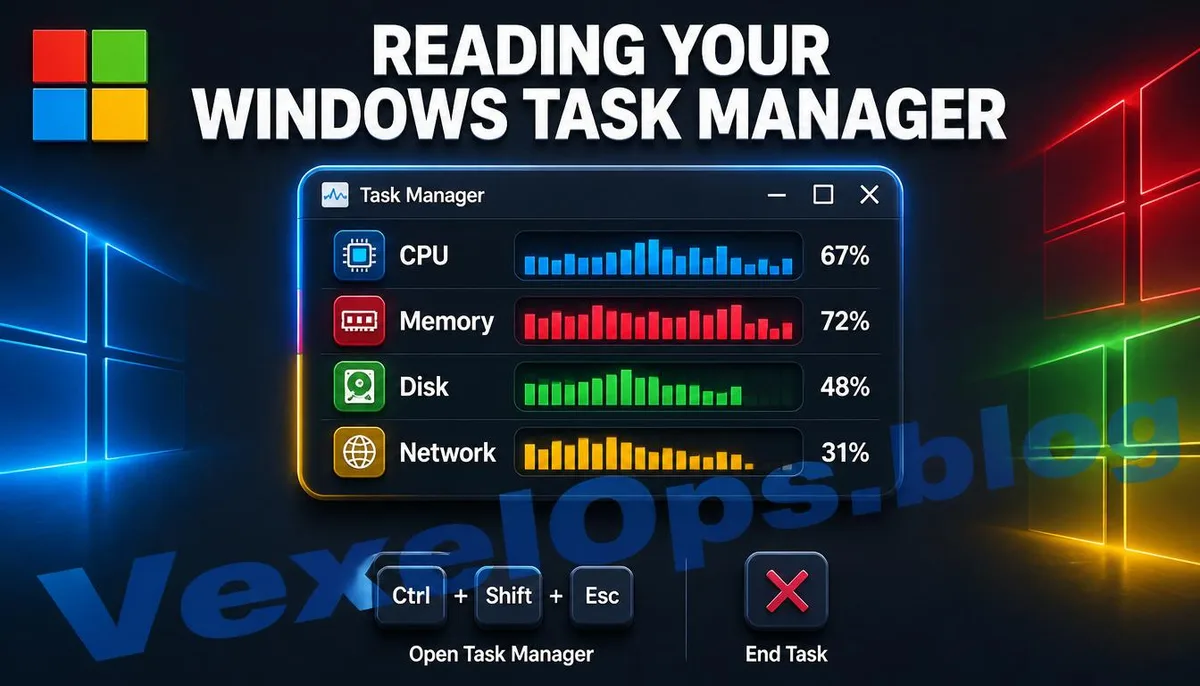
La façon la plus rapide d'ouvrir le Gestionnaire des tâches est d'appuyer simultanément sur les touches Ctrl, Shift et Esc de votre clavier. Cette combinaison fait apparaître directement la fenêtre du Gestionnaire des tâches, sans étapes supplémentaires. Vous pouvez également cliquer avec le bouton droit sur la barre des tâches, où vous trouverez généralement l'option Gestionnaire des tâches, ou appuyer sur la combinaison Ctrl, Alt, Suppr et choisir Gestionnaire des tâches dans l'écran qui s'affiche.
Identifier qui utilise secrètement des ressources
Après avoir ouvert le Gestionnaire des tâches, passez à l'onglet des processus, qui liste tous les programmes et services d'arrière-plan actuellement en cours d'exécution. En haut de l'écran, il y a généralement plusieurs intitulés de colonnes correspondant aux ressources système utilisées en temps réel, telles que le CPU, la mémoire, le disque et le réseau. En cliquant sur l'un de ces titres de colonne, par exemple celui du CPU, la liste des programmes sera réorganisée par ordre d'utilisation, avec les programmes les plus gourmands en haut de la liste. C'est ainsi que vous pourrez facilement voir qui consomme le plus de ressources de calcul. Ce même procédé s'applique à la colonne de la mémoire : si vous constatez que l'ordinateur n'a ouvert que quelques fenêtres mais que l'utilisation de la mémoire est presque à son maximum, cela indique généralement qu'il existe un programme qui utilise anormalement de la mémoire, ce qui peut indiquer un logiciel mal conçu ou un problème d'exécution. Faites particulièrement attention à la colonne du disque ; si un programme d'arrière-plan qui n'attire généralement pas l'attention maintient une utilisation élevée du disque pendant une longue
Comment traiter le programme problématique après l'avoir trouvé
Une fois que vous avez identifié un programme qui consomme anormalement des ressources, cliquez sur ce programme dans la liste. Une option 'Fin de tâche' apparaîtra en bas à droite ou dans le menu contextuel ; cliquez dessus pour fermer immédiatement ce programme, libérant ainsi des ressources système. Cette méthode est un traitement temporaire : si ce programme est essentiel à votre utilisation quotidienne, le rouvrir pourrait entraîner le même problème. Il est donc important de vérifier si le problème provient du logiciel lui-même ou si une mise à jour vers une nouvelle version est nécessaire. Si vous ne reconnaissez pas le nom d'un programme dans la liste, notez-le et recherchez son nom en ajoutant 'qu'est-ce que c'est' pour vérifier s'il s'agit d'un élément système normal ou d'un programme suspect nécessitant une analyse antivirus. Microsoft dispose également d'une page d'assistance avec des explications détaillées sur les fonctionnalités du Gestionnaire des tâches.
Les programmes qui utilisent beaucoup de ressources au démarrage peuvent également être traités
En plus des programmes actuellement en cours d'exécution, le Gestionnaire des tâches possède un onglet souvent négligé, appelé Démarrage. Cet onglet liste tous les programmes qui se lancent automatiquement lorsque l'ordinateur démarre, avec une note d'impact sur le démarrage signalant l'effet de chaque programme sur la vitesse de démarrage. Si vous trouvez dans la liste plusieurs programmes peu utilisés mais marqués comme ayant un impact élevé, vous pouvez les sélectionner et cliquer sur Désactiver. Cette action ne supprime pas le programme, mais empêche simplement son lancement automatique au démarrage. Vous pouvez toujours l'ouvrir manuellement si nécessaire ; cet petit geste peut améliorer la vitesse de démarrage et réduire l'utilisation globale des ressources système, ce qui donne souvent des résultats visibles immédiats.
Questions fréquentes des utilisateurs sur le Gestionnaire des tâches et la performance de l'ordinateur
Après avoir terminé une tâche, vais-je accidentellement endommager le système ?
Les utilisateurs terminent généralement des programmes installés par eux-mêmes via le Gestionnaire des tâches, et ces opérations sont généralement sans danger. Au pire, cela signifie que ce programme devra être redémarré. Cependant, si un élément dans la liste semble être un composant central du système, comme un processus contenant le mot Windows ou Système, il est conseillé de faire une recherche pour confirmer la fonctionnalité de cet élément avant de décider de le terminer, car fermer de force certains services de niveau système peut effectivement rendre le système instable et nécessiter un redémarrage pour retrouver un fonctionnement normal.
Une utilisation mémoire constamment élevée signifie-t-elle qu'il faut ajouter plus de mémoire ?
Une utilisation mémoire élevée ne signifie pas nécessairement que la spécification matérielle est insuffisante ; cela peut également être dû à un trop grand nombre de programmes inutiles ouverts en arrière-plan ou à un logiciel spécifique présentant une fuite de mémoire, où le programme utilise continuellement de la mémoire sans la libérer correctement, ce qui entraîne une augmentation continue de l'utilisation de la mémoire au fur et à mesure que le temps d'utilisation de l'ordinateur augmente. Il est conseillé de déterminer la véritable source de l'utilisation via le Gestionnaire des tâches ; si, après avoir éliminé les programmes anormaux, l'utilisation de la mémoire est toujours fortement proche de sa capacité maximale dans des scénarios d'utilisation quotidienne, il est alors plus approprié de considérer la mise à niveau à partir de la spécification matérielle.
Les ordinateurs Mac disposent-ils d'un outil similaire au Gestionnaire des tâches ?
Oui, l'outil correspondant intégré au système Mac s'appelle Moniteur d'activité, que vous pouvez ouvrir en saisissant Moniteur d'activité dans la recherche Spotlight en haut à droite de l'écran ou en le trouvant dans le dossier Utilitaires de votre dossier Applications. Le Moniteur d'activité fournit également des onglets pour le CPU, la mémoire, la consommation d'énergie, le disque et le réseau, vous permettant de vérifier les programmes utilisant le plus de ressources selon les différents types de ressources, avec une logique et une présentation similaires à celles du Gestionnaire des tâches de Windows. Il peut également aider à identifier les programmes anormaux ralentissant votre Mac.
Une conclusion clé : Si votre ordinateur ralentit soudainement, ne soyez pas trop rapide à suspecter que le matériel est trop ancien. Ouvrez le Gestionnaire des tâches pour vérifier quels programmes utilisent le plus de CPU, de mémoire et de disque. Souvent, vous pouvez identifier la source du problème en quelques minutes, et vous n'aurez pas besoin d'installer d'outils supplémentaires pour le résoudre.