

L'ordinateur se souvient de chaque clé USB connectée
L'ordinateur n'oublie pas simplement qu'un dispositif USB a été débranché ; la plupart des systèmes d'exploitation conservent un enregistrement de connexion, indiquant le nom du dispositif, le modèle et même une estimation du moment de la connexion. Si vous soupçonnez que votre ordinateur a été connecté à une clé USB, un disque dur externe ou un autre dispositif USB inconnu, vous pouvez consulter cet enregistrement par vous-même.
Comment vérifier avec le gestionnaire de périphériques Windows
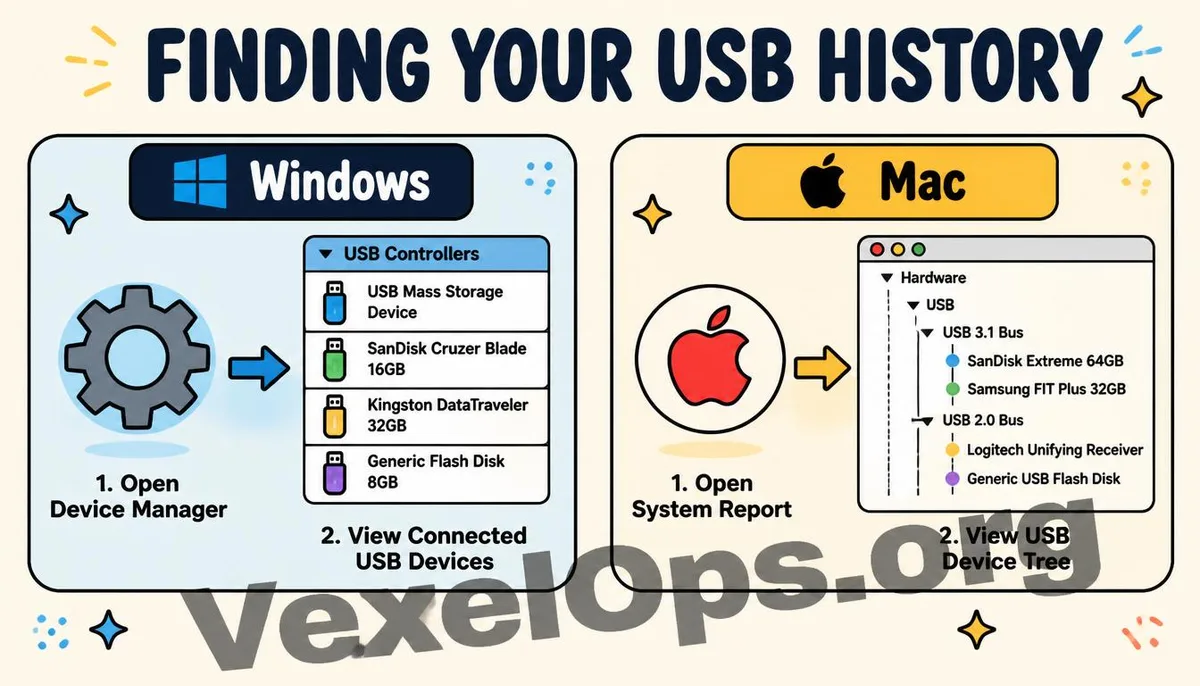
Tapez "gestionnaire de périphériques" dans la barre de recherche et ouvrez-le. Trouvez la catégorie "Contrôleurs de bus USB". En la développant, vous verrez des éléments des dispositifs USB actuellement connectés et ceux qui l'ont été. Pour voir un historique plus complet, vous pouvez passer par un autre chemin : dans le menu Affichage du gestionnaire de périphériques, sélectionnez "Afficher les dispositifs cachés". Cela affichera également les dispositifs déconnectés qui ne sont pas actuellement attachés, souvent affichés en gris clair pour indiquer qu'ils sont hors ligne, mais leur enregistrement reste disponible. En cliquant sur n'importe quel élément, choisissez "Propriétés", puis passez à l'onglet Détails, et dans le menu déroulant des propriétés, sélectionnez "Chemin d'instance du dispositif" pour voir le numéro de série de ce dispositif. Si une même clé USB du même modèle apparaît plusieurs fois avec différents numéros de série, cela signifie que plusieurs dispositifs physiques différents ont été connectés à cet ordinateur.
Historique USB dans les informations système de Mac
Le chemin de recherche sur Mac est un peu plus intuitif. Cliquez sur l'icône Apple en haut à gauche, sélectionnez "À propos de ce Mac", puis cliquez sur "Rapport système". Ensuite, dans le menu sur la gauche, trouvez l'option USB sous le classement matériel. Cette page listera la structure des dispositifs USB actuellement connectés, incluant le nom du dispositif, le fabricant, le numéro de série, etc. Il est important de noter que la fonction Rapport système présente principalement l'état des dispositifs actuellement connectés ; pour l'historique des dispositifs déconnectés, le système Mac ne fournit pas de façon directe une interface graphique pour effectuer cette recherche, et pour avoir un historique plus complet, il est souvent nécessaire d'utiliser les outils de journal système pour des recherches plus avancées.
Comment évaluer des dispositifs inconnus après avoir trouvé un enregistrement
Si un nom de dispositif inconnu apparaît dans la liste, vous pouvez vérifier sous plusieurs angles : - Le nom du dispositif et le fabricant correspondent-ils à une clé USB ou un disque dur portable possédé par vous ou des amis ? - Les dates de connexion coïncident-elles avec des moments où vous vous souvenez avoir prêté l'ordinateur ou lorsque l'ordinateur était hors de votre vue ? - Le même dispositif apparaît-il plusieurs fois dans l'historique ou seulement une fois ? Si après vérification, vous ne trouvez toujours rien qui corresponde à un dispositif connu, et si vous remarquez d'autres comportements anormaux sur l'ordinateur, comme des fichiers modifiés ou des programmes inconnus, il est conseillé de scanner le système avec un logiciel antivirus pour s'assurer qu'aucun logiciel malveillant n'a été installé via cette connexion USB.
Questions fréquemment posées sur la vérification des historiques de connexions USB
Cette liste peut-elle indiquer quels fichiers ont été réellement transférés ?
Non, les outils de recherche intégrés comme le gestionnaire de périphériques et le rapport système enregistrent uniquement les informations de connexion du dispositif, telles que le modèle, le numéro de série et la date de connexion, sans enregistrer les fichiers spécifiques qui ont été transférés ou accédés durant la connexion. Pour une compréhension plus approfondie des activités d'accès aux fichiers à un moment donné, il faut se référer aux journaux d'accès aux fichiers du système ou à des outils d'audit plus avancés, qui nécessitent d'être activés avant l’événement pour consulter les détails des opérations de fichiers ultérieurement.
Vider l'historique de navigation ou redémarrer l'ordinateur supprimera-t-il ces enregistrements de connexion USB ?
Non, les enregistrements de connexion USB sont stockés dans la base de données des paramètres des dispositifs du système, qui est complètement indépendante de l'historique de navigation. Effacer les données de navigation n'affectera pas l'historique des connexions USB. Le redémarrage ne supprimera pas non plus ces enregistrements, car ils font partie des informations d'installation du pilote de dispositif, qui seront conservées dans le système à moins d'utiliser des outils de nettoyage spécifiques ou de retirer manuellement le pilote du dispositif.
Dois-je toujours vérifier cela si mon ordinateur est géré par le département informatique ?
Si l'ordinateur est fourni par l'entreprise et géré par le département informatique, la plupart des entreprises ont déjà mis en place un meilleur contrôle d'accès et des mécanismes d'audit. Ces mesures de surveillance sont généralement plus complètes que celles obtenues par une vérification personnelle dans le gestionnaire de périphériques. Cependant, comprendre comment faire cette vérification soi-même reste utile, surtout si vous soupçonnez que l'ordinateur a été emprunté brièvement par quelqu'un d'autre et que vous avez des préoccupations de sécurité. Vous pouvez faire cette vérification initiale et d'après les résultats, décider de contacter ou non le service informatique pour obtenir de l'aide.
Un point clé : L'ordinateur n'oublie pas l'historique de connexion lorsque le périphérique USB est retiré. Grâce au Gestionnaire de périphériques Windows ou au rapport système Mac, vous pouvez trouver une liste des périphériques qui ont été connectés auparavant. Vérifier régulièrement cet enregistrement peut aider à détecter rapidement des connexions de périphériques inconnus.