
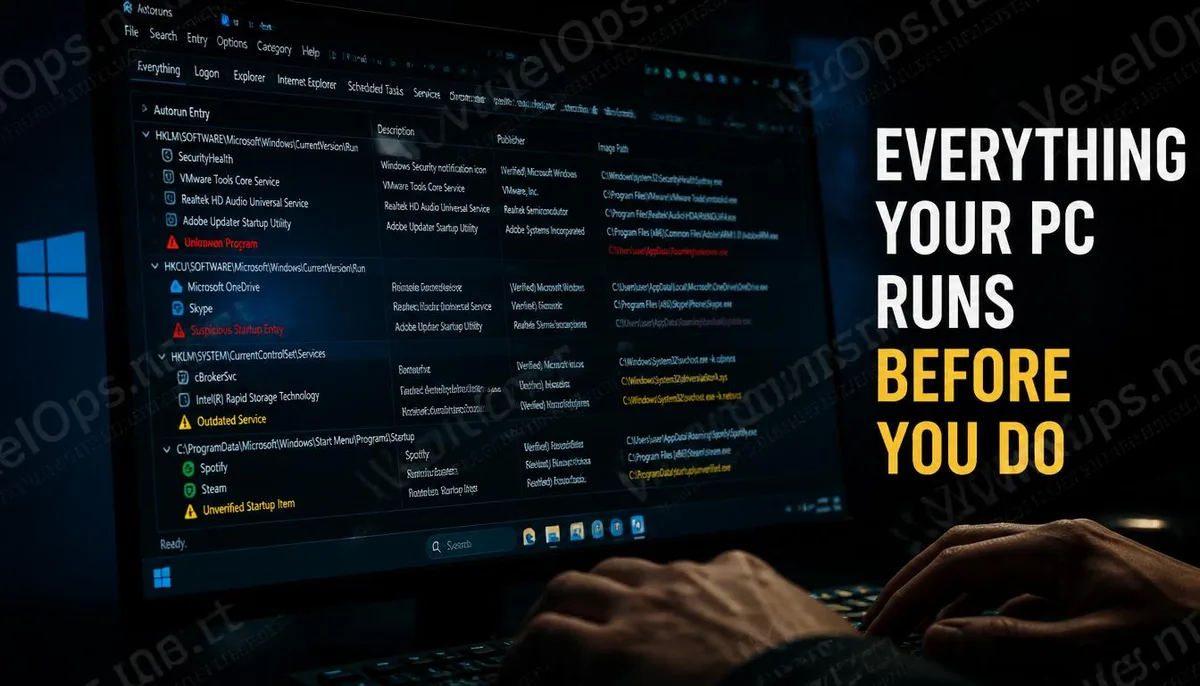
Votre ordinateur exécute chaque fois des programmes que vous ne connaissez pas au démarrage
La plupart des utilisateurs de Windows pensent que le démarrage consiste à appuyer sur le bouton d'alimentation, à attendre que le bureau apparaisse, puis à commencer à travailler. Mais durant cette période d'attente, Windows exécute en réalité une liste de programmes, services, pilotes et composants système configurés pour démarrer automatiquement. Cette liste est beaucoup plus complexe que vous ne l'imaginez. Elle est dispersée à travers plusieurs emplacements dans le registre Windows, à différents niveaux de dossiers système, et dans des fichiers de tâches planifiées. Les logiciels normaux s'y ajoutent après installation, tout comme les logiciels malveillants, qui choisissent souvent les emplacements les moins évidents. Ce qu'Autoruns fait, c'est exposer cette liste complète, vous permettant de voir exactement quels programmes sont exécutés lors du démarrage de votre ordinateur pour la première fois.
Pourquoi le gestionnaire des tâches et les antivirus classiques ne suffisent pas
Le gestionnaire des tâches intégré à Windows a un onglet Démarrage qui affiche une partie des programmes qui se lancent automatiquement, mais cela ne représente qu'une petite partie de la réalité. Les véritables emplacements de démarrage automatique sont répartis dans des dizaines de zones différentes du système, et le gestionnaire des tâches ne montre que la couche supérieure. Les auteurs de logiciels malveillants comprennent bien cela. Ils choisissent d'injecter leur code dans des pilotes, des extensions de navigateur, des tâches planifiées, ou se déguisent sous des noms de services système, ces emplacements n'apparaissant pas dans la liste de démarrage du gestionnaire des tâches. Les logiciels antivirus peuvent détecter des signatures de logiciels malveillants connus, mais pour certaines attaques ciblées ou des types de logiciels malveillants plus récents, leur base de données de signatures peut ne pas être à jour. Autoruns offre une autre perspective, car il ne repose pas sur la comparaison des signatures, mais vous permet de voir directement tous les éléments de démarrage automatique, et à partir de là, vous ou des professionnels pouvez juger lesquels sont normaux, et
Quels emplacements cachés Autoruns peut-il révéler ?
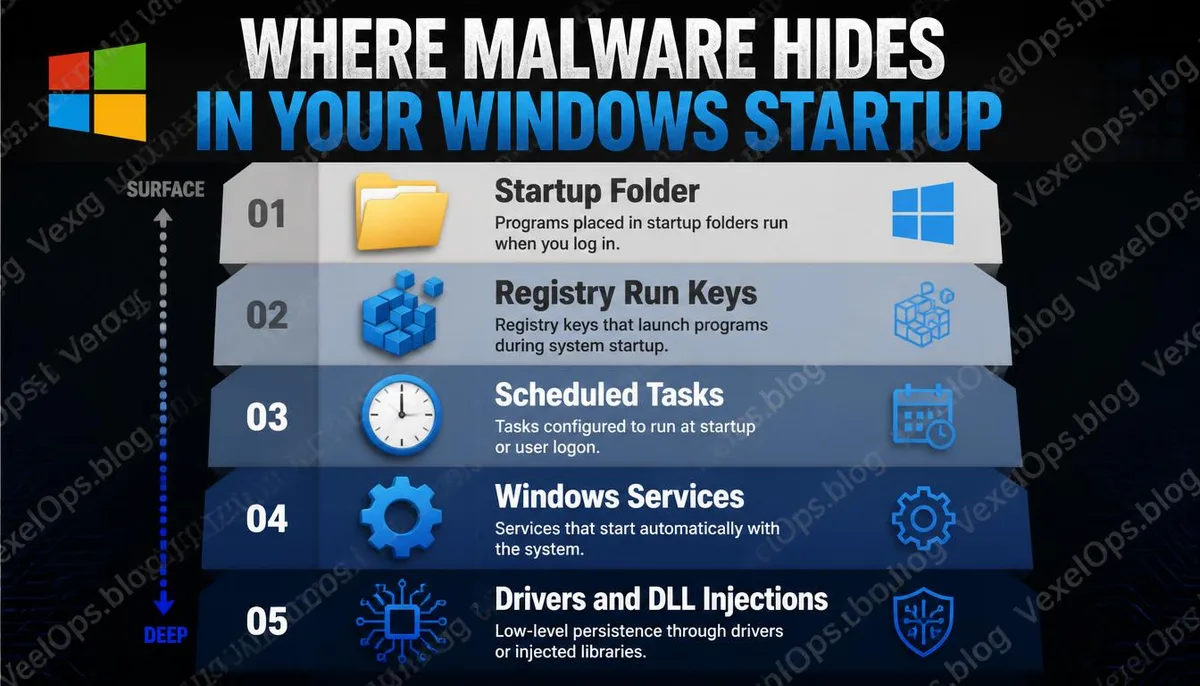
Cet outil surveille des emplacements de démarrage bien au-delà de ce que la plupart des gens imaginent, y compris :
- Plusieurs clés Run et RunOnce dans le registre Windows, ce qui est l'emplacement de démarrage automatique le plus courant
- Le dossier Démarrage du menu Démarrer, incluant les niveaux utilisateur et système
- Les tâches planifiées Windows, qui peuvent être configurées pour exécuter un programme à des moments spécifiques ou lors d'événements particuliers
- Les extensions de navigateur et les plugins, couvrant Chrome, Firefox, Edge et Internet Explorer
- Services système et pilotes, la couche la plus proche du noyau du système d'exploitation et celle la plus difficile à détecter
- Points d'injection DLL, permettant au code d'être chargé dans l'espace d'exécution d'autres programmes normaux
- Éléments liés à Winlogon et LSA, qui se déclenchent lors du processus de connexion de l'utilisateur
Rien que cette liste souligne pourquoi on ne peut pas voir l'ensemble avec le gestionnaire des tâches.
Dans quels cas les professionnels de la cybersécurité utilisent-ils Autoruns ?
Dans le cadre de leur travail en cybersécurité, Autoruns est fréquemment utilisé. Lorsqu'un appareil semble être infecté par un logiciel malveillant, l'ouverture d'Autoruns fait souvent partie des premières actions à entreprendre. Il peut rapidement indiquer quels éléments n'ont pas été vérifiés par une signature numérique, quels éléments ont des chemins de fichiers anormaux, ou quels éléments utilisent des techniques de déguisement sous des noms de programmes système. Autoruns propose également la fonctionnalité très utile de soumettre chaque élément de démarrage automatique à VirusTotal pour une analyse, vous permettant de voir directement dans l'interface de l'outil les évaluations de menaces de cet élément, ce qui réduit considérablement le temps de vérification manuelle. Pour les utilisateurs ordinaires, l'utilisation la plus directe d'Autoruns se fait lorsqu'un ordinateur montre des ralentissements inhabituels, un trafic réseau anormal, ou si un logiciel antivirus émet une alerte, en tant qu'outil de première vérification de la propreté de l'environnement de démarrage. Si, au cours de votre utilisation, vous découvrez des éléments suspects indéterminés, VexelOps peut vous
Questions fréquentes sur Autoruns
Avec tant d'éléments visibles dans Autoruns, comment savoir lesquels sont normaux ?
Autoruns propose plusieurs fonctionnalités de filtrage pratiques. La plus utile est celle qui masque les éléments ayant une signature Microsoft vérifiée, ce qui réduit considérablement le nombre d'éléments affichés, vous permettant de concentrer votre attention sur ceux qui ne sont pas signés numériquement ou dont la signature ne peut pas être vérifiée. De plus, tout élément affiché avec un fond rouge ou jaune signifie que le fichier correspondant est introuvable ou a été supprimé, mais que l'enregistrement dans le registre existe toujours, ce qui mérite généralement une vérification plus approfondie.
Si je désactive une entrée avec Autoruns, mon ordinateur aura-t-il des problèmes ?
Le processus pour désactiver une entrée dans Autoruns consiste à décocher la case, et non à la supprimer directement, ce qui rend cette action réversible. Après avoir désactivé un élément de démarrage, redémarrez l'ordinateur et observez si des anomalies se produisent. Si tout fonctionne correctement, cela indique que cet élément n'est pas essentiel pour votre utilisation quotidienne. Avant d'effectuer toute opération sur des éléments indéterminés, il est conseillé de rechercher le nom de l'élément pour comprendre sa fonction et son origine, puis de décider s'il convient de le désactiver.
Comment utiliser Autoruns et Process Monitor ensemble ?
Les deux outils abordent le problème différemment mais de manière complémentaire. Autoruns vous aide à comprendre quels éléments se lancent automatiquement au démarrage, c'est une analyse statique de la liste. Process Monitor, en revanche, enregistre en temps réel les comportements des programmes lorsque le système est en cours d'exécution, offrant une traçabilité dynamique. Lorsqu'il s'agit d'enquêter sur des programmes suspects, il est courant d'utiliser d'abord Autoruns pour localiser les éléments de démarrage suspects, puis d'utiliser Process Monitor pour observer ce que fait réellement ce programme lorsqu'il s'exécute. La combinaison des deux outils fournit une perspective d'analyse plus complète. Une clé à retenir : Autoruns révèle non seulement quels programmes se lancent au démarrage, mais vous permet également de voir pour la première fois de manière claire l'environnement de démarrage de votre ordinateur, et cette liste est précisément l'endroit où les attaquants aiment cacher des éléments.